Untuk transfer file dengan AnyDesk, masukkan alamat AnyDesk perangkat tujuan di kolom alamat, minta penerima menerima koneksi dengan izin Use File Manager aktif, lalu buka File Manager dari toolbar sesi dan klik Upload atau Download. File dikirim langsung antar perangkat dengan koneksi terenkripsi, tanpa harus diunggah dulu ke cloud atau dikirim lewat email.
Langkah di artikel ini memakai AnyDesk 9 untuk Windows. File Manager AnyDesk tersedia di Windows, macOS, dan Linux.
Catatan lisensi: AnyDesk versi gratis hanya untuk pemakaian pribadi dan non-komersial. Untuk keperluan kantor atau support ke pelanggan, gunakan lisensi berbayar. Penjelasannya ada di artikel AnyDesk Gratis atau Wajib Lisensi?
Persiapan
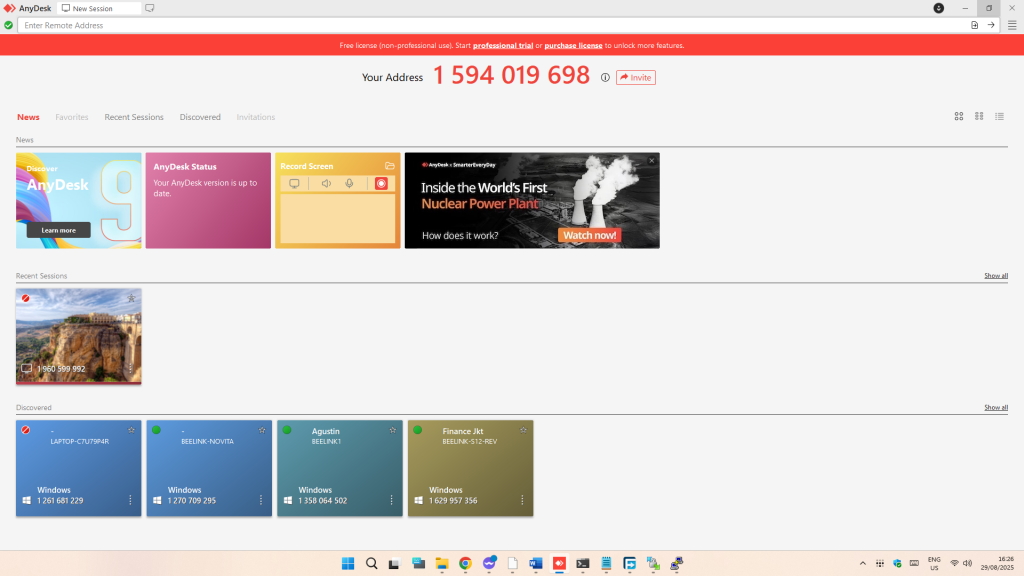
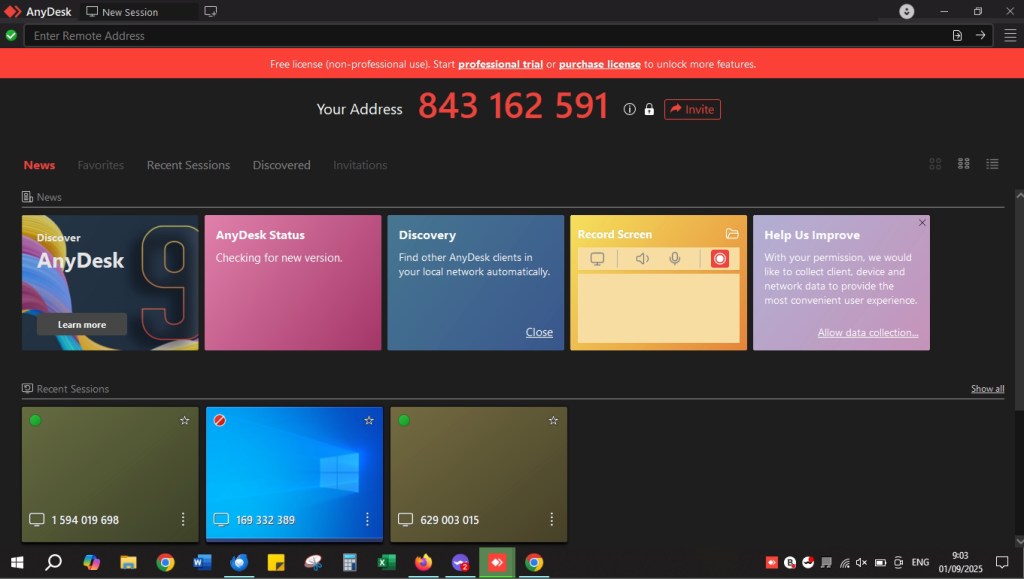
Pastikan AnyDesk sudah terpasang dan terhubung ke internet di kedua perangkat (pengirim dan penerima). Catat alamat AnyDesk (Your Address) dari perangkat tujuan.
Langkah-Langkah Transfer File dengan AnyDesk
Langkah 1: Sambungkan ke perangkat tujuan
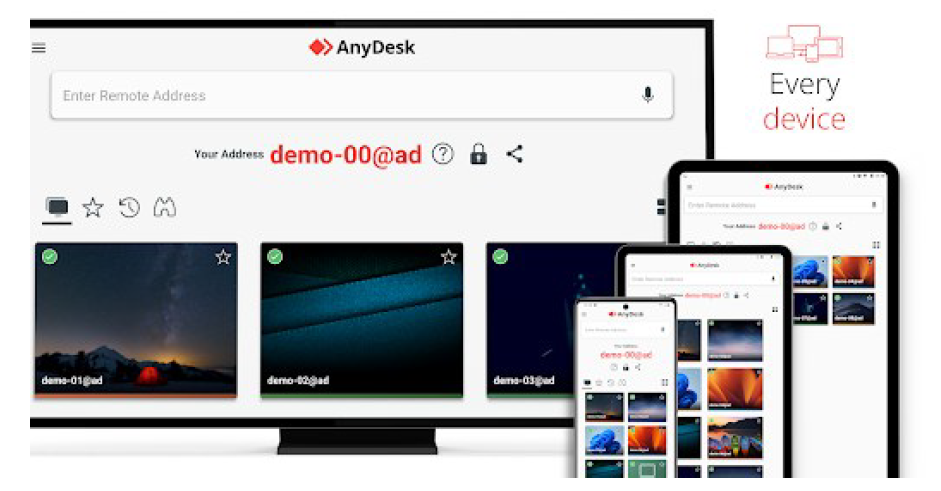
Di perangkat pengirim, ketik alamat AnyDesk perangkat tujuan di kolom Enter Remote Address di bagian atas, lalu tekan Enter. Jika hanya ingin bertukar file tanpa melihat layar, klik kanan tile perangkat di Recent Sessions, Discovered, atau Favorites, lalu pilih Browse Files untuk membuka sesi File Manager saja.
Langkah 2: Penerima mengizinkan File Manager
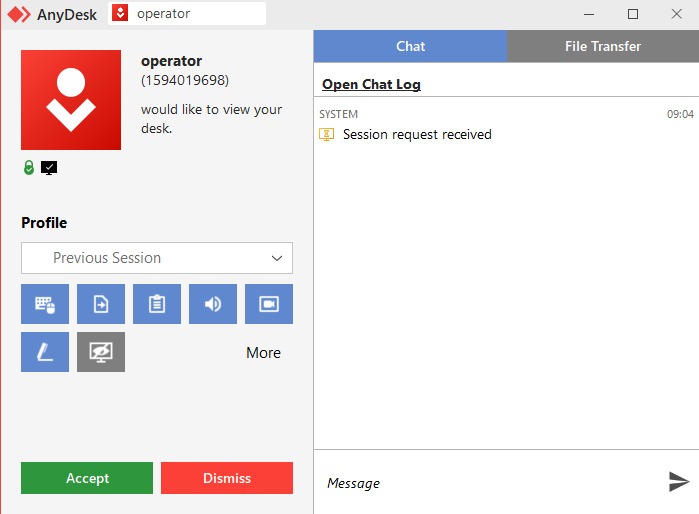
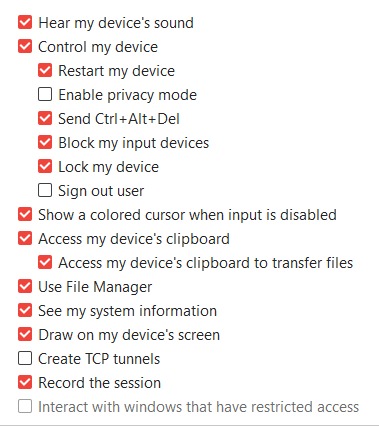
Di perangkat penerima muncul jendela permintaan koneksi dengan tombol Accept dan Dismiss. Sebelum klik Accept, periksa izin sesi: klik More untuk melihat daftar izin, lalu pastikan opsi berikut tercentang:
- Use File Manager: agar pengirim bisa membuka File Manager.
- Access my device's clipboard dan Access my device's clipboard to transfer files: agar file juga bisa disalin lewat Ctrl+C dan Ctrl+V.
Setelah izin sesuai, klik Accept.
Langkah 3: Buka File Manager dan kirim file
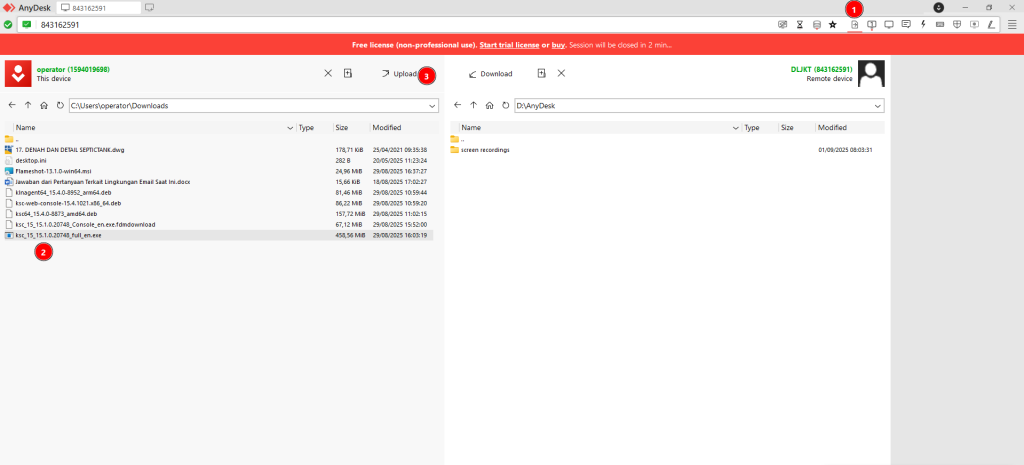
Di perangkat pengirim, klik ikon File Manager di toolbar sesi. File Manager terbuka di tab baru dengan dua panel: kiri adalah This device (perangkat Anda) dan kanan adalah Remote device (perangkat tujuan).
- Di panel kanan, buka folder tujuan di perangkat penerima.
- Di panel kiri, pilih file atau folder yang akan dikirim.
- Klik Upload untuk mengirim file ke perangkat tujuan. Untuk mengambil file dari perangkat tujuan, pilih file di panel kanan lalu klik Download.
Langkah 4: Pantau proses transfer
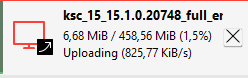
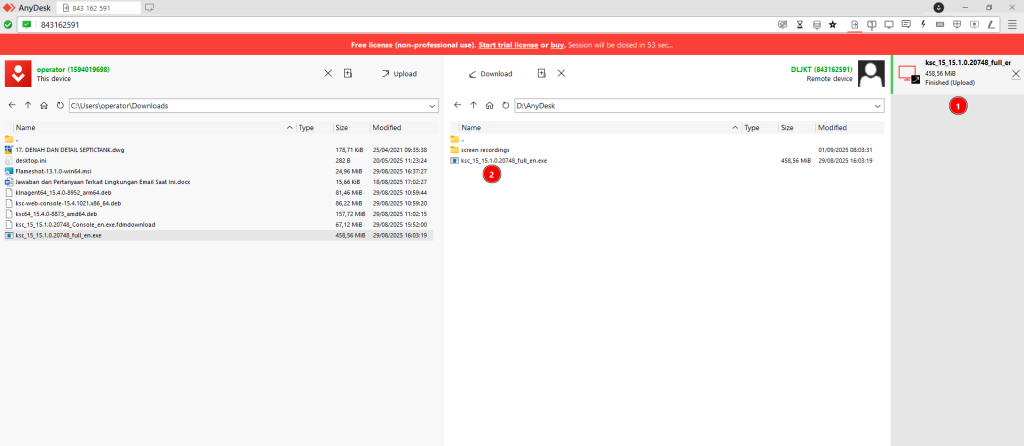
Progres transfer tampil di sisi kanan jendela, lengkap dengan ukuran file, kecepatan, dan status. Setelah status menjadi Finished, file sudah tersimpan di folder tujuan pada perangkat penerima, dan File Manager bisa ditutup.
Cara Lain: Salin File lewat Clipboard
Selama sesi remote berjalan dan izin clipboard aktif, Anda juga bisa memilih file di satu perangkat, tekan Ctrl+C, lalu buka folder di perangkat lain dan tekan Ctrl+V. Cara ini praktis untuk satu atau dua file kecil.
Kesimpulan
Transfer file dengan AnyDesk cukup dengan tiga hal: sambungkan ke alamat AnyDesk tujuan, pastikan penerima mengizinkan Use File Manager, lalu kirim file lewat tombol Upload atau Download di File Manager. Untuk pemakaian di kantor, gunakan lisensi AnyDesk yang sesuai; perbedaan paketnya dibahas di artikel perbedaan versi AnyDesk.
FAQ
Kenapa transfer file di AnyDesk lambat?
Kecepatan transfer bergantung pada koneksi internet kedua perangkat, terutama kecepatan upload pengirim dan download penerima.
Apakah penerima harus menyetujui transfer file?
Ya. Penerima harus menerima koneksi (atau memakai akses tanpa pengawasan yang sudah diatur), dan izin Use File Manager harus aktif agar File Manager bisa dipakai.
Apakah bisa transfer file tanpa memberi akses remote desktop?
Bisa. Klik kanan tile perangkat lalu pilih Browse Files untuk membuka sesi File Manager saja. Dalam sesi ini, pengirim hanya bisa mentransfer file dan tidak bisa mengontrol perangkat lain.
Kenapa tombol File Manager tidak bisa dipakai?
Biasanya karena izin Use File Manager tidak dicentang di perangkat penerima, atau dibatasi oleh permission profile yang dipakai. Minta penerima mengaktifkan izin tersebut lalu sambungkan ulang.
Tertarik dengan AnyDesk? PT Kreasi Utama Mandiri adalah partner AnyDesk di Indonesia.
Hubungi kami sekarang untuk mendapatkan informasi produk, konsultasi teknis, dan penawaran harga terbaik.