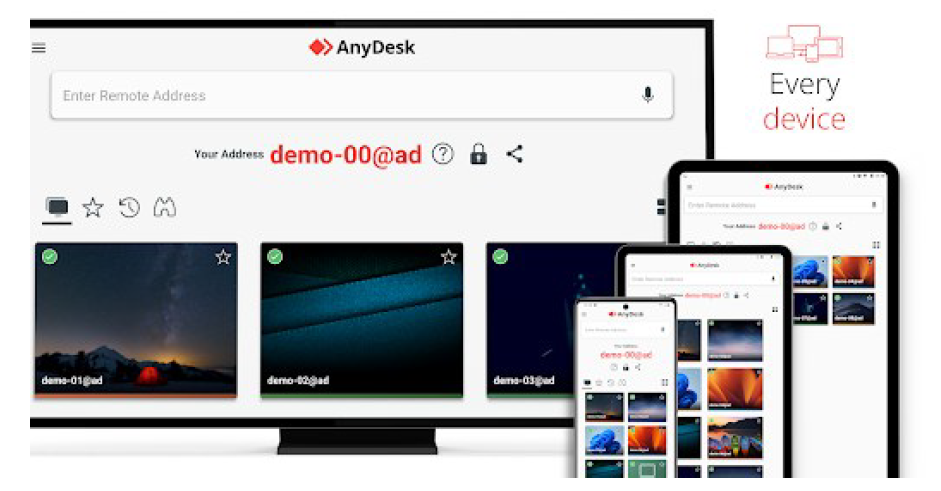
AnyDesk adalah aplikasi remote desktop untuk mengakses dan mengendalikan komputer atau perangkat lain dari jarak jauh melalui internet, seolah-olah Anda duduk di depannya. Aplikasi buatan AnyDesk Software GmbH dari Jerman ini dipakai untuk remote support, kerja jarak jauh, dan perawatan perangkat, mulai dari pengguna pribadi hingga tim IT perusahaan.
Artikel ini menjelaskan apa itu AnyDesk dengan bahasa sederhana: fungsinya, cara kerjanya, fitur utama, perangkat yang didukung, serta gambaran singkat lisensinya. Di bagian akhir ada tips agar pemakaian AnyDesk di kantor tetap aman.
Apa itu AnyDesk?
Bayangkan Anda bisa "meminjam" layar, keyboard, dan mouse komputer lain dari tempat Anda berada. Itulah fungsi aplikasi remote desktop. Saat sesi berjalan, Anda melihat layar komputer tujuan di jendela AnyDesk dan bisa mengoperasikannya seperti komputer sendiri: membuka aplikasi, mengubah pengaturan, atau memindahkan file.
AnyDesk terdiri dari dua bagian utama:
- Aplikasi AnyDesk (klien) untuk komputer dan perangkat mobile. Aplikasi ini dipakai untuk menghubungi perangkat lain maupun untuk menerima koneksi.
- Portal my.anydesk, yaitu halaman web untuk pengguna berlisensi. Di sini admin bisa mengelola pengguna, perangkat, lisensi, laporan sesi, dan membuat aplikasi AnyDesk versi khusus perusahaan (custom client).
AnyDesk bisa dijalankan tanpa instalasi (mode portable) untuk bantuan cepat, atau dipasang permanen agar perangkat selalu bisa dijangkau, termasuk setelah komputer di-restart.
Fungsi dan kegunaan AnyDesk
Di lingkungan kantor, AnyDesk paling sering dipakai untuk kebutuhan berikut:
- Remote support. Tim IT atau helpdesk membantu karyawan yang komputernya bermasalah tanpa harus datang ke meja atau ke lokasi cabang.
- Mengakses komputer kantor dari luar. Karyawan bisa membuka file dan aplikasi di PC kantor saat sedang dinas atau bekerja dari rumah.
- Perawatan perangkat tanpa operator. Server, kiosk, layar informasi (digital signage), atau mesin kasir (POS) bisa dicek dan diperbarui dari jauh meski tidak ada orang di depannya.
- Dukungan untuk pelanggan. Vendor software dan penyedia layanan IT bisa membantu klien memasang atau memperbaiki aplikasi secara langsung.
- Memindahkan file. File bisa dikirim antara komputer Anda dan komputer tujuan selama sesi. Panduan lengkapnya ada di artikel cara transfer file cepat dan aman dengan AnyDesk.
Hasilnya, masalah bisa diselesaikan lebih cepat dan biaya perjalanan teknisi berkurang.
Cara kerja AnyDesk
Setiap perangkat yang menjalankan AnyDesk punya alamat AnyDesk, berupa ID angka 9 sampai 10 digit atau nama alias. Alamat ini mirip nomor telepon: siapa pun yang ingin terhubung perlu tahu alamat perangkat tujuan. Alurnya kira-kira seperti ini:
- AnyDesk dijalankan di kedua perangkat, yaitu perangkat Anda dan perangkat tujuan.
- Anda memasukkan ID atau alias perangkat tujuan di kolom alamat, lalu menekan Enter.
- Di perangkat tujuan muncul jendela permintaan koneksi. Pengguna di sana bisa melihat siapa yang menghubungi, memilih izin apa saja yang diberikan (misalnya boleh memakai keyboard dan mouse atau tidak), lalu menerima atau menolak.
- Jika perangkat tujuan sudah diatur untuk Unattended Access, Anda cukup memasukkan kata sandi yang sudah disiapkan, tanpa perlu ada orang yang menekan tombol terima.
- Sesi dimulai. Kedua pihak bisa mengakhiri sesi kapan saja.
Menurut dokumentasi AnyDesk, semua sesi diamankan dengan enkripsi TLS 1.3. Koneksi umumnya berjalan melalui jaringan cloud AnyDesk, sementara organisasi dengan kebutuhan keamanan tinggi bisa memakai AnyDesk On-Premises, yaitu server AnyDesk yang dipasang di jaringan internal sendiri.
Fitur utama AnyDesk
- Unattended Access: masuk ke perangkat tanpa ada orang di lokasi, cukup dengan kata sandi khusus.
- File Manager dan sinkronisasi clipboard: memindahkan file dan menyalin teks antara dua perangkat.
- Session Request: teknisi bisa terhubung dengan pengguna melalui tautan sesi, tanpa perlu menanyakan ID AnyDesk (tersedia pada lisensi Ultimate-Cloud).
- Perekaman sesi: sesi bisa direkam sebagai dokumentasi atau bahan pelatihan.
- Chat dan Whiteboard: memberi instruksi atau menandai bagian layar selama sesi.
- Remote Print, restart jarak jauh, dan Wake-on-LAN: mencetak dokumen dari komputer jarak jauh ke printer di dekat Anda (antarperangkat Windows), me-restart perangkat, dan menyalakan komputer di jaringan dari jauh.
- Screen Privacy: layar perangkat tujuan dihitamkan selama sesi agar pekerjaan tidak terlihat orang di sekitarnya.
- Permission Profiles dan Access Control List (ACL): mengatur apa saja yang boleh dilakukan selama sesi, dan membatasi koneksi hanya dari ID atau alias tertentu.
- Autentikasi dua faktor (2FA): lapisan keamanan tambahan untuk Unattended Access.
- Custom client: aplikasi AnyDesk dengan pengaturan dan logo perusahaan untuk Windows, macOS, dan Linux, tersedia mulai lisensi Standard. Cara membuatnya dibahas di artikel membuat custom build AnyDesk untuk remote support.
Tidak semua fitur tersedia di setiap lisensi, jadi pastikan fitur yang Anda butuhkan sudah termasuk dalam lisensi yang dipilih.
Perangkat yang didukung
AnyDesk tersedia untuk Windows, macOS, Linux, Raspberry Pi, Android, iOS/iPadOS, dan ChromeOS. Ada beberapa catatan dari dokumentasi AnyDesk:
- Komputer macOS baru bisa dikendalikan setelah izin sistem yang diperlukan diberikan.
- Perangkat Android memerlukan plugin tambahan agar bisa dikendalikan dari jauh.
- iPhone dan iPad bisa dipakai untuk menghubungi komputer lain, tetapi tidak bisa dikendalikan dari jauh karena pembatasan dari Apple. Perangkat ChromeOS juga hanya bisa dilihat layarnya, tidak bisa dikendalikan.
Untuk siapa AnyDesk cocok?
- Tim IT internal dan helpdesk yang melayani banyak karyawan atau kantor cabang.
- Penyedia layanan IT (MSP) dan vendor software yang mendukung banyak klien.
- Karyawan hybrid atau yang sering dinas dan perlu membuka komputer kantor dari jauh.
- Organisasi dengan data sensitif yang membutuhkan kontrol akses ketat, rekaman sesi, atau server sendiri (On-Premises).
Jika Anda masih membandingkan beberapa aplikasi sejenis, baca juga rekomendasi tools remote support untuk membantu user tanpa datang ke lokasi.
Lisensi AnyDesk secara singkat
Versi gratis AnyDesk ditujukan untuk penggunaan pribadi. Pemakaian untuk pekerjaan, seperti mendukung karyawan, melayani klien, atau mengakses komputer kantor dari rumah, termasuk penggunaan komersial dan memerlukan lisensi. Beberapa hal penting:
- Lisensi hanya diperlukan pada perangkat yang memulai koneksi. Perangkat yang hanya menerima atau menolak koneksi tidak perlu dilisensikan.
- Lisensi berupa langganan tahunan, dikelola di my.anydesk, dan terikat ke akun AnyDesk, bukan ke satu perangkat.
- Pilihan lisensinya adalah Solo, Standard, Advanced, dan Ultimate. Perbedaannya terutama pada jumlah pengguna berlisensi, koneksi keluar yang bisa berjalan bersamaan, dan jumlah perangkat yang dikelola. Ultimate tersedia dalam versi cloud maupun On-Premises.
Penjelasan lebih lengkap tentang batas versi gratis dan pesan "commercial use detected" ada di artikel AnyDesk gratis atau wajib lisensi?
Tips aman memakai AnyDesk
- Jangan pernah memberi akses kepada orang yang tidak dikenal. Penipu sering menelepon sambil mengaku sebagai petugas bank, teknisi Microsoft, atau tim support, lalu meminta korban memasang aplikasi remote. AnyDesk sendiri menegaskan hanya menanggapi tiket support yang Anda buat.
- Pakai kata sandi Unattended Access yang kuat, minimal 8 karakter dengan campuran huruf, angka, dan simbol, dan jangan dibagikan sembarangan.
- Aktifkan 2FA dan Access Control List agar hanya ID atau alias milik tim IT yang bisa masuk.
- Periksa izin di jendela permintaan koneksi sebelum menekan terima, dan akhiri sesi begitu pekerjaan selesai.
- Rapikan akses saat karyawan keluar. Hapus perangkatnya dari lisensi di my.anydesk, ganti kata sandi Unattended Access, dan reset kunci lisensi jika perlu.
- Unduh AnyDesk hanya dari situs AnyDesk (anydesk.com) dan selalu perbarui aplikasinya.
FAQ
Apakah AnyDesk gratis?
AnyDesk gratis untuk penggunaan pribadi, misalnya membantu komputer keluarga. Pemakaian untuk pekerjaan atau bisnis memerlukan lisensi berbayar. Untuk biaya lisensi, hubungi tim sales KUM.
Apakah AnyDesk harus diinstal?
Tidak harus. AnyDesk bisa dijalankan dalam mode portable tanpa instalasi. Namun, instalasi disarankan jika perangkat perlu diakses tanpa operator (Unattended Access), karena AnyDesk akan berjalan otomatis setiap kali komputer menyala.
Apakah orang yang dibantu juga perlu membeli lisensi?
Tidak. Menurut aturan lisensi AnyDesk, lisensi hanya diperlukan pada perangkat yang memulai koneksi untuk keperluan komersial. Perangkat yang hanya menerima koneksi tidak perlu dilisensikan.
Apakah AnyDesk aman?
Sesi AnyDesk dienkripsi dengan TLS 1.3, dan tersedia fitur seperti 2FA, Access Control List, dan pengaturan izin. Risiko terbesar biasanya bukan pada aplikasinya, melainkan pada penipuan yang membujuk korban memberikan akses. Jadi, jangan menerima koneksi dari orang yang tidak Anda kenal.
Bisakah AnyDesk dipakai tanpa internet?
Bisa, dengan AnyDesk On-Premises yang tersedia pada lisensi Ultimate. Server AnyDesk dipasang di jaringan internal sehingga perangkat bisa saling terhubung tanpa bergantung pada internet, selama keduanya menjangkau server tersebut.
Butuh AnyDesk untuk tim IT, helpdesk, atau karyawan yang bekerja dari jauh? PT Kreasi Utama Mandiri adalah partner AnyDesk di Indonesia yang bisa membantu memilih lisensi sesuai jumlah teknisi, sesi yang berjalan bersamaan, dan perangkat yang perlu dikelola. Lihat halaman AnyDesk kami atau hubungi tim KUM untuk konsultasi dan penawaran harga.