AnyDesk Custom Client (custom build) adalah installer AnyDesk yang sudah berisi logo, jenis koneksi, dan kebijakan keamanan perusahaan Anda. Custom client dibuat di portal my.anydesk II melalui menu Builds > Create Build, dan fitur ini tersedia untuk lisensi Standard, Advanced, dan Ultimate-Cloud. Panduan ini membahas langkah lengkapnya, dari memilih jenis koneksi hingga mengatur Access Control List dan Unattended Access.
Apa Itu AnyDesk Custom Client?
AnyDesk Custom Client adalah versi AnyDesk yang dikonfigurasi sesuai kebutuhan perusahaan. Melalui Custom Client Generator, administrator menentukan sistem operasi, jenis koneksi, keamanan, unattended access, hingga tampilan aplikasi. Hasilnya, setiap komputer yang memasang build tersebut langsung memakai pengaturan yang sama, tanpa perlu disetel satu per satu.
Contoh pemakaian yang umum:
- Build untuk teknisi (Bi-Directional) yang dipakai tim IT untuk melakukan remote.
- Build untuk endpoint atau pengguna (Incoming) yang hanya bisa menerima koneksi, tanpa bisa meremote komputer lain.
- Build dengan logo perusahaan agar pengguna yakin aplikasi remote yang dipakai berasal dari tim IT internal.
Lisensi yang Dibutuhkan
Menurut dokumentasi AnyDesk, pembuatan custom client di my.anydesk II tersedia untuk lisensi Standard, Advanced, dan Ultimate-Cloud. Lisensi AnyDesk berbentuk langganan tahunan, dan untuk pemakaian komersial yang perlu dilisensikan adalah client yang memulai koneksi (outgoing). Client yang hanya menerima koneksi (incoming) tidak memerlukan lisensi sendiri. Versi gratis AnyDesk hanya untuk pemakaian pribadi dan non-komersial; aturannya dibahas di AnyDesk Gratis atau Wajib Lisensi? Ini Aturannya. Perbandingan fitur tiap paket ada di Perbedaan Versi AnyDesk: Gratis hingga Enterprise.
Langkah Membuat Custom Client AnyDesk
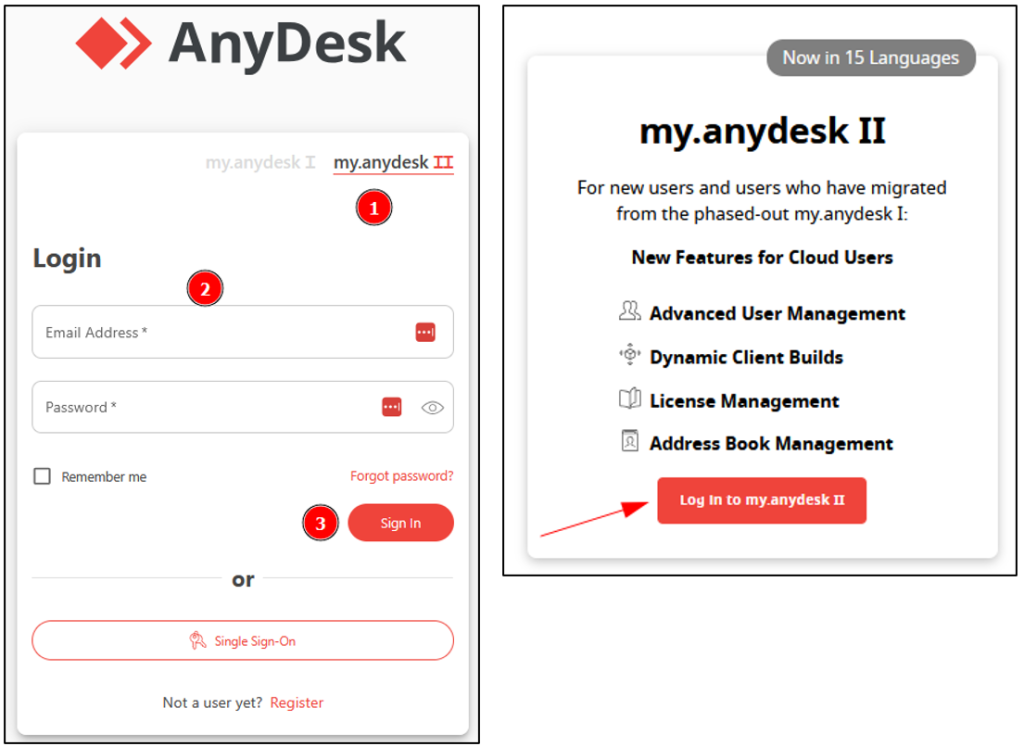
Langkah 1: Login ke my.anydesk II dan buka menu Builds
Buka portal my.anydesk II, lalu login dengan akun yang terhubung ke lisensi Anda.
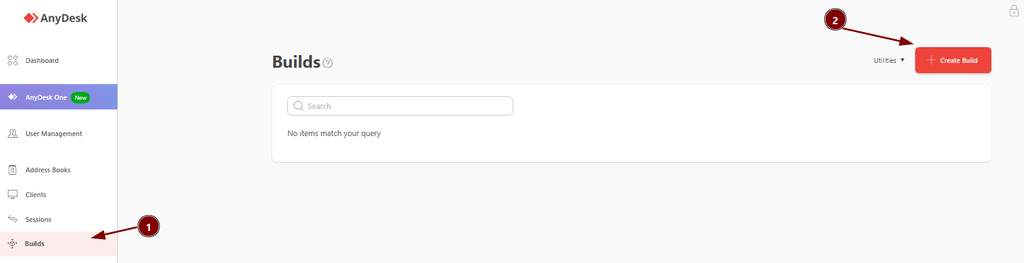
Setelah login, pilih menu Builds, kemudian klik Create Build.
Langkah 2: Pilih sistem operasi dan jenis file
Halaman Custom Client Generator akan terbuka. Di bagian atas tersedia Pre-configured Builds (misalnya Admin Tech Build untuk teknisi dan Endpoint Users untuk pengguna) yang bisa disalin sebagai titik awal. Pada bagian Operating System, pilih Windows, lalu tentukan Version dan Type.
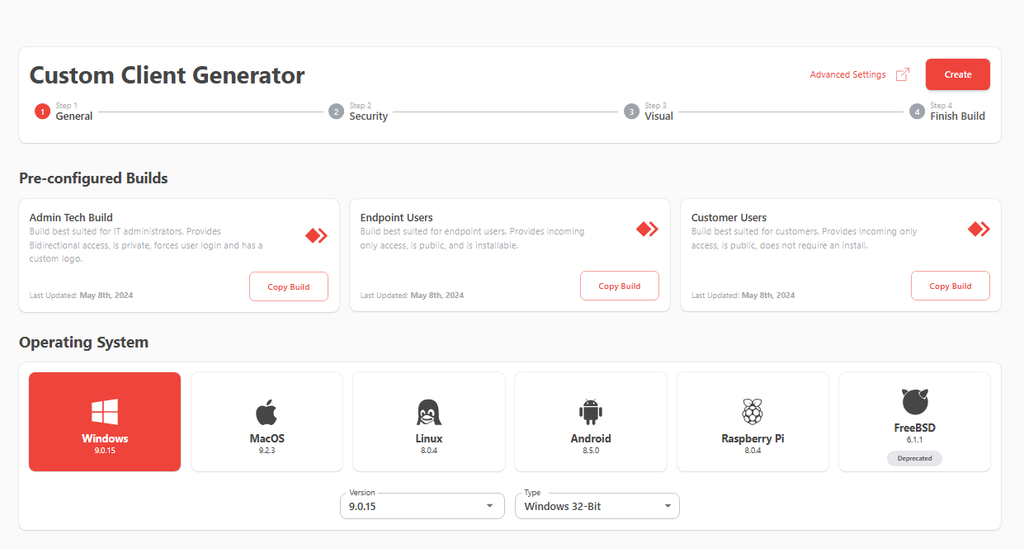
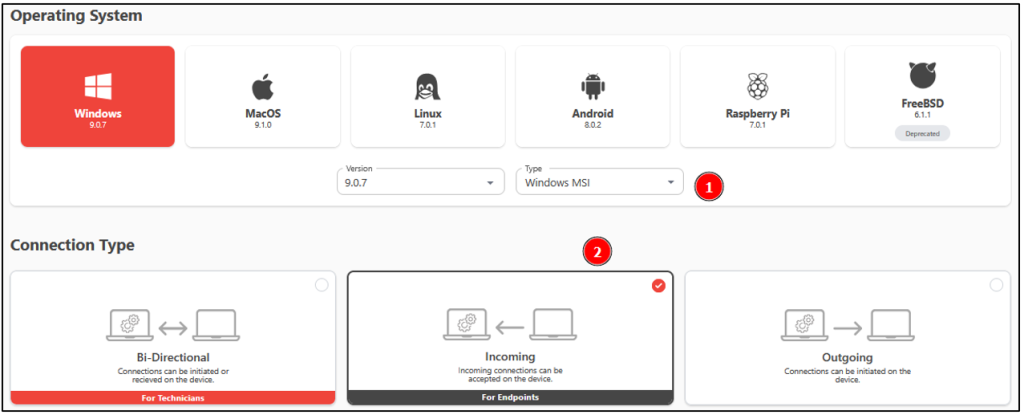
Untuk instalasi massal lewat Group Policy atau tool deployment, pilih tipe Windows MSI. Untuk instalasi manual, tipe installer .exe sudah cukup.
Langkah 3: Tentukan jenis koneksi dan pengaturan build
Di bagian Connection Type, pilih salah satu:
- Bi-Directional: perangkat bisa memulai dan menerima koneksi. Cocok untuk teknisi.
- Incoming: perangkat hanya menerima koneksi remote. Cocok untuk komputer pengguna atau server yang akan di-support.
- Outgoing: perangkat hanya bisa memulai koneksi ke perangkat lain.
Lalu isi Build Settings: Download Availability (Private berarti pengunduh harus login dengan akun yang terhubung ke lisensi; Public berarti siapa pun yang punya tautan bisa mengunduh), Build Name, File Name, dan Program Name. Opsi Connection Route bisa dibiarkan Auto atau Not set bila tidak ada kebutuhan khusus.
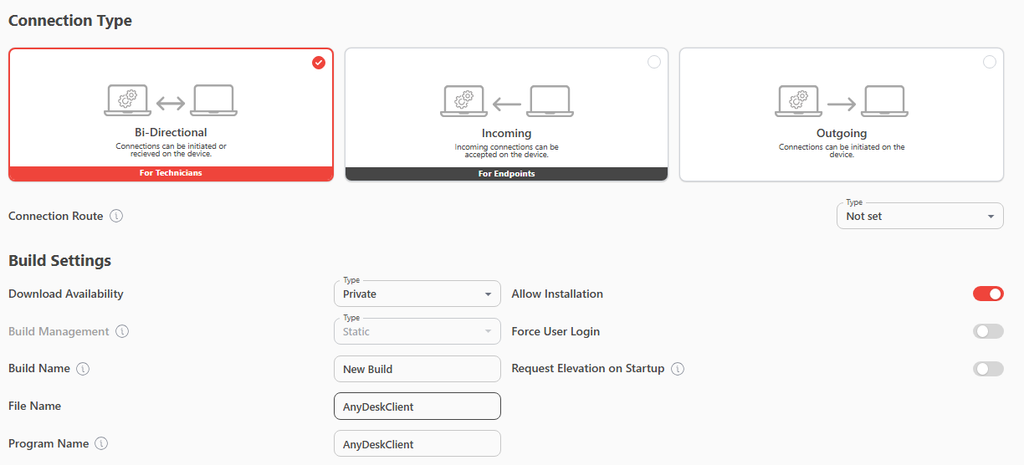
Langkah 4: Atur Client Settings
Di bagian Client Settings, Anda bisa mengunci pengaturan agar tidak diubah pengguna. Opsi Disable All Settings menyembunyikan seluruh menu pengaturan, cocok untuk build Incoming di komputer pengguna. Opsi lain seperti Disable Address Books atau Disable Session Recording dapat diaktifkan satu per satu. Klik Next.
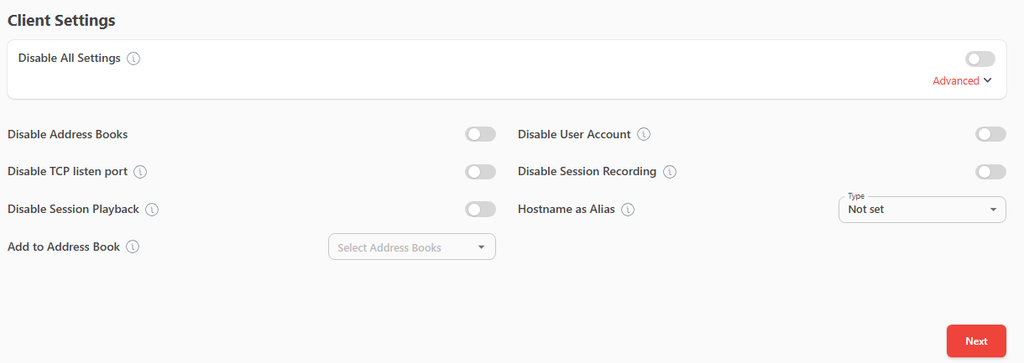
Langkah 5: Atur Security Settings (Interactive Access dan ACL)
Bagian Security Settings berisi dua pengaturan yang berbeda fungsi:
- Interactive Access menentukan kapan permintaan sesi masuk ditampilkan kepada pengguna di depan komputer: Auto (mengikuti pengaturan client), Always (selalu tampil, hanya untuk client yang terpasang), Only in Foreground (hanya saat jendela AnyDesk terbuka), atau Never (tidak pernah tampil, sehingga koneksi hanya bisa lewat Unattended Access).
- Access Control List (ACL) membatasi siapa yang boleh terhubung. Aktifkan ACL, lalu masukkan AnyDesk ID atau alias perangkat teknisi yang diizinkan (tekan Enter setelah setiap entri). Koneksi dari ID lain akan ditolak.
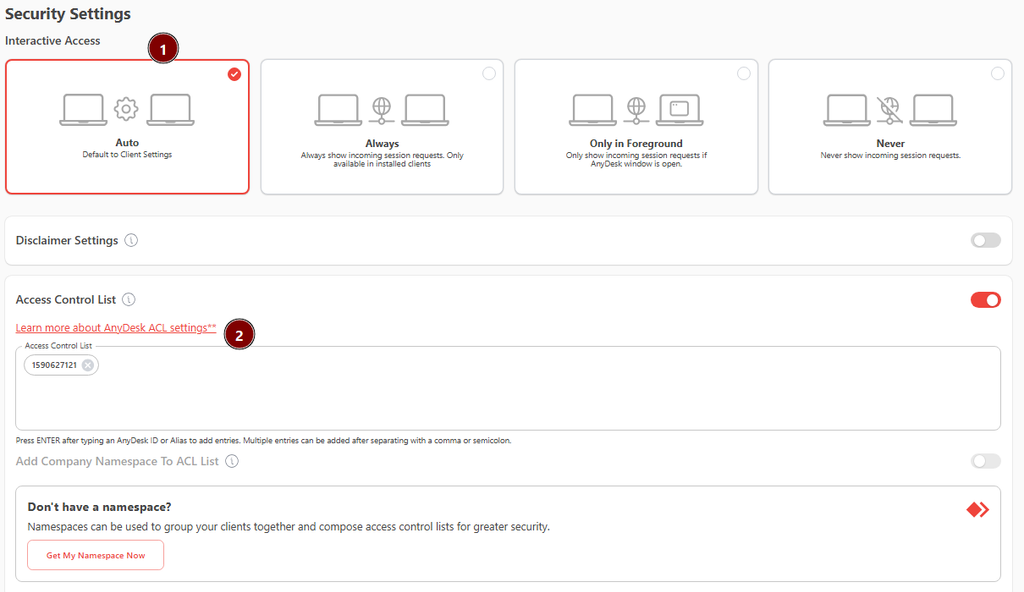
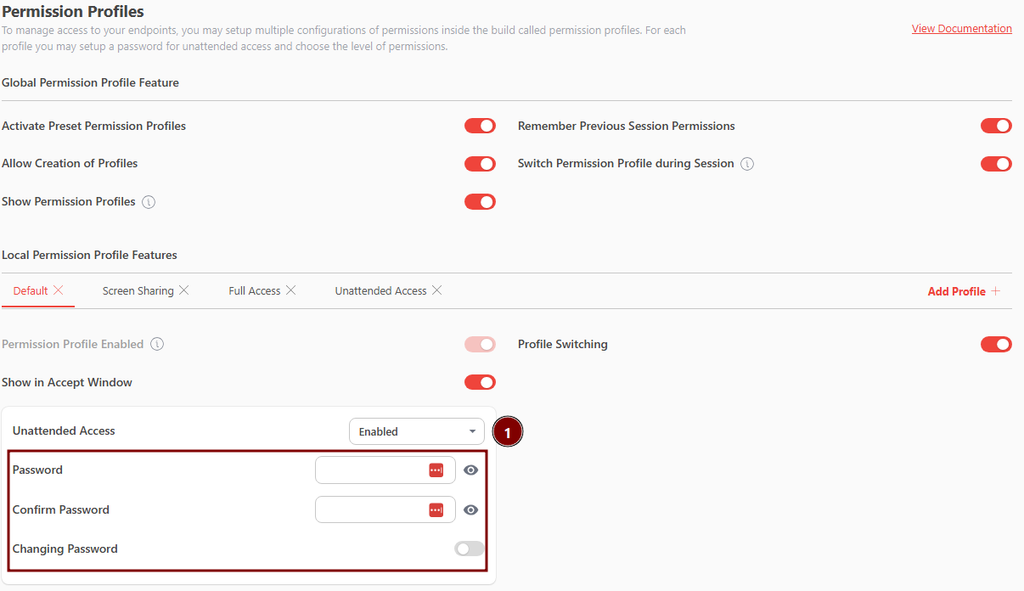
Langkah 6: Atur Permission Profiles dan Unattended Access
Unattended Access memungkinkan teknisi terhubung ke perangkat tanpa ada orang yang menerima sesi, misalnya untuk server atau komputer di luar jam kerja. Di bagian Permission Profiles, pilih profil (misalnya Unattended Access atau Default), set Unattended Access ke Enabled, lalu isi Password dan Confirm Password. Gunakan password yang kuat dan kombinasikan dengan ACL agar hanya perangkat teknisi yang bisa masuk.
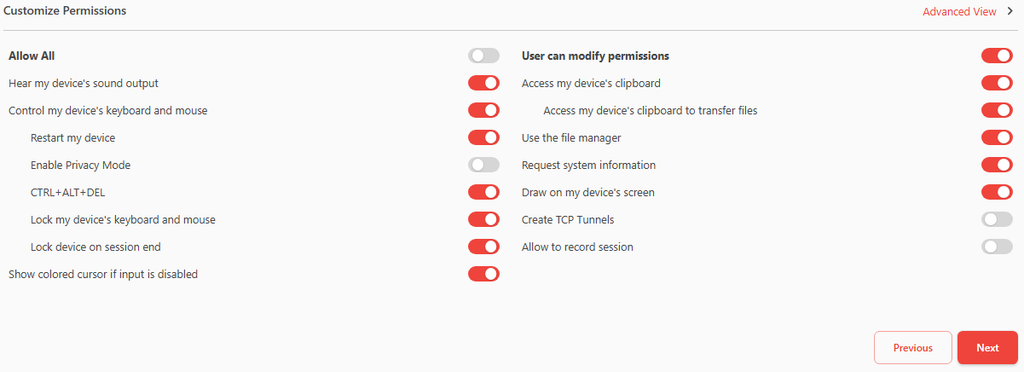
Di bagian Customize Permissions, tentukan apa saja yang boleh dilakukan selama sesi, seperti mengontrol keyboard dan mouse, mengakses clipboard, memakai file manager, atau merekam sesi. Klik Next.
Langkah 7: Atur tampilan (Visual)
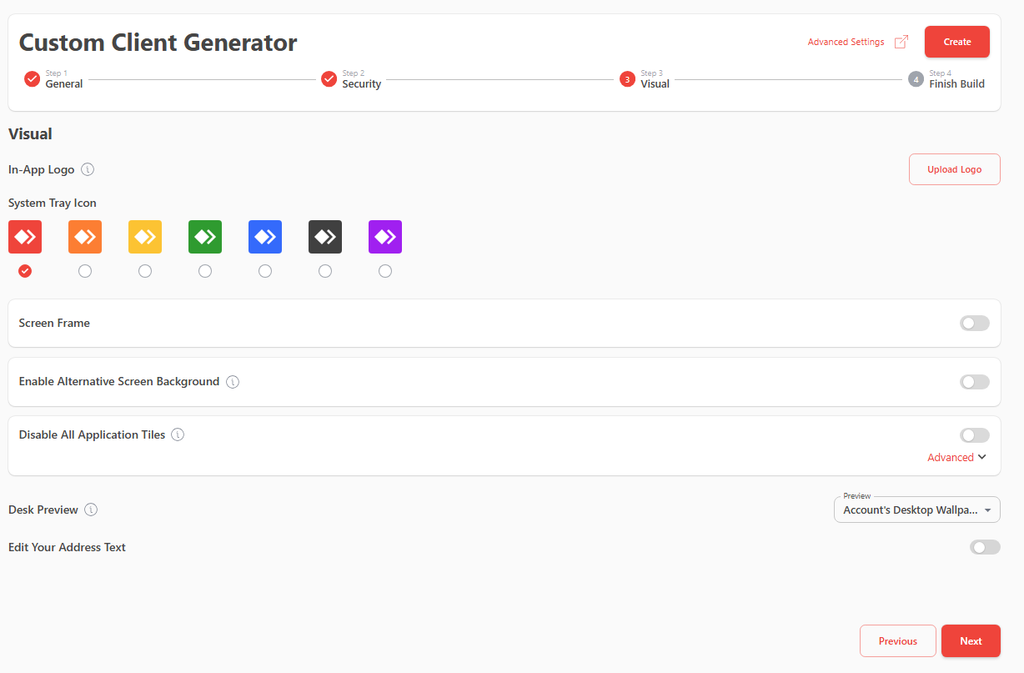
Pada bagian Visual, Anda dapat mengunggah logo perusahaan (In-App Logo) dan memilih warna ikon system tray. Pengaturan ini opsional, tetapi membantu pengguna mengenali bahwa aplikasi remote tersebut berasal dari tim IT perusahaan.
Langkah 8: Periksa ringkasan, unduh, dan pasang build
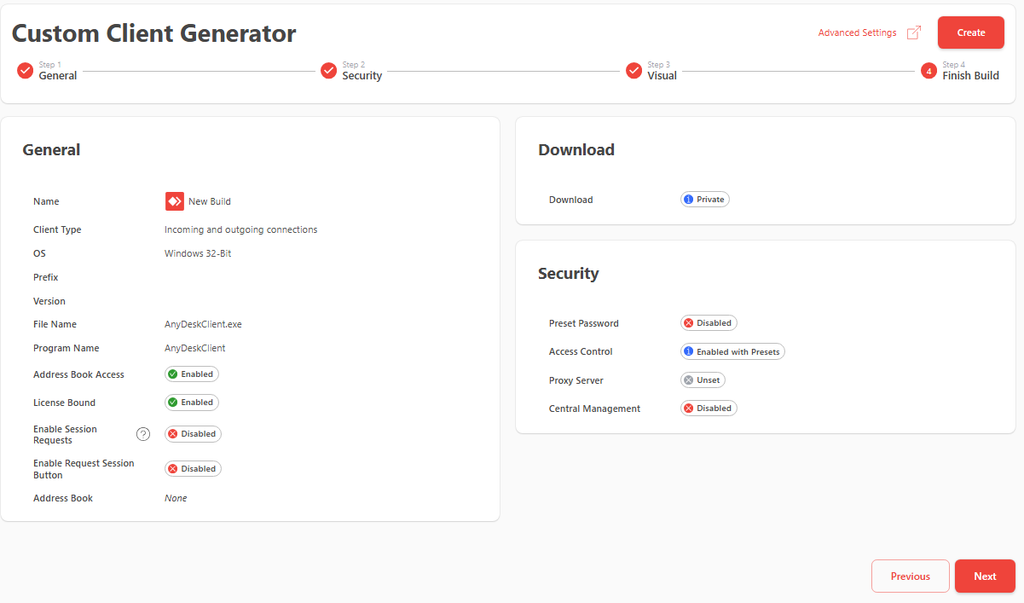
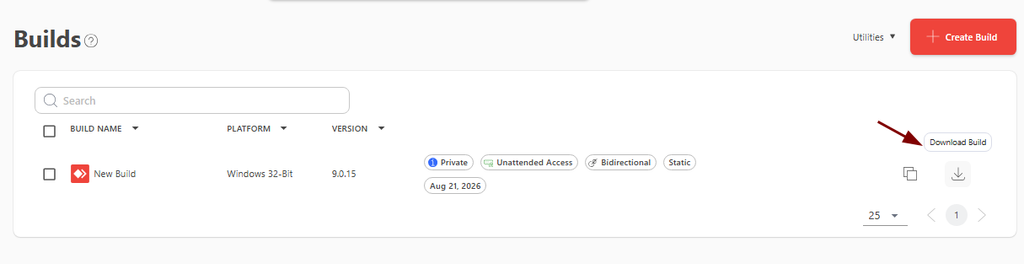
AnyDesk akan menampilkan Summary dari seluruh pengaturan. Periksa kembali jenis koneksi, sistem operasi, dan pengaturan keamanannya, lalu klik Next untuk membuat build. Build baru muncul di daftar Builds; klik ikon Download Build untuk mengunduh installer, atau salin tautan unduhannya untuk dibagikan.
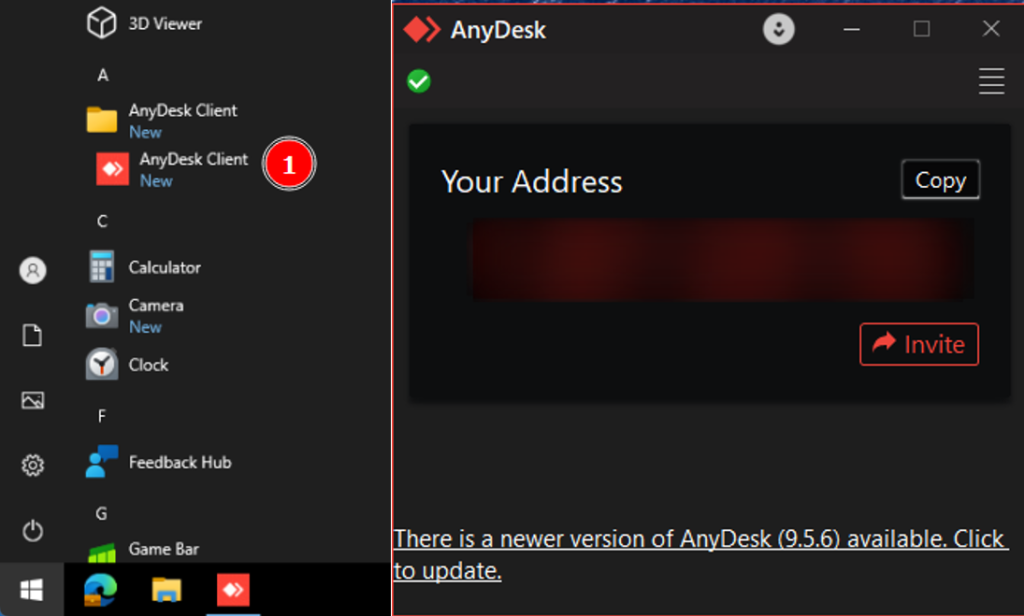
Pasang installer tersebut di komputer client. AnyDesk di client akan terpasang dengan pengaturan dan kebijakan yang sudah dibuat. Setelah instalasi, buka aplikasi dari menu Start; contoh di bawah adalah custom client dengan konfigurasi Incoming yang hanya menampilkan alamat AnyDesk perangkat.
Kesimpulan
Custom Client Generator di my.anydesk II memungkinkan perusahaan membuat aplikasi remote support yang sesuai kebutuhan operasional, branding, dan kebijakan keamanan. Dengan menentukan jenis koneksi, Client Settings, Access Control List, Unattended Access, dan tampilan sejak awal, proses deployment menjadi lebih konsisten dan akses remote lebih terkontrol.
FAQ
Paket AnyDesk apa yang bisa membuat custom client?
Menurut dokumentasi AnyDesk, custom client di my.anydesk II tersedia untuk lisensi Standard, Advanced, dan Ultimate-Cloud. Versi gratis tidak bisa membuat custom client.
Apa bedanya koneksi Incoming, Outgoing, dan Bi-Directional?
Incoming hanya menerima koneksi (untuk komputer yang di-support), Outgoing hanya memulai koneksi, dan Bi-Directional bisa keduanya (untuk teknisi). Untuk komputer pengguna, build Incoming dengan ACL adalah pilihan yang paling aman.
Apa arti Unattended Access di AnyDesk?
Unattended Access adalah akses ke perangkat tanpa perlu ada orang yang menerima permintaan sesi. Koneksi diautentikasi dengan password yang diset di permission profile, sehingga cocok untuk server dan komputer yang dikelola tim IT.
Tertarik dengan AnyDesk? PT Kreasi Utama Mandiri adalah partner AnyDesk di Indonesia.
Hubungi kami sekarang untuk mendapatkan informasi produk, konsultasi teknis, dan penawaran harga terbaik.