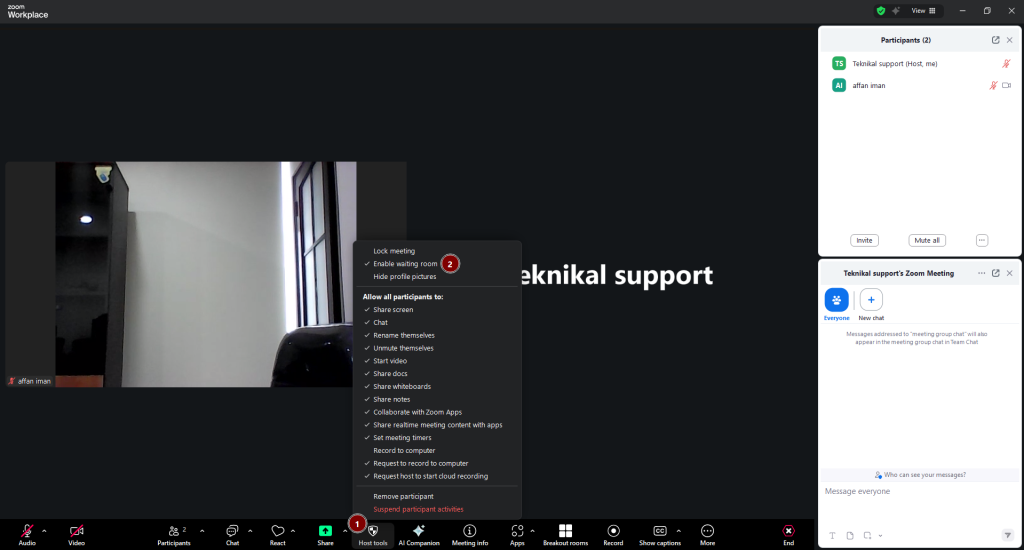
Agar peserta Zoom tidak perlu di-admit satu per satu, matikan waiting room untuk meeting tersebut (menu Host tools > hapus centang Enable waiting room) dan biarkan passcode tetap aktif sebagai pengaman. Sebaliknya, jika ingin menyaring siapa yang masuk, aktifkan waiting room dan klik Admit untuk setiap peserta. Panduan ini membahas pengaturan waiting room, passcode, kendali host, dan cara recording Zoom ke komputer atau ke cloud di aplikasi Zoom Workplace versi terbaru.
Waiting Room dan Admit Peserta
Waiting room adalah ruang tunggu sebelum peserta masuk ke meeting. Admit berarti host atau co-host mengizinkan peserta dari ruang tunggu untuk bergabung. Fitur ini berguna untuk mencegah orang asing masuk, tetapi bisa merepotkan jika pesertanya banyak dan semuanya sudah dikenal.
Cara mengaktifkan waiting room
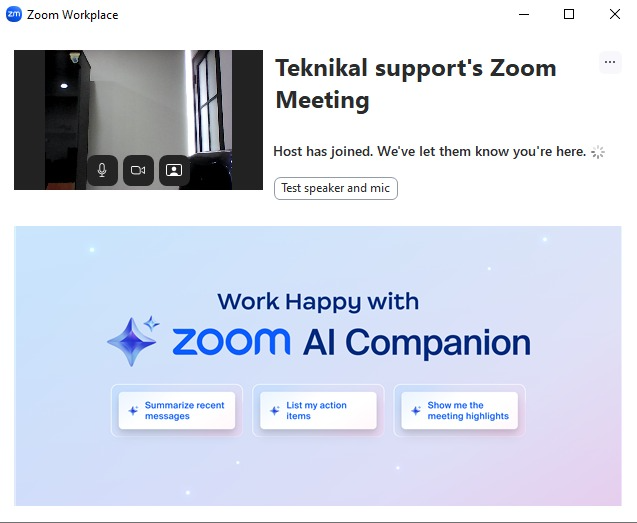
Saat meeting berlangsung, host atau co-host klik Host tools di toolbar bawah (di aplikasi versi lama tombol ini bernama Security), lalu centang Enable waiting room. Peserta baru yang bergabung setelah itu akan masuk ke ruang tunggu dan melihat pesan bahwa host sudah diberi tahu.
Cara admit peserta Zoom
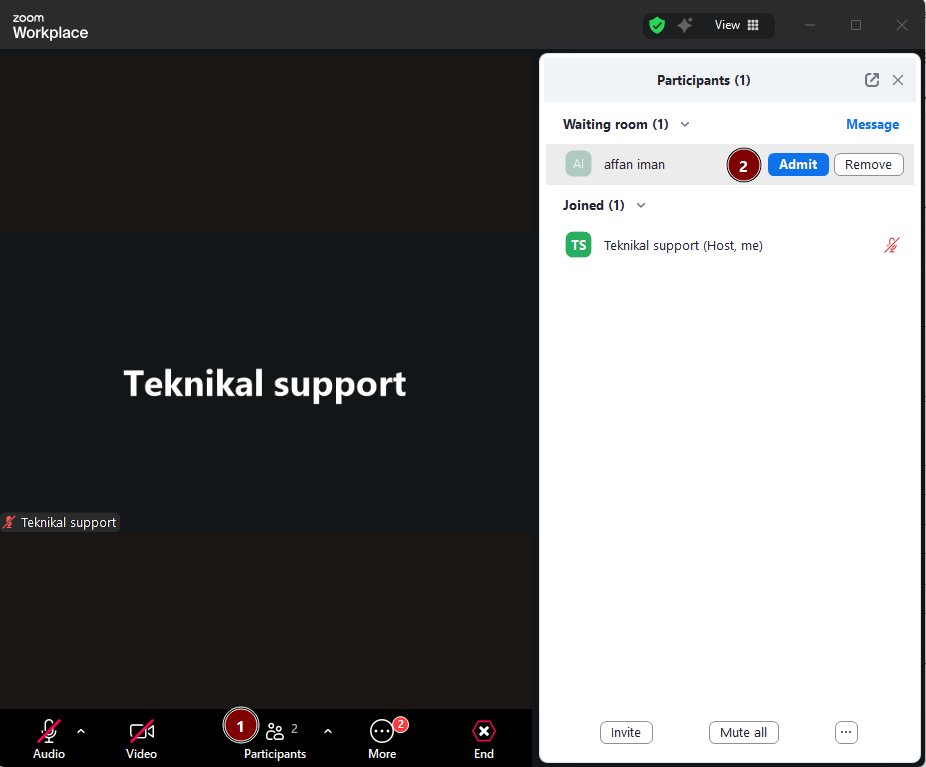
- Klik Participants di toolbar meeting.
- Di bagian Waiting room, klik Admit di samping nama peserta, atau Admit all untuk mengizinkan semua sekaligus.
- Klik Remove jika nama peserta tidak dikenal.
Cara agar Zoom tidak perlu admit
Ada beberapa pilihan, tergantung kebutuhan:
- Matikan waiting room untuk satu meeting. Saat menjadwalkan, hapus centang Waiting Room di bagian keamanan meeting, atau saat meeting berjalan buka Host tools dan hapus centang Enable waiting room. Pastikan Passcode tetap aktif.
- Biarkan rekan satu organisasi masuk langsung. Di web portal Zoom, buka Settings > tab Meeting > bagian Security > Waiting Room, lalu atur agar hanya peserta di luar akun organisasi Anda yang masuk ruang tunggu. Pengguna dari akun yang sama atau dari domain yang diizinkan bisa melewati waiting room.
- Jika pengaturan tidak bisa diubah, kemungkinan admin akun Zoom perusahaan sudah menguncinya. Hubungi admin Zoom di kantor Anda.
Perlu diketahui, Zoom mewajibkan setiap meeting memiliki minimal satu pengaman: passcode, waiting room, atau hanya pengguna terautentikasi. Jika semuanya dimatikan, Zoom otomatis menyalakan waiting room. Itu sebabnya waiting room bisa “menyala sendiri” saat passcode dimatikan.
Arti “Waiting for the host to start the meeting”
Pesan ini muncul jika host belum memulai meeting dan opsi join before host tidak diaktifkan. Peserta otomatis masuk begitu host memulai meeting. Jika peserta perlu bisa masuk lebih dulu, aktifkan join before host di pengaturan jadwal. Catatan: jika waiting room aktif untuk semua peserta, join before host tidak akan berfungsi.
Passcode Meeting Zoom
Meeting passcode adalah kode yang harus dimasukkan peserta untuk bergabung. Jika passcode sudah disisipkan di link undangan, peserta yang membuka link tidak perlu mengetiknya; peserta yang masuk lewat Meeting ID harus memasukkannya secara manual.
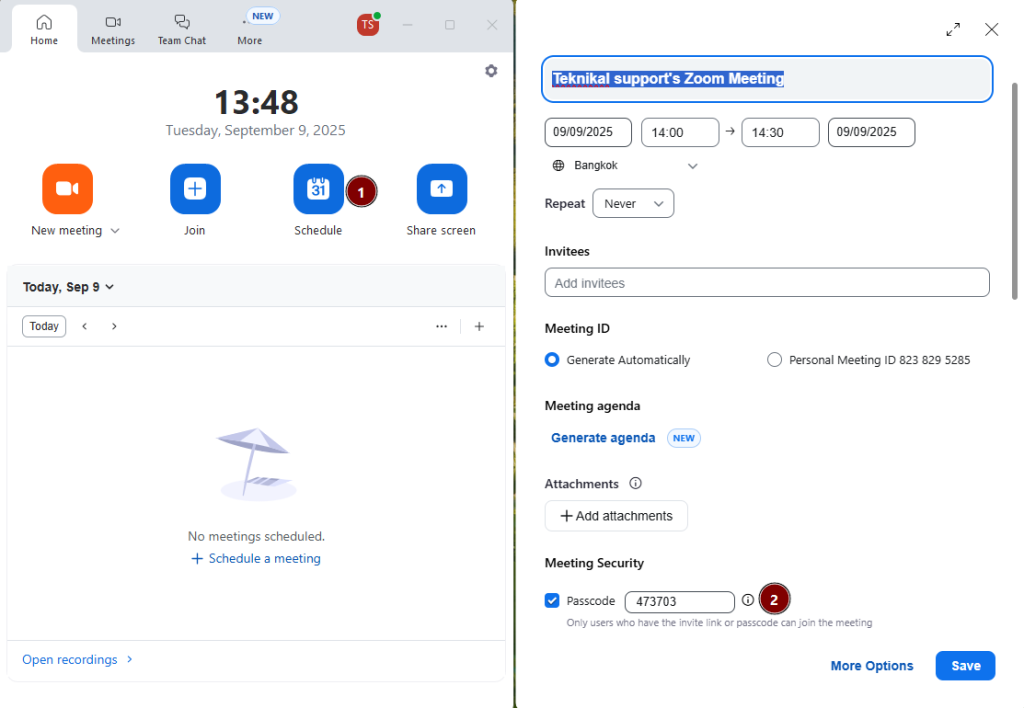
- Di aplikasi Zoom Workplace, klik Schedule.
- Pada bagian Meeting Security, centang Passcode. Zoom membuat kode otomatis, tetapi bisa diganti.
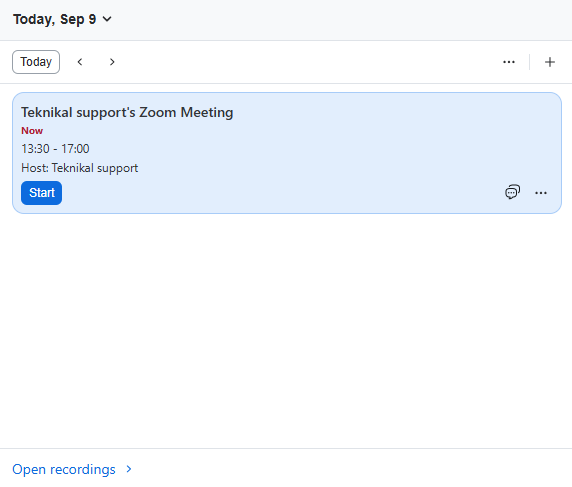
- Klik Save, lalu mulai meeting dari daftar jadwal dengan tombol Start.
Kirim link meeting hanya ke peserta yang diundang, misalnya lewat email atau grup chat internal. Hindari membagikannya di media sosial atau forum terbuka, karena siapa pun yang memegang link berpasscode bisa masuk.
Kendali Host Selama Meeting
Mute semua peserta
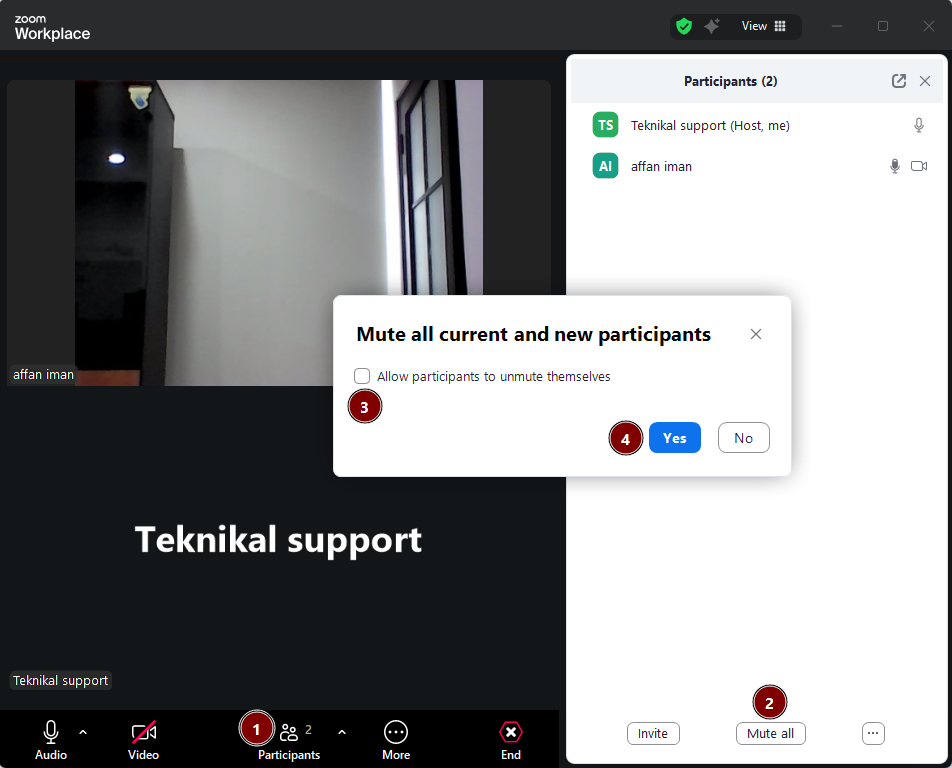
- Klik Participants, lalu Mute all di bagian bawah panel.
- Pada jendela Mute all current and new participants, hapus centang Allow participants to unmute themselves jika peserta tidak boleh menyalakan mikrofon sendiri.
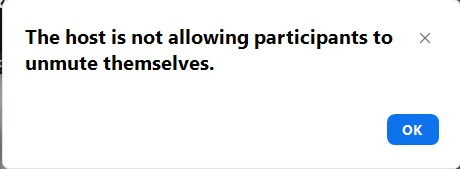
- Klik Yes. Peserta akan melihat pemberitahuan bahwa host tidak mengizinkan mereka unmute.
Batasi share screen
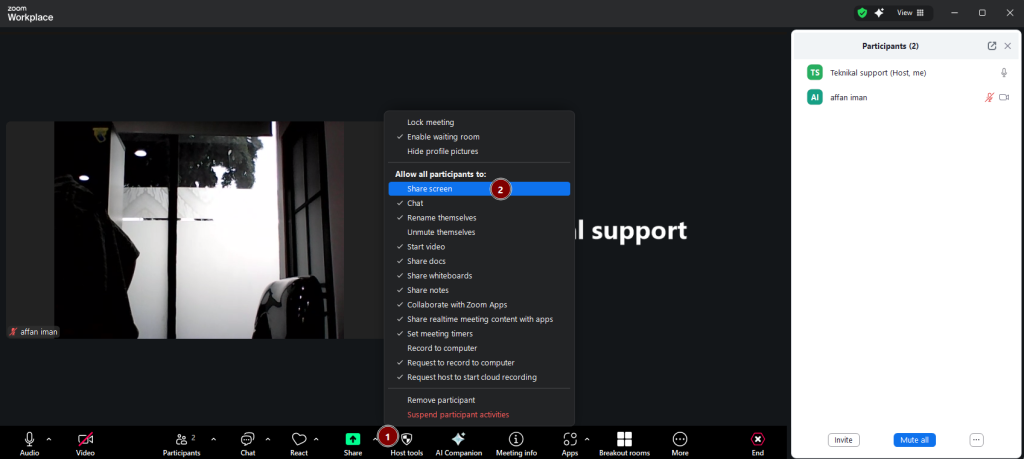
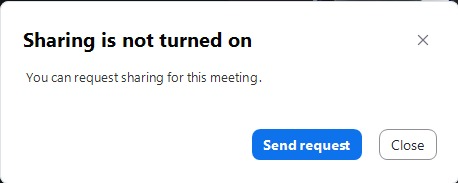
Klik Host tools, lalu pada daftar Allow all participants to hapus centang Share screen. Hanya host dan co-host yang bisa berbagi layar. Peserta yang mencoba share screen akan melihat pesan Sharing is not turned on dan bisa mengirim permintaan ke host.
Lock meeting dan suspend participant activities
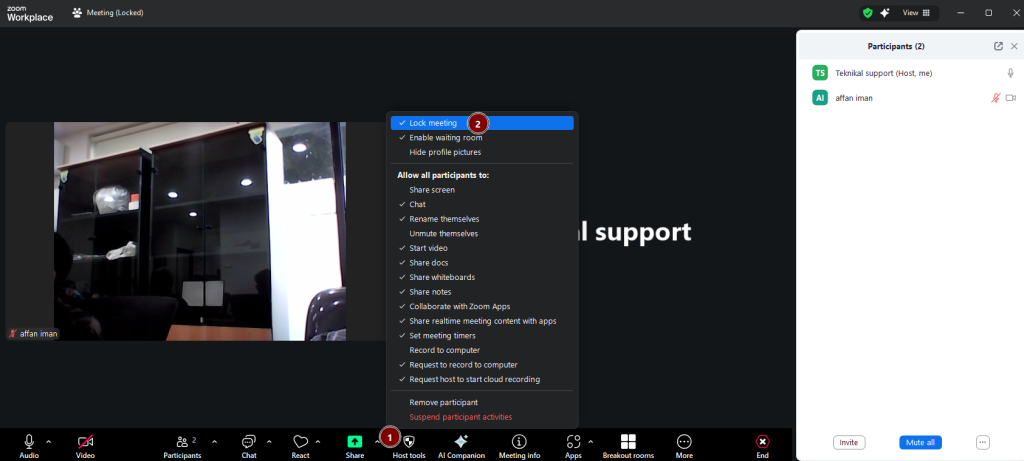
Setelah semua peserta hadir, klik Host tools > Lock meeting. Orang baru tidak bisa bergabung lagi, meskipun punya link dan passcode. Jika ada gangguan serius (Zoom bombing), pilih Suspend participant activities: Zoom langsung mematikan video, audio, dan share screen semua peserta serta mengunci meeting. Host bisa menunjuk co-host lewat Participants > More > Make co-host agar ada yang membantu mengelola peserta.
Recording Zoom: Ke Komputer atau ke Cloud
Klik Record di toolbar (jika tidak terlihat, ada di menu More), lalu pilih salah satu:
- Record to this computer: tersedia juga untuk akun Zoom gratis, hanya dari aplikasi desktop (Windows, macOS, Linux), tidak bisa dari HP. File tersimpan di komputer yang merekam.
- Record to the cloud: hanya untuk pengguna berlisensi di paket berbayar (Pro, Business, atau Enterprise). File tersimpan di akun Zoom, bisa dimulai dari aplikasi desktop maupun HP, dan mudah dibagikan lewat link.



Hasil recording ke komputer
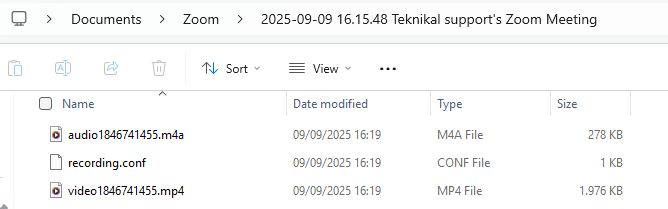
Rekaman ke komputer baru dikonversi menjadi file .mp4 setelah meeting selesai. Jangan mematikan atau men-sleep laptop selama proses konversi agar file tidak rusak. Lokasi default-nya adalah folder Documents\Zoom di Windows (atau Documents/Zoom di macOS); lokasinya bisa diubah di Settings > Recording pada aplikasi Zoom. Klik Pause lalu Resume jika ingin melanjutkan di file yang sama; Stop lalu rekam lagi akan membuat file baru.
Hasil recording ke cloud
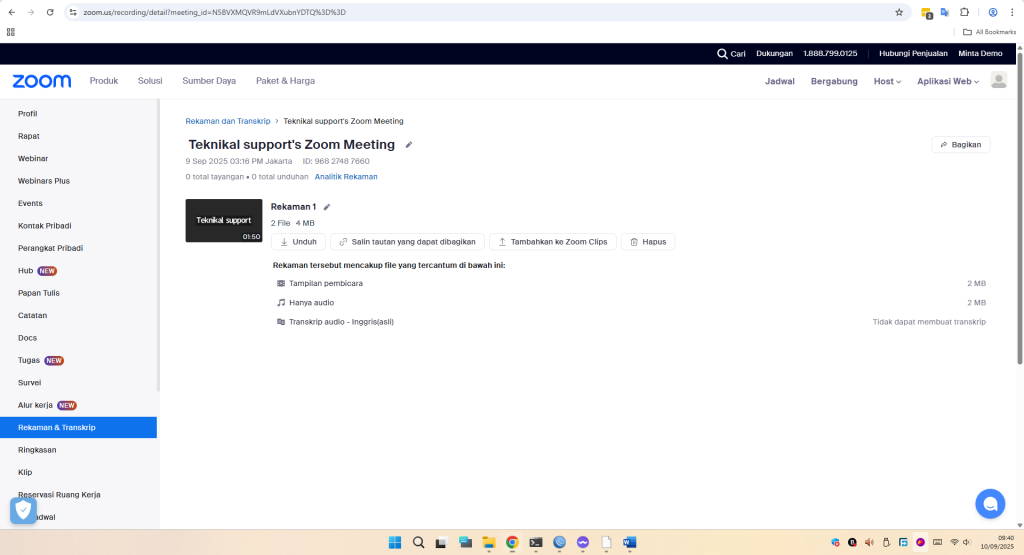
Rekaman cloud perlu diproses dulu setelah meeting selesai. Jika notifikasi email aktif, host menerima email saat rekaman siap. Rekaman bisa dibuka di web portal Zoom, menu Recordings & Transcripts (Rekaman & Transkrip jika tampilan berbahasa Indonesia), lalu diunduh atau dibagikan lewat link.
Bisakah co-host atau peserta merekam Zoom?
- Co-host bisa memulai recording ke komputer maupun ke cloud. Rekaman cloud yang dimulai co-host tersimpan di daftar rekaman milik host.
- Peserta biasa hanya bisa merekam ke komputer jika host mengizinkan: Participants > More di samping nama peserta > Allow Record. Izin bisa dicabut dengan Forbid Record.
- Peserta tidak bisa memulai recording ke cloud sendiri. Jika host mengizinkan, peserta bisa meminta host memulai cloud recording.
Untuk meeting dengan peserta lintas bahasa, Anda juga bisa menyalakan teks otomatis seperti dijelaskan di cara setting caption dan auto-translated caption di Zoom. Pengaturan keamanan untuk seluruh pengguna di kantor sebaiknya diatur admin dari akun Zoom perusahaan; lihat pilihan lisensinya di halaman Zoom.
Singkatnya, gunakan waiting room jika Anda perlu menyaring peserta, atau matikan dan andalkan passcode jika semua peserta sudah dikenal. Lengkapi dengan Mute all, pembatasan share screen, dan Lock meeting. Untuk dokumentasi, pilih recording ke komputer jika memakai akun gratis, dan recording ke cloud jika memakai paket berbayar dan rekaman perlu dibagikan.
FAQ
Apa arti admit di Zoom?
Admit berarti mengizinkan peserta yang berada di waiting room untuk masuk ke meeting. Hanya host dan co-host yang bisa melakukan admit.
Bagaimana cara admit otomatis di Zoom?
Matikan waiting room untuk meeting tersebut dan gunakan passcode, atau atur di web portal agar pengguna dari akun organisasi Anda bisa melewati waiting room. Tamu dari luar organisasi tetap masuk ke ruang tunggu.
Apakah bisa record Zoom jika bukan host?
Bisa, jika host memberi izin Allow Record. Peserta kemudian bisa merekam ke komputer dari aplikasi desktop. Tanpa izin host, tombol Record hanya akan mengirim permintaan atau tidak tersedia.
Apakah co-host bisa record Zoom?
Bisa. Co-host dapat merekam ke komputer, dan ke cloud jika akun host memiliki lisensi berbayar. Rekaman cloud dari co-host masuk ke daftar rekaman host.
Apakah Zoom gratis bisa merekam meeting?
Bisa, tetapi hanya Record to this computer dari aplikasi desktop. Recording ke cloud memerlukan pengguna berlisensi pada paket berbayar.
Tertarik dengan Zoom? PT Kreasi Utama Mandiri adalah partner Zoom di Indonesia.
Hubungi kami sekarang untuk mendapatkan informasi produk, konsultasi teknis, dan penawaran harga terbaik.