Zoom punya dua fitur caption: Automated Captions yang mengubah ucapan menjadi teks secara real-time, dan Translated Captions yang menerjemahkan teks itu ke bahasa pilihan peserta, misalnya dari Inggris ke Indonesia. Keduanya diaktifkan admin di Zoom Web Portal, lalu peserta menyalakannya lewat tombol Show captions saat meeting atau webinar. Artikel ini membahas syarat, cara setting, dan cara memakainya.
Perbedaan Automated Captions dan Translated Captions
Automated Captions memakai pengenalan suara untuk menampilkan ucapan pembicara sebagai teks dalam bahasa yang sama. Fitur ini membantu peserta mengikuti pembicaraan di tempat berisik, peserta dengan gangguan pendengaran, atau peserta yang lebih mudah menangkap informasi lewat teks.
Translated Captions menerjemahkan caption tersebut ke bahasa lain. Setiap peserta bisa memilih bahasa caption sendiri, sehingga dalam satu meeting ada yang membaca dalam bahasa Indonesia, ada yang dalam bahasa Jepang, dan ada yang tetap dalam bahasa Inggris. Karena terjemahan diambil dari hasil caption, Automated Captions harus aktif lebih dulu.
| Fitur | Fungsi | Contoh |
|---|---|---|
| Automated Captions | Mengubah suara menjadi teks | “Good morning everyone” tampil sebagai teks bahasa Inggris |
| Translated Captions | Menerjemahkan caption ke bahasa lain | “Good morning everyone” tampil sebagai “Selamat pagi semuanya” |
Syarat Paket dan Lisensi
- Automated Captions tersedia di Zoom Meeting dan Zoom Webinar, dan diaktifkan oleh admin atau pemilik akun di pengaturan akun.
- Translated Captions bergantung pada akun host, bukan akun peserta. Fitur ini termasuk dalam paket Zoom Workplace Business Plus dan paket Enterprise, sedangkan paket berbayar lain (misalnya Pro atau Business) memerlukan add-on Translated Captions. Akun Basic (gratis) tidak mendapatkan fitur ini.
- Pasangan bahasa terjemahan (misalnya English → Indonesian) ditentukan admin di pengaturan akun.
Ketentuan paket Zoom bisa berubah. Jika menu Translated captions tidak muncul di pengaturan akun Anda, hubungi tim KUM untuk memeriksa paket dan add-on yang dibutuhkan.
Cara Mengaktifkan Caption di Zoom Web Portal
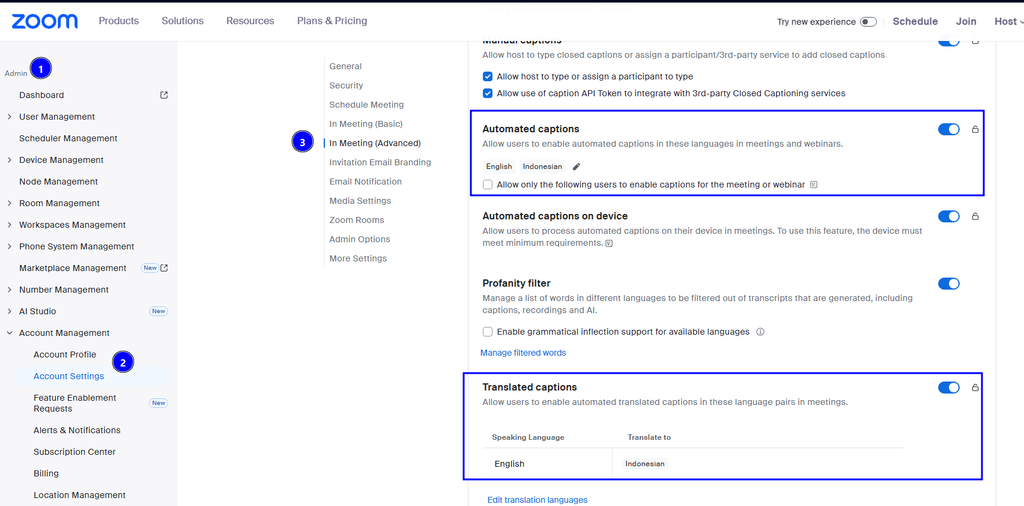
- Login ke Zoom Web Portal sebagai admin.
- Buka Account Management > Account Settings (pengguna biasa: menu Settings).
- Pada tab Meeting, masuk ke bagian In Meeting (Advanced).
- Aktifkan Automated captions dan pilih bahasa yang diizinkan, misalnya English dan Indonesian.
- Aktifkan Translated captions, lalu klik Edit translation languages untuk menambah pasangan bahasa, misalnya English → Indonesian.
Jika pengaturan dikunci admin (ikon gembok), pengguna tidak dapat mengubahnya dari pengaturan pribadi. Nama menu dapat sedikit berbeda sesuai versi Zoom dan jenis akun.
Cara Menampilkan Caption Saat Meeting
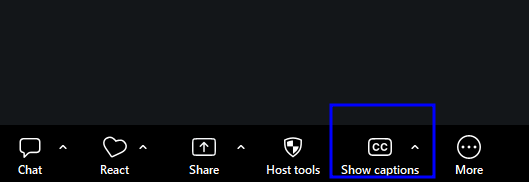
- Mulai atau masuk ke Zoom Meeting.
- Pada toolbar, klik Show captions. Jika tombol tidak terlihat, klik More (…) lalu pilih Show captions.
- Caption akan muncul ketika peserta atau pembicara mulai berbicara.
Cara Mengaktifkan Translated Captions
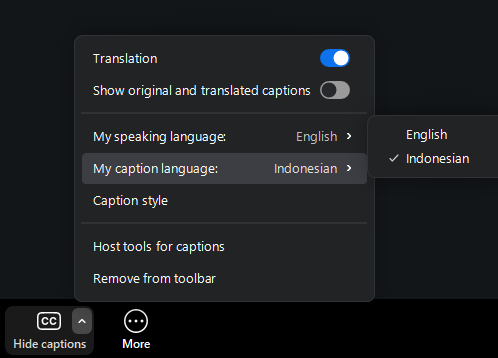
- Klik tanda panah di samping tombol Show captions (atau Hide captions).
- Aktifkan Translation.
- Pastikan My speaking language sesuai bahasa yang Anda ucapkan.
- Di My caption language, pilih bahasa terjemahan, misalnya Indonesian.
- Bila ingin melihat teks asli dan terjemahan sekaligus, aktifkan Show original and translated captions.
Di Zoom Webinar, konsepnya sama: host atau admin mengaktifkan caption, lalu attendee memilih bahasa caption masing-masing selama bahasa tersebut tersedia di pengaturan akun.
Jika Peserta Tidak Menemukan Caption
Jika tombol Show captions atau opsi Translation tidak muncul, periksa hal berikut:
- Host belum mengaktifkan caption.
- Admin menonaktifkan fitur tersebut di pengaturan akun.
- Peserta tidak diberi izin untuk menggunakan caption.
- Versi aplikasi Zoom terlalu lama; perbarui ke versi terbaru.
- Paket akun host tidak mencakup Translated Captions dan belum memiliki add-on.
Mengatur Tampilan Caption
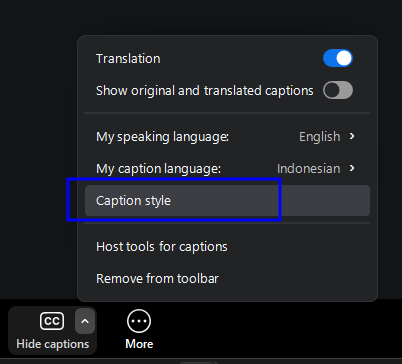
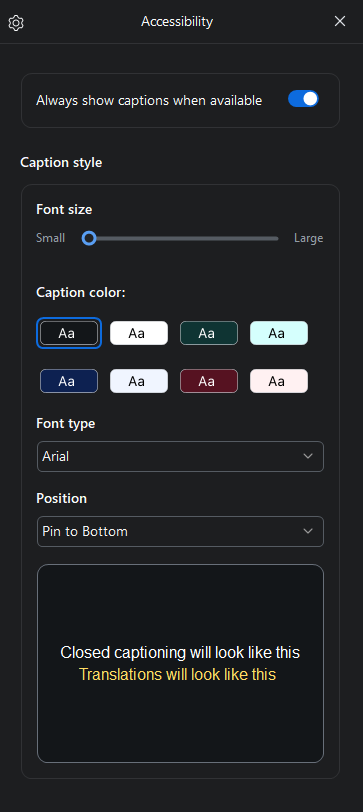
Dari menu caption, pilih Caption style. Anda bisa mengatur ukuran font, warna caption, jenis font, dan posisi caption. Pengaturan ini hanya berlaku di perangkat Anda dan tidak mengubah tampilan peserta lain.
Kesimpulan
Automated Captions mengubah percakapan menjadi teks secara real-time, sedangkan Translated Captions menerjemahkan teks tersebut ke bahasa pilihan masing-masing peserta. Aktifkan keduanya di Zoom Web Portal, pastikan paket host mendukung Translated Captions, lalu peserta cukup memilih bahasa caption saat meeting atau webinar. Untuk pengaturan Zoom lainnya, baca juga Cara Setting Keamanan dan Recording di Zoom.
FAQ
Apakah caption Zoom bisa diterjemahkan ke bahasa Indonesia?
Bisa, selama admin menambahkan pasangan bahasa yang sesuai (misalnya English → Indonesian) di pengaturan Translated captions dan akun host mendukung fitur ini.
Apakah Translated Captions gratis?
Tidak untuk semua akun. Fitur ini termasuk di paket Business Plus dan Enterprise; paket berbayar lain memerlukan add-on Translated Captions. Akun Basic gratis tidak mendapatkannya.
Kenapa tombol Show captions tidak muncul?
Biasanya karena Automated captions belum diaktifkan di pengaturan akun, host tidak mengizinkan caption, atau aplikasi Zoom belum diperbarui.
Tertarik dengan Zoom? PT Kreasi Utama Mandiri adalah partner Zoom di Indonesia.
Hubungi kami sekarang untuk mendapatkan informasi produk, konsultasi teknis, dan penawaran harga terbaik.