
Fitur Deployment di Lansweeper memungkinkan tim IT menginstal, meng-update, dan meng-uninstall software, menghentikan proses, atau menjalankan script secara silent ke banyak komputer Windows sekaligus dari web console. Panduan ini membahas empat tahap: mengatur package share, membuat deployment package, menjalankan deploy ke komputer target, dan menjadwalkannya agar berjalan otomatis.
Langkah dan nama menu di bawah berlaku untuk Lansweeper Classic, yaitu Lansweeper yang dipasang di server Anda sendiri (on-premises). Jika Anda baru mengenal Lansweeper, baca dulu pengantar Lansweeper untuk inventarisasi aset IT.
Prasyarat sebelum deployment
Sebagian besar deployment yang gagal disebabkan oleh prasyarat yang belum terpenuhi. Periksa hal berikut lebih dulu:
- Komputer target menjalankan Windows edisi non-Home, memiliki alamat IPv4, dan nama komputernya bisa di-resolve lewat DNS dari server Lansweeper.
- Hak administrator: Lansweeper membutuhkan scanning credential dengan hak admin di komputer target dan akses ke share
C$, karena file deployment ditulis keC:\Windows\LSDeployment. - Service Windows: Task Scheduler dan Remote Registry harus berjalan di komputer target. Lansweeper akan mencoba menyalakannya jika belum aktif.
- Firewall: jika Windows Firewall sudah mengizinkan remote administration untuk scanning tanpa agent, deployment biasanya ikut diizinkan. Pada beberapa versi Windows, rule Remote Scheduled Tasks Management juga perlu diaktifkan.
- Uji perintah secara manual: perintah install atau uninstall yang gagal saat dijalankan langsung di Command Prompt komputer klien juga akan gagal di dalam package.
Langkah 1: Atur package share di server Lansweeper
Komputer target mengambil file installer dan script dari folder share di server Lansweeper. Secara default foldernya adalah C:\Program Files (x86)\Lansweeper\PackageShare yang dibagikan sebagai DefaultPackageShare$.
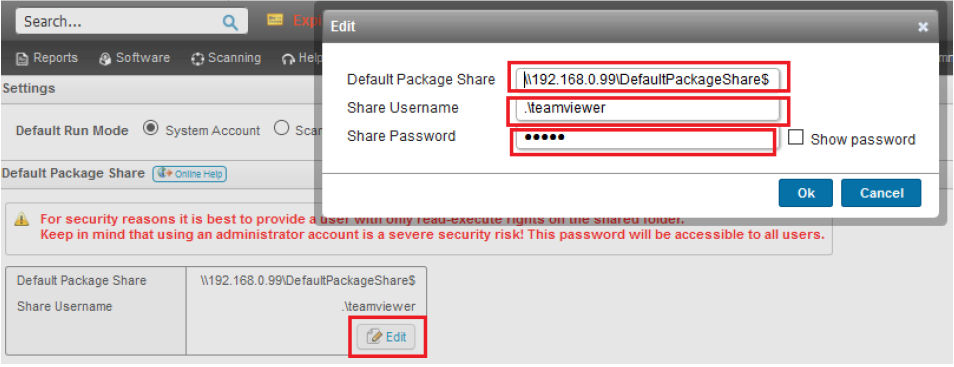
- Buka menu Deployment > Security Options di web console Lansweeper.
- Klik tombol Edit untuk mengubah pengaturan akses.
- Isi Default Package Share dengan alamat share di server Lansweeper, lalu isi Share Username dan Share Password dengan akun yang boleh membaca share tersebut.
Contoh pengisian:
- Default Package Share:
\\192.168.0.99\DefaultPackageShare$(ganti dengan IP atau nama server Lansweeper Anda) - Share Username:
NAMA-SERVER\nama_akun - Share Password: (password akun tersebut)
Gunakan akun khusus yang hanya memiliki izin Read & Execute pada share, bukan akun administrator utama. Kredensial share disimpan di registry komputer target dalam bentuk terenkripsi yang bisa dibalik, jadi akun dengan hak terbatas jauh lebih aman.
Langkah 2: Buat deployment package
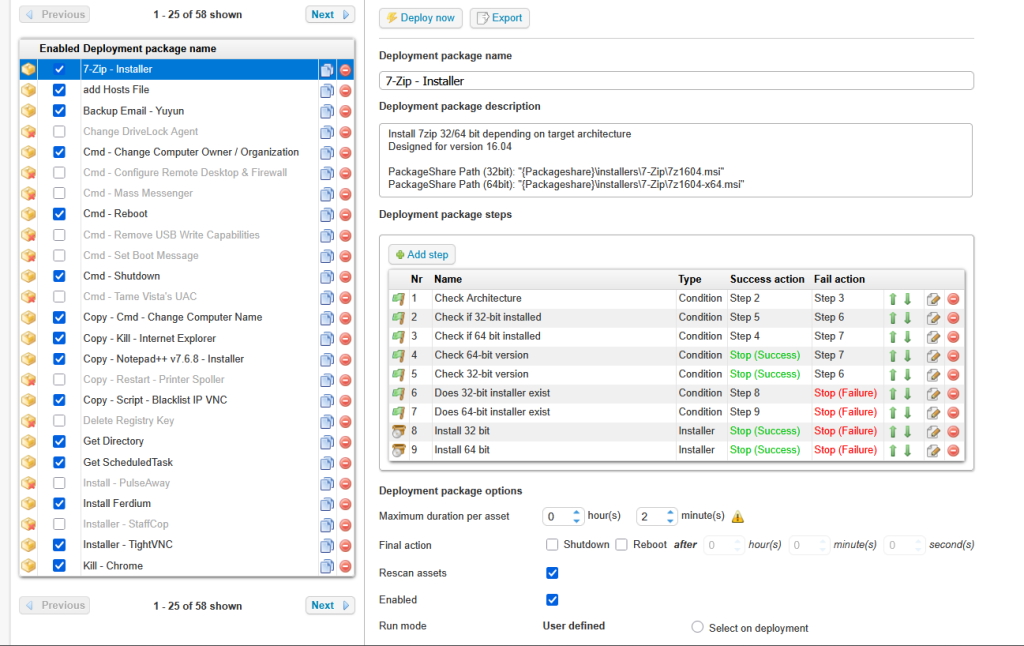
Package berisi satu atau beberapa step yang dijalankan berurutan di komputer target. Setiap step berakhir dengan sukses atau gagal, lalu diarahkan ke step berikutnya atau ke pesan selesai.
- Buka menu Deployment > Deployment packages (di versi lama bernama Installer Packages), lalu klik New Package.
- Isi nama package pada kolom Package Name.
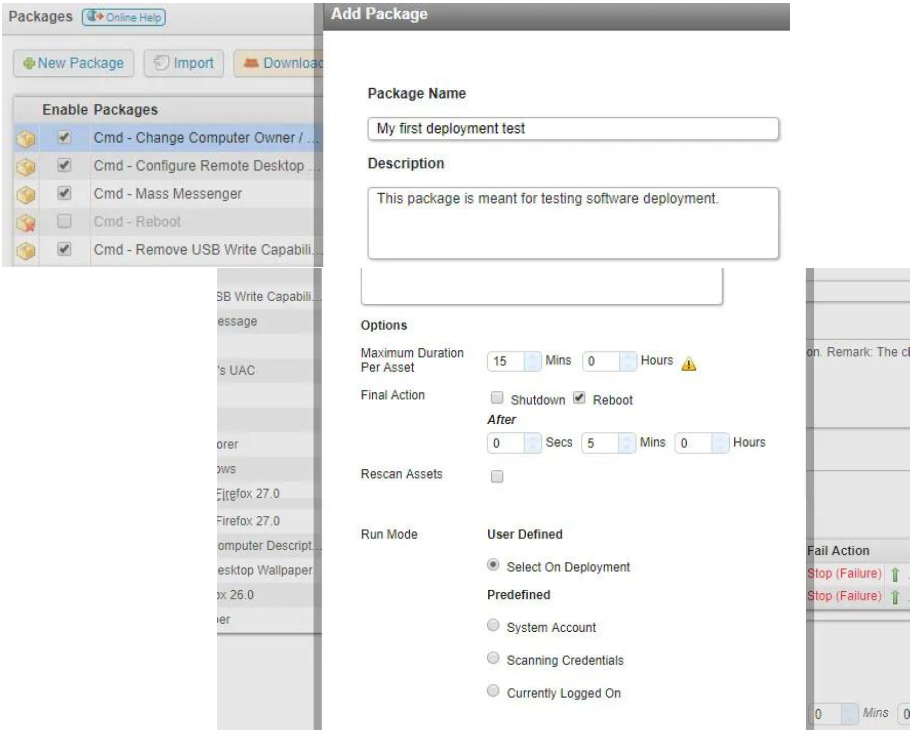
- Klik package yang baru dibuat, lalu klik Add Step untuk menambahkan langkah deployment sesuai kebutuhan.
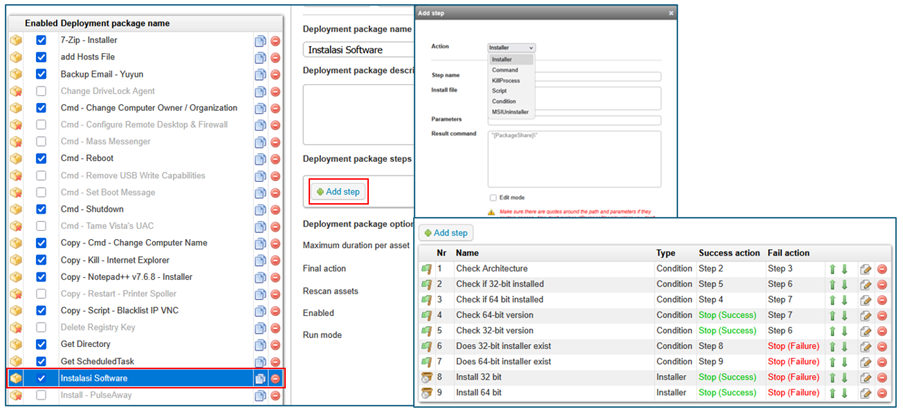
Jenis action pada step
Lansweeper Classic menyediakan enam jenis action. Secara default, kode keluar 0, 1641, dan 3010 dianggap sukses; tambahkan kode lain jika installer Anda memakai kode sukses yang berbeda.
Installer: menjalankan file installer di komputer target dengan parameter yang Anda tentukan (misalnya parameter silent install). Simpan file installer di subfolder Installers pada package share:C:\Program Files (x86)\Lansweeper\PackageShare\Installers
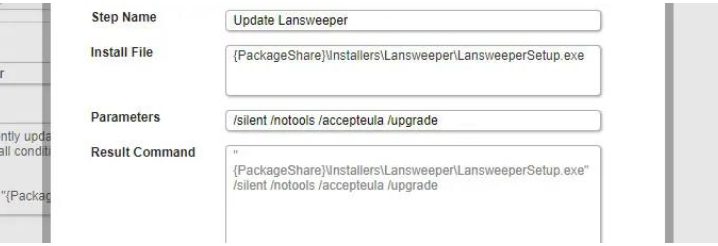
Command: menjalankan perintah Command Prompt (CMD) di komputer target, misalnya mengubah registry atau menghapus folder.
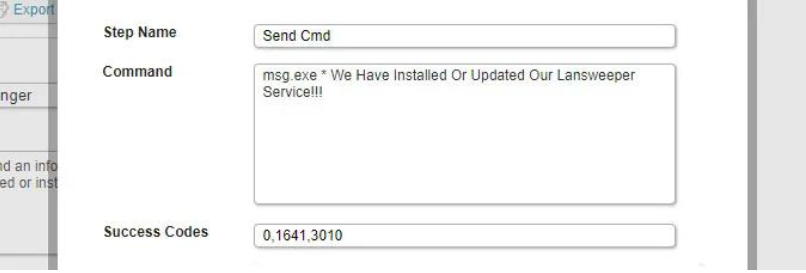
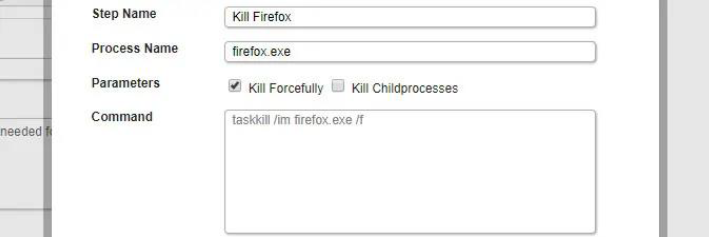
KillProcess: menghentikan proses yang sedang berjalan di komputer target, dengan opsi force kill termasuk proses turunannya. Berguna sebelum meng-update aplikasi yang sedang terbuka.
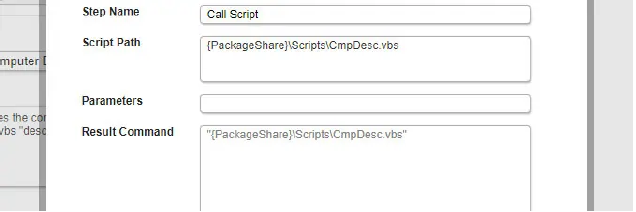
Script: menjalankan file script VBS, PowerShell, atau jenis script lain di komputer target, misalnya untuk konfigurasi sistem atau pengaturan service. Simpan script di subfolder Scripts pada package share:C:\Program Files (x86)\Lansweeper\PackageShare\Scripts
Condition: memeriksa keberadaan file, registry key, jenis OS, dan arsitektur OS (32/64-bit) di komputer target. Step dianggap sukses jika semua kriteria terpenuhi, sehingga Anda bisa mengarahkan package ke step install, uninstall, atau command yang sesuai.
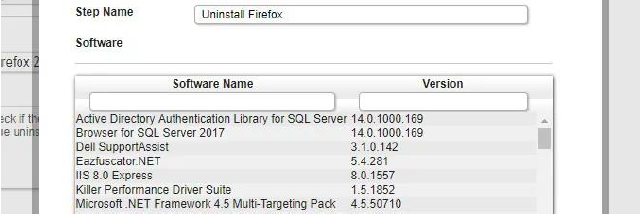
MSIUninstaller: meng-uninstall software berbasis MSI secara silent. Software dipilih dari daftar software yang sudah ter-scan oleh Lansweeper.
Memakai contoh package yang sudah ada
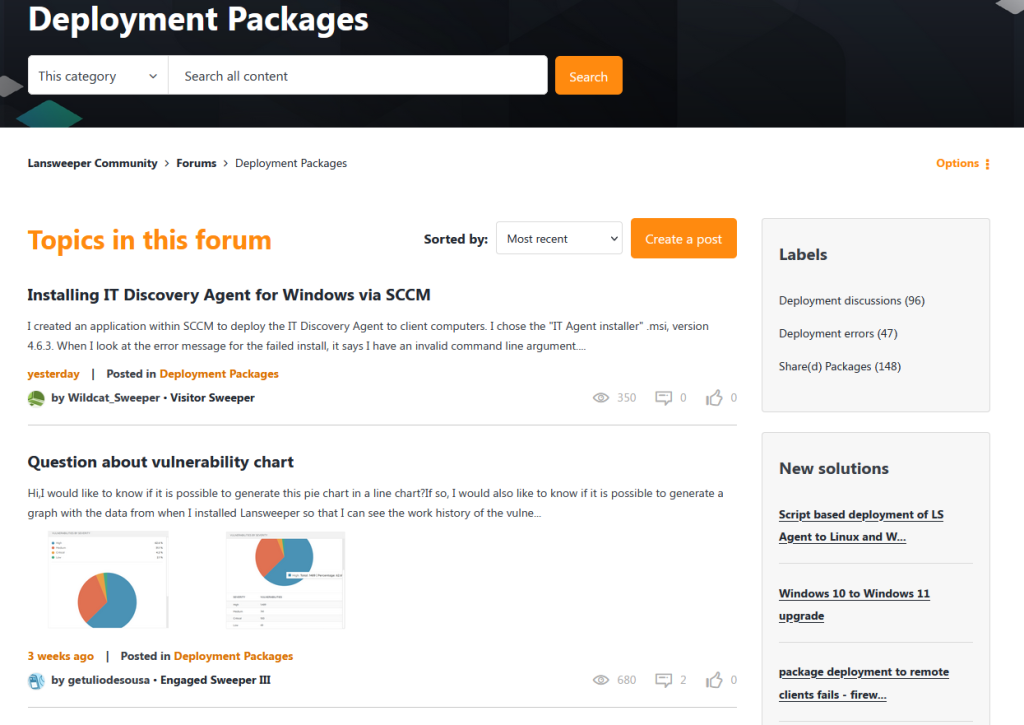
Lansweeper menyertakan beberapa package bawaan, dan komunitas Lansweeper menyediakan banyak contoh package untuk aplikasi populer yang bisa Anda impor lalu sesuaikan. Lihat koleksinya di Lansweeper Community – Deployment Packages.
Langkah 3: Deploy package ke komputer target
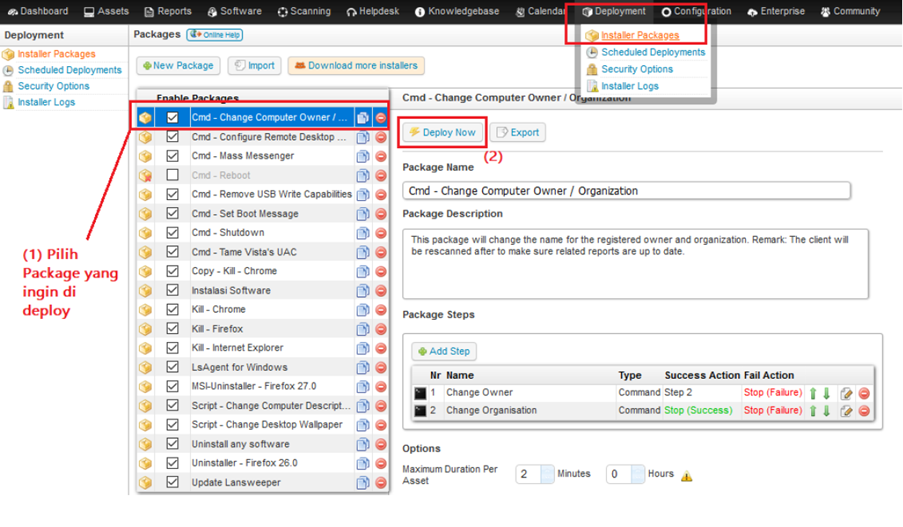
- Buka menu Deployment > Deployment packages.
- Pilih package yang ingin dijalankan, lalu klik Deploy Now.
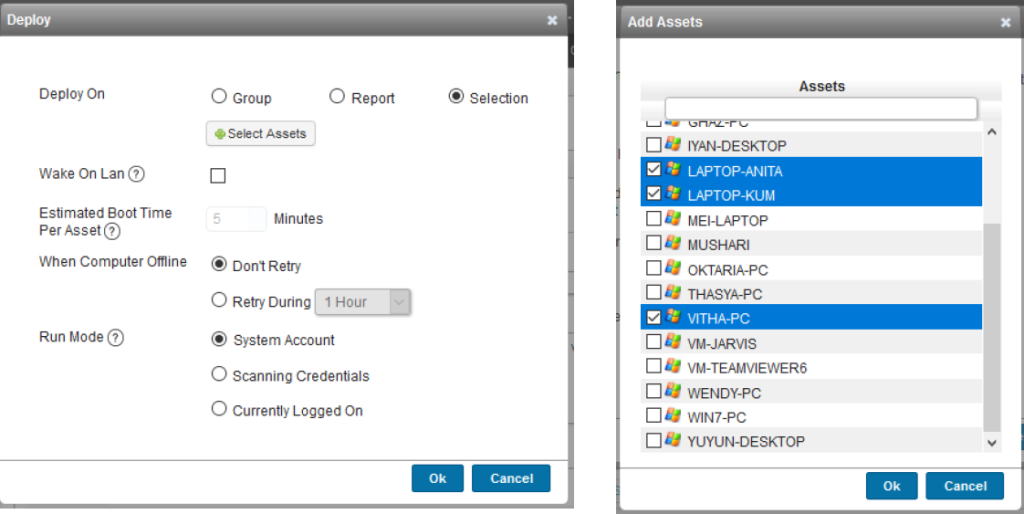
- Pada opsi Deploy On, pilih Selection, klik Select Assets, lalu centang komputer target. Anda juga bisa memilih asset group atau report sebagai target.
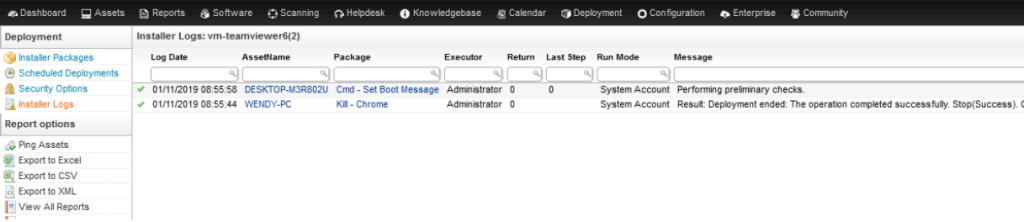
- Pantau hasilnya (berhasil atau gagal) di menu Deployment > Deployment logs, atau di tab Deployments pada halaman masing-masing komputer.
Langkah 4: Jadwalkan deployment otomatis
Untuk tugas rutin, misalnya meng-update aplikasi setiap minggu, buat jadwal sehingga deployment berjalan tanpa perlu diklik manual.
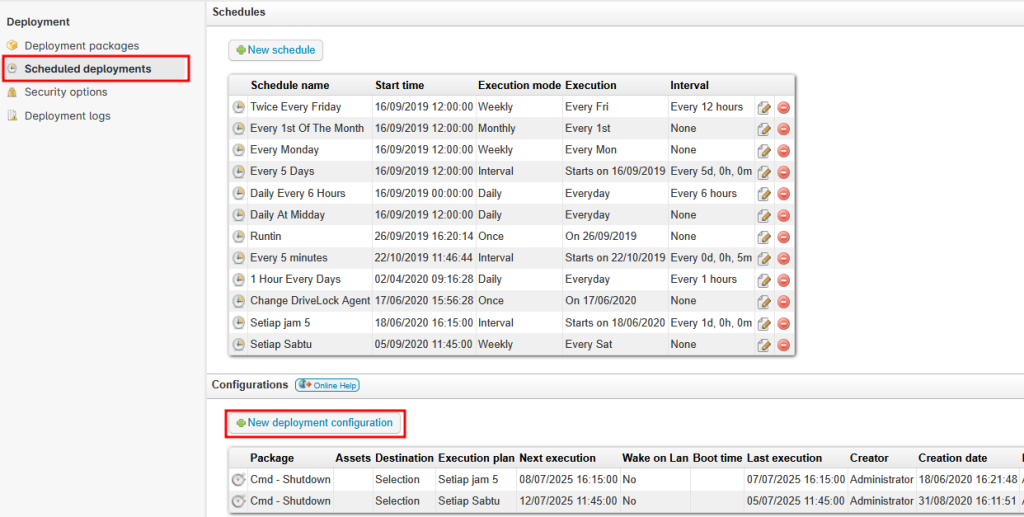
- Buka menu Deployment > Scheduled Deployments.
- Di bagian Schedules, klik New Schedule. Isi nama, tanggal dan jam mulai, serta tipe jadwal (sekali, interval, harian, mingguan, atau bulanan).
- Di bagian Configurations, klik New Deployment Configuration, lalu pilih jadwal tadi, package yang akan dijalankan, dan target: asset group, report, atau komputer yang dipilih lewat Select Assets.
Kesimpulan
Dengan package share yang benar, package yang tersusun dari step Installer, Command, KillProcess, Script, Condition, atau MSIUninstaller, serta jadwal deployment, tim IT bisa menginstal, meng-update, dan menghapus software di seluruh jaringan tanpa mendatangi setiap komputer. Mulailah dengan menguji package di satu atau dua komputer, cek hasilnya di Deployment logs, lalu baru jalankan ke semua target. Untuk memantau software yang terpasang setelah deployment, Anda juga bisa mengirim report riwayat instalasi Lansweeper ke email secara otomatis.
FAQ
Apakah deployment Lansweeper bisa berjalan tanpa terlihat oleh user?
Bisa, selama installer mendukung parameter silent (misalnya /quiet atau /S, tergantung installer). Package dijalankan sebagai scheduled task di komputer target, sehingga user tidak perlu mengklik apa pun.
Kenapa deployment Lansweeper gagal?
Penyebab yang paling sering: scanning credential tanpa hak admin atau tanpa akses ke share C$, service Remote Registry atau Task Scheduler tidak berjalan, firewall memblokir, akun share tidak punya izin baca ke package share, atau parameter installer salah. Detail error bisa dilihat di Deployment logs.
Di mana menyimpan file installer untuk deployment?
Simpan di subfolder Installers dan script di subfolder Scripts pada DefaultPackageShare$ di server Lansweeper (C:\Program Files (x86)\Lansweeper\PackageShare). Anda juga bisa memakai share lain dan mengaturnya per rentang IP di Deployment > Security Options.
Tertarik dengan Lansweeper? PT Kreasi Utama Mandiri adalah partner Lansweeper di Indonesia.
Hubungi kami sekarang untuk mendapatkan informasi produk, konsultasi teknis, dan penawaran harga terbaik.