
Lansweeper bisa mengirim report secara otomatis ke email sesuai jadwal, misalnya report riwayat instalasi aplikasi di semua komputer setiap pagi. Caranya: buat report dengan query SQL di report builder, lalu tambahkan report tersebut ke Email Alerts dengan grup penerima, format file, dan jadwal pengiriman.
Panduan ini berlaku untuk Lansweeper Classic, yaitu Lansweeper yang dipasang di server Anda sendiri (on-premises). Lansweeper versi cloud memakai report builder dan menu yang berbeda, jadi langkahnya tidak sama.
Persiapan
- Akun web console Lansweeper Classic dengan hak untuk membuat report dan mengubah konfigurasi.
- Server email (SMTP) yang bisa dipakai Lansweeper untuk mengirim email, beserta port, alamat pengirim, dan akun autentikasi jika diperlukan.
- Alamat email penerima, sebaiknya alamat grup tim IT atau email kantor, bukan email pribadi.
Langkah 1: Buat report riwayat instalasi aplikasi
Report di Lansweeper Classic dibuat dengan query SQL. Untuk membuka editornya:
- Login ke web console Lansweeper Classic, lalu buka menu Reports > Create New Report. Report builder akan terbuka dengan query default.
- Hapus seluruh query default di area SQL di bagian bawah report builder, lalu tempelkan query di bawah ini. Anda bisa menyesuaikan kolom atau filternya sesuai kebutuhan.
- Isi judul report, misalnya “Riwayat Instalasi Aplikasi”.
- Klik Save & Run untuk menyimpan dan menjalankan report.
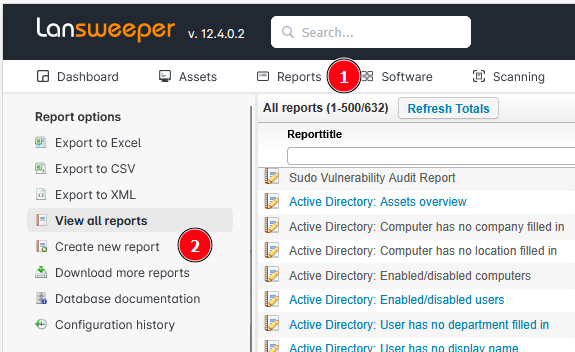
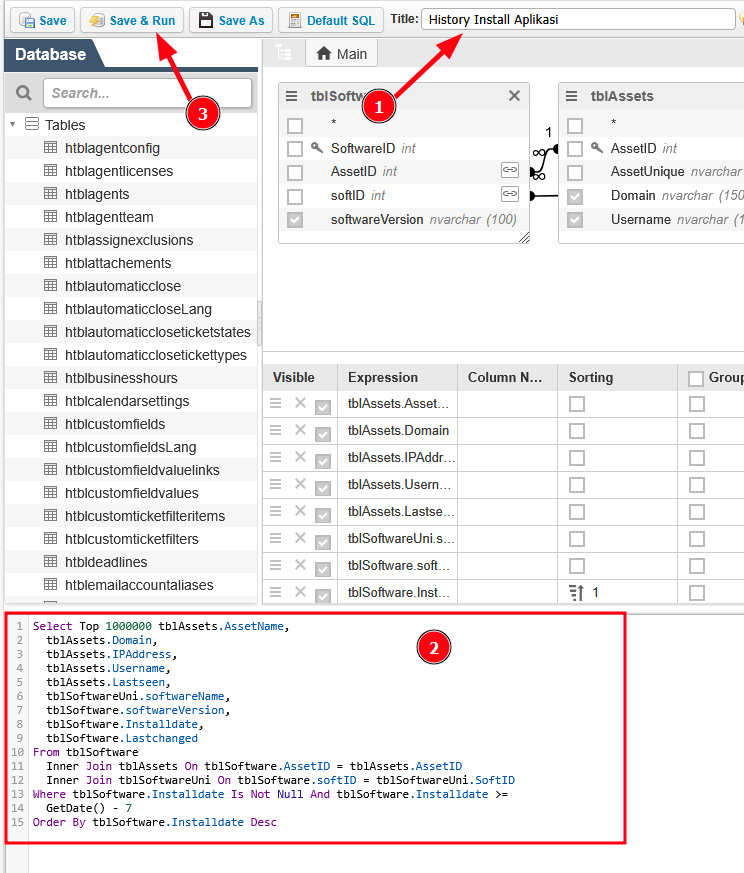
Query untuk report riwayat instalasi aplikasi:
Select Top 1000000
  	tblAssets.AssetName,
  	tblAssets.Domain,
  	tblAssets.IPAddress,
  	tblAssets.Username,
 	tblAssets.Lastseen,
 	tblSoftwareUni.softwareName,
 	tblSoftware.softwareVersion,
 	tblSoftware.Installdate,
 	tblSoftware.Lastchanged
From
 	tblSoftware
Inner Join tblAssets On tblSoftware.AssetID = tblAssets.AssetID
Inner Join tblSoftwareUni On tblSoftware.softID = tblSoftwareUni.SoftID
Where
	tblSoftware.Installdate Is Not Null
Order By
 	tblSoftware.Installdate Desc
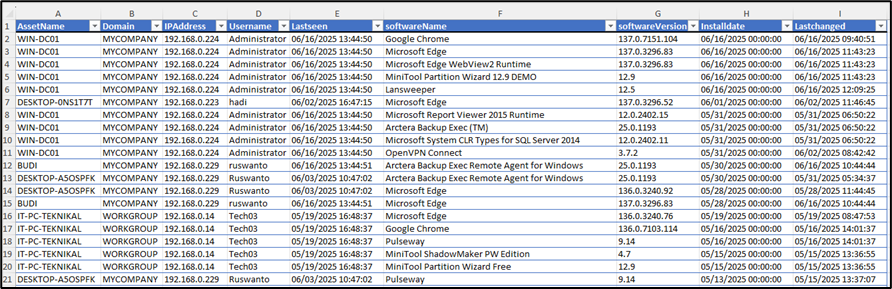
Jika query berhasil, hasil report akan tampil seperti berikut:
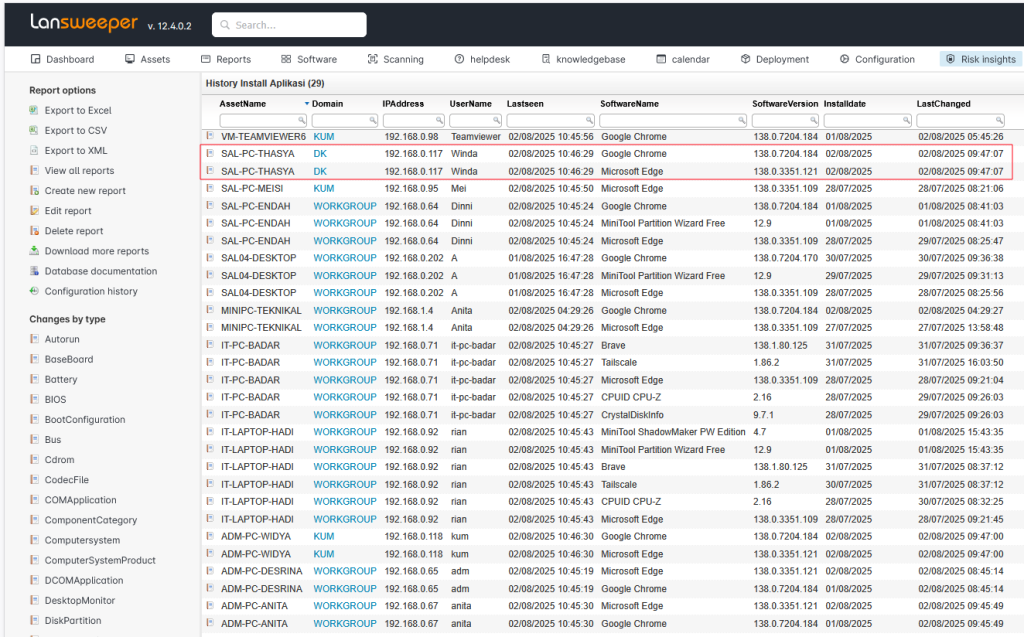
Arti kolom pada report
- AssetName: nama komputer atau server tempat aplikasi ditemukan.
- Domain: nama domain atau workgroup asset tersebut.
- IPAddress: alamat IP terakhir saat Lansweeper melakukan scan.
- Username: pengguna yang aktif saat asset terakhir di-scan.
- Lastseen: tanggal dan waktu terakhir asset di-scan.
- softwareName: nama aplikasi yang terinstal.
- softwareVersion: versi aplikasi.
- Installdate: tanggal aplikasi dilaporkan terinstal.
- Lastchanged: tanggal terakhir Lansweeper mendeteksi perubahan pada data software tersebut.
Langkah 2: Atur server email dan grup penerima
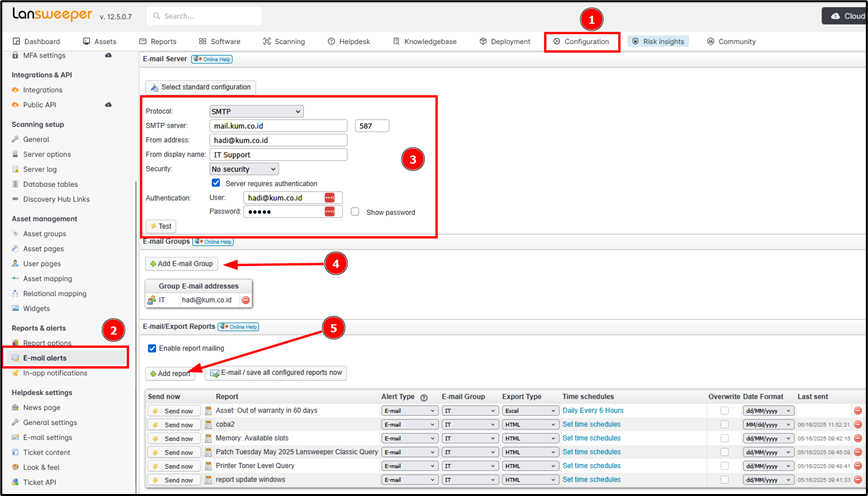
- Buka menu Configuration > Email Alerts.
- Isi pengaturan server email: SMTP server, port, dan alamat pengirim. Aktifkan SSL atau autentikasi jika server email Anda membutuhkannya.
- Klik Add E-mail Group, beri nama grup (misalnya “Group IT”), isi satu atau beberapa alamat email yang dipisahkan titik koma, lalu klik Ok.
Langkah 3: Tambahkan report ke Email Alerts
- Centang Enable report mailing.
- Klik Add Report, cari report yang dibuat di Langkah 1, pilih, lalu klik Add.
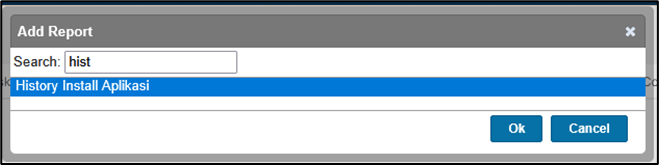
- Pilih E-mail sebagai jenis alert, lalu pilih grup email penerima, misalnya Group IT.
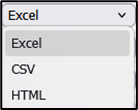
- Pilih format file report: Excel, CSV, atau HTML.
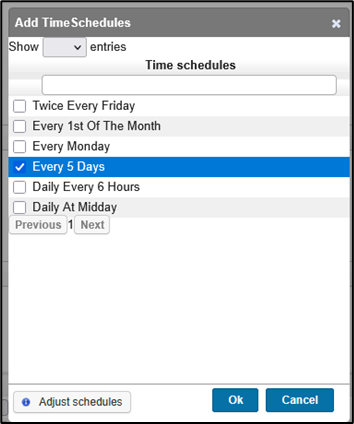
- Klik Set Time Schedules, pilih jadwal bawaan atau buat jadwal sendiri, lalu klik OK.


Langkah 4: Uji pengiriman
Untuk mengetes tanpa menunggu jadwal berikutnya, klik tombol kirim sekarang (E-mail all configured reports now). Semua report yang sudah diatur akan langsung dikirim. Email yang diterima berisi tampilan report beserta file report yang bisa diunduh.
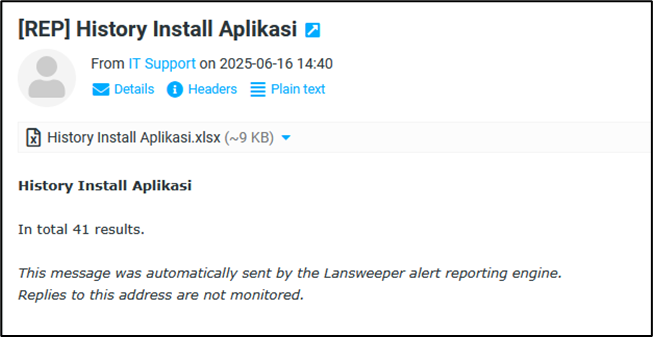
Catatan: report yang hasilnya kosong tidak akan dikirim. Jika email tidak masuk, periksa dulu apakah report menampilkan data saat dijalankan manual, lalu cek pengaturan SMTP dan folder spam.
Kesimpulan
Dengan menggabungkan report SQL dan Email Alerts, tim IT menerima data riwayat instalasi aplikasi secara rutin tanpa harus membuka web console. Cara yang sama bisa dipakai untuk report lain, misalnya daftar komputer yang lama tidak ter-scan atau software tanpa lisensi. Jika Anda juga memasang aplikasi lewat Lansweeper, baca panduan deployment software dengan Lansweeper, dan untuk gambaran fitur lainnya baca Lansweeper untuk inventarisasi dan manajemen aset IT.
FAQ
Apakah report Lansweeper bisa dikirim ke beberapa email sekaligus?
Bisa. Masukkan beberapa alamat email ke dalam satu E-mail Group, dipisahkan titik koma, lalu pilih grup tersebut sebagai penerima report.
Format file apa saja yang didukung?
Report bisa dikirim dalam format Excel, CSV, atau HTML. Selain lewat email, report juga bisa disalin otomatis ke folder di server Lansweeper dengan memilih jenis alert Directory.
Kenapa report Lansweeper tidak terkirim ke email?
Penyebab umum: opsi Enable report mailing belum dicentang, pengaturan SMTP salah, report tidak punya hasil (report kosong tidak dikirim), atau email masuk ke folder spam. Coba kirim manual dengan tombol kirim sekarang untuk mengecek konfigurasi.
Tertarik dengan Lansweeper? PT Kreasi Utama Mandiri adalah partner Lansweeper di Indonesia.
Hubungi kami sekarang untuk mendapatkan informasi produk, konsultasi teknis, dan penawaran harga terbaik.