
Untuk mengintegrasikan Microsoft 365 dengan Lansweeper, buat App registration di Microsoft Entra ID, beri izin Microsoft Graph (application permissions) dan admin consent, lalu masukkan Application ID, Tenant ID, dan client secret sebagai scanning target Microsoft 365 di Lansweeper. Setelah dipindai, data pengguna, grup, lisensi, dan organisasi Microsoft 365 tampil di Lansweeper bersama aset IT lainnya.
Panduan ini memakai Lansweeper Classic (screenshot versi 12.7) dan Microsoft Entra admin center.
Apa Itu Integrasi Microsoft 365 dengan Lansweeper?
Integrasi ini menghubungkan tenant Microsoft 365 ke Lansweeper melalui Microsoft Entra ID dan Microsoft Graph API. Setelah terhubung, Lansweeper bisa memindai dan mengumpulkan informasi Microsoft 365 ke dalam satu dashboard, misalnya:
- Pengguna Microsoft 365 dan Microsoft Entra ID
- Grup Microsoft Entra
- Lisensi Microsoft 365
- Informasi organisasi dan domain tenant
Fungsi Integrasi Microsoft 365
Dengan integrasi ini, administrator dapat:
- Menginventarisasi pengguna Microsoft 365 secara otomatis.
- Memantau pemakaian lisensi Microsoft 365.
- Melihat grup pengguna dalam satu dashboard.
- Mempermudah audit dan pelaporan aset IT.
Prasyarat Sebelum Integrasi
Microsoft 365 / Microsoft Entra ID
- Akses ke Microsoft Entra admin center dengan hak untuk membuat App registration (misalnya Application Administrator atau Cloud Application Administrator).
- Akun Global Administrator atau Privileged Role Administrator untuk memberi admin consent. Menurut dokumentasi Microsoft, peran Cloud Application Administrator tidak bisa memberi consent untuk application permissions Microsoft Graph.
Lansweeper
- Lansweeper Classic versi terbaru, dengan scanning service berjalan normal.
- Server scanning bisa terhubung ke internet dan TLS 1.2 atau lebih baru aktif.
Pastikan koneksi dari server Lansweeper ke endpoint berikut tidak diblokir:
https://graph.microsoft.comhttps://login.microsoftonline.com
Cara Integrasi Microsoft 365 dengan Lansweeper
Tahap 1: Membuat App registration
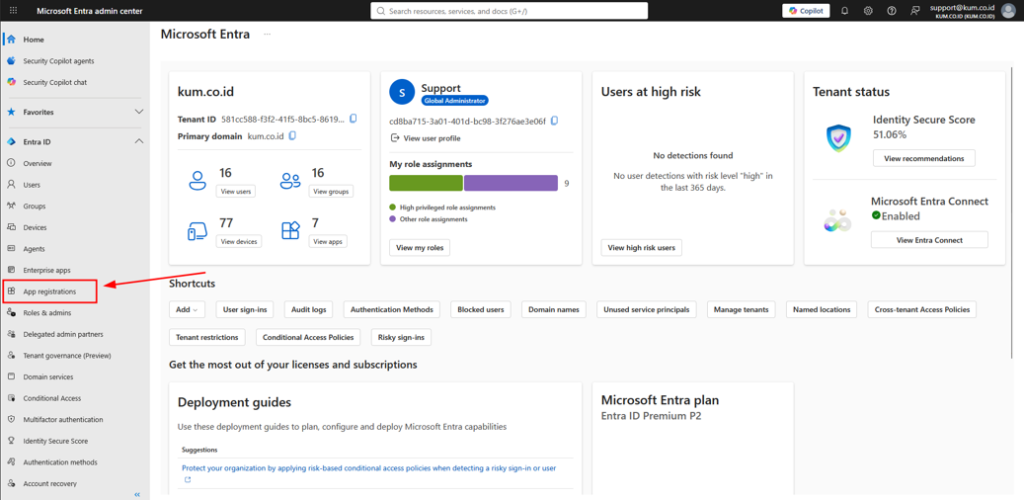
- Masuk ke Microsoft Entra admin center.
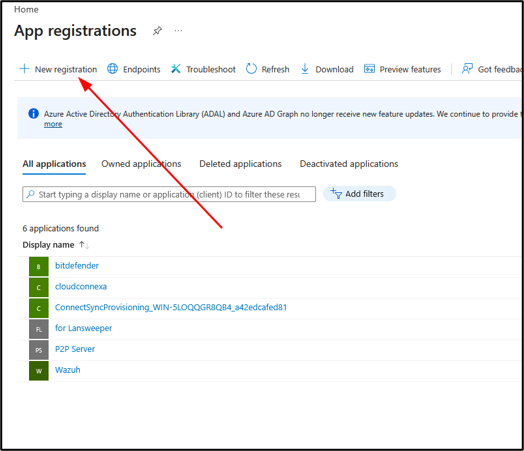
- Buka Entra ID > App registrations, lalu klik New registration.
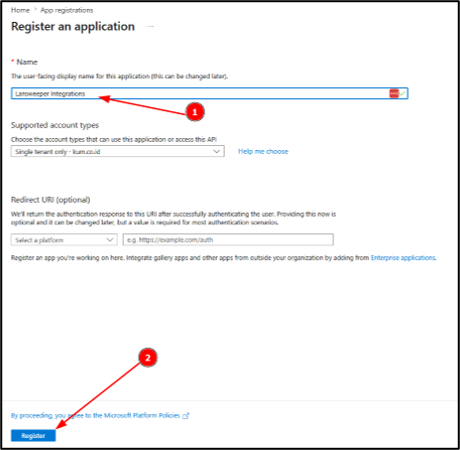
- Isi Name (misalnya Lansweeper Integrations), biarkan pilihan akun pada single tenant, lalu klik Register.
Tahap 2: Mencatat Application ID dan Tenant ID
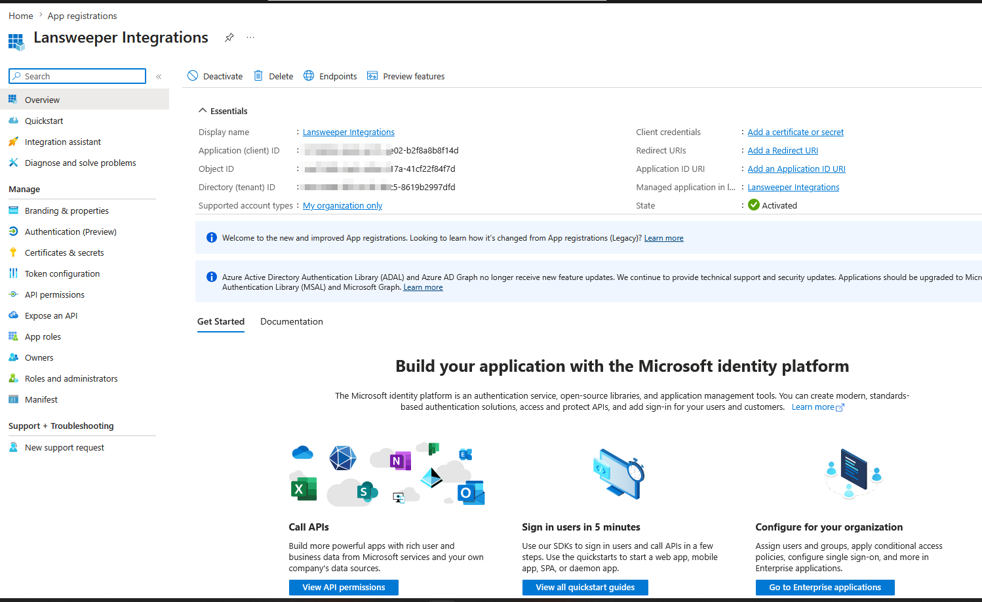
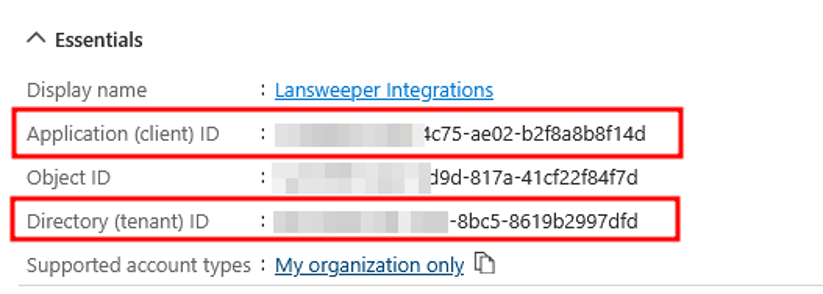
Setelah aplikasi dibuat, buka halaman Overview aplikasi tersebut. Catat Application (client) ID dan Directory (tenant) ID, karena keduanya akan diisi di Lansweeper.
Tahap 3: Membuat client secret
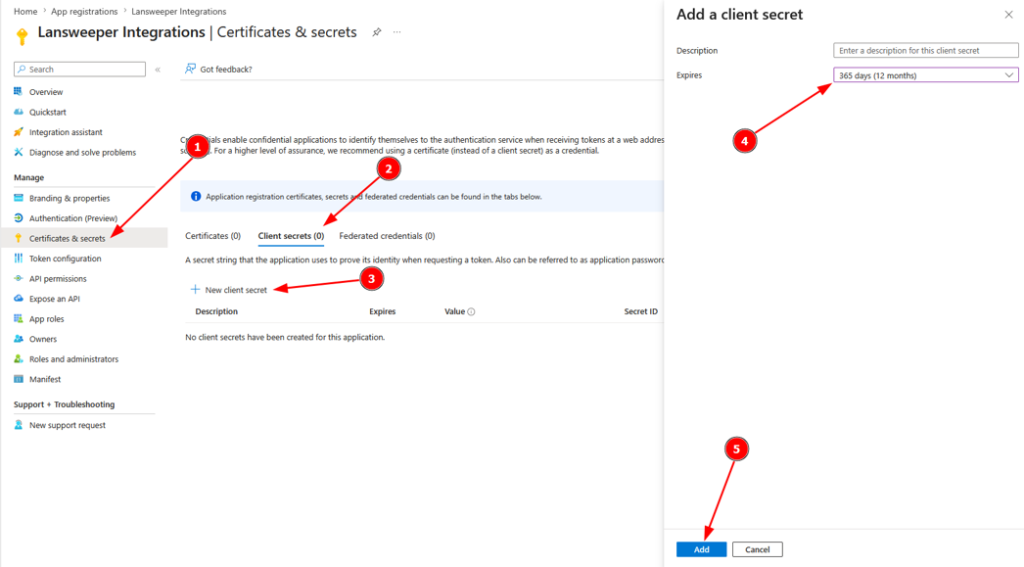
- Di aplikasi yang sama, buka Certificates & secrets > tab Client secrets.
- Klik New client secret, isi deskripsi, lalu pilih masa berlaku di Expires (misalnya 12 bulan).
- Klik Add.
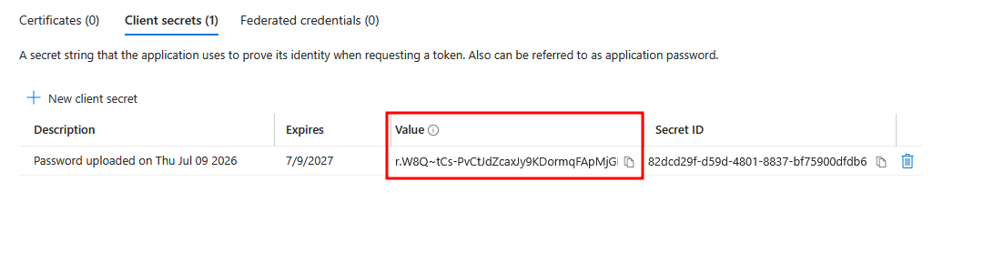
- Segera salin isi kolom Value (bukan Secret ID). Nilai ini hanya ditampilkan sekali dan dipakai di Lansweeper.
Catat tanggal kedaluwarsa secret. Saat secret habis masa berlakunya, scanning Microsoft 365 akan gagal sampai secret baru dibuat dan dimasukkan ke Lansweeper. Lansweeper juga mendukung autentikasi dengan sertifikat (certificate thumbprint), yang direkomendasikan Lansweeper dan diperlukan jika Anda ingin memindai data mailbox.
Tahap 4: Menambahkan Microsoft Graph permission
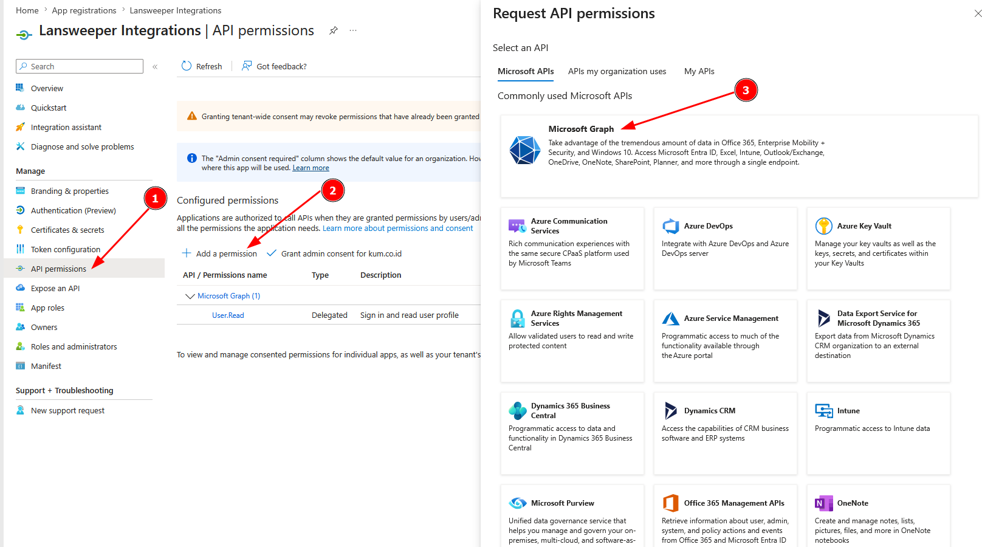
- Buka API permissions > Add a permission > Microsoft Graph.
- Pilih Application permissions (bukan Delegated).
- Cari dan centang permission yang dibutuhkan, lalu klik Add permissions.
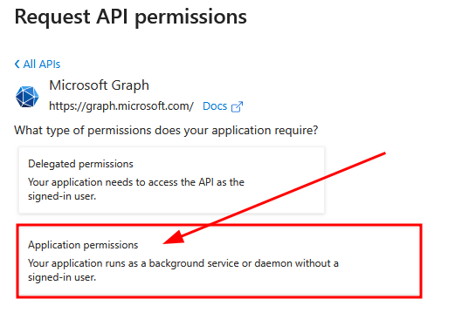
Menurut dokumentasi Lansweeper Classic, scanning target Microsoft 365 membutuhkan application permissions berikut:
- Directory.Read.All
- Domain.Read.All
- Group.Read.All
- GroupMember.Read.All
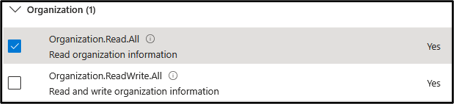
- Organization.Read.All
- OrgContact.Read.All
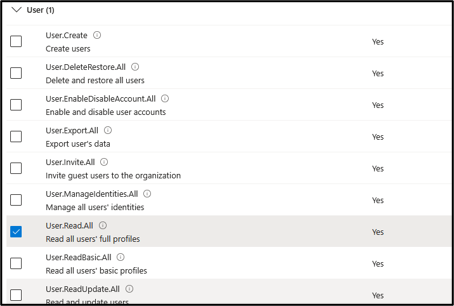
- User.Read.All
Screenshot berikut menunjukkan contoh pemilihan beberapa permission tersebut. Contoh ini juga menambahkan Device.Read.All, yang tidak tercantum di daftar Lansweeper untuk target Microsoft 365, sehingga boleh dilewati jika Anda ingin memberi izin seminimal mungkin.
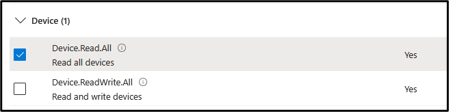
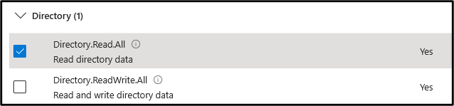
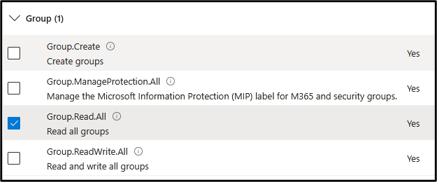
Jika ingin memindai perangkat yang dikelola Microsoft Intune, Lansweeper memakai scanning target terpisah (Intune) dengan permission tambahan DeviceManagementManagedDevices.Read.All. Kredensial yang sama bisa dipakai untuk beberapa target, asalkan semua permission yang dibutuhkan sudah ditambahkan.
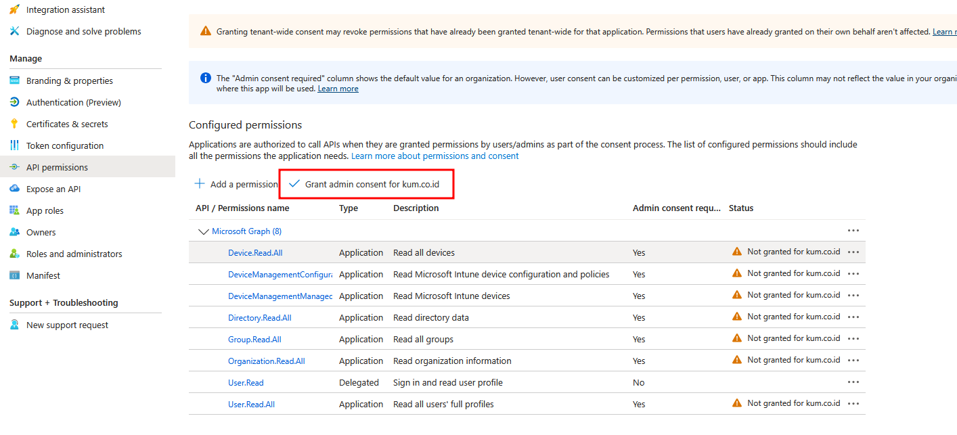
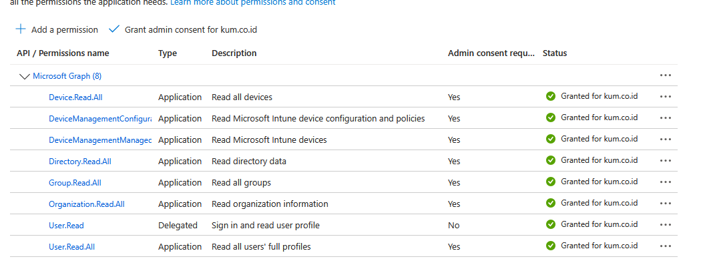
Setelah semua permission ditambahkan, klik Grant admin consent for <nama organisasi>, lalu konfirmasi. Pastikan kolom Status setiap permission menjadi Granted.
Tahap 5: Menambahkan scanning target Microsoft 365 di Lansweeper
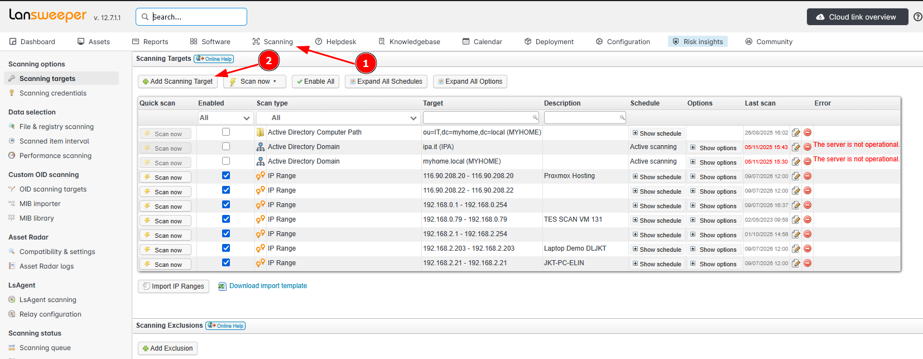
- Di web console Lansweeper, buka menu Scanning > Scanning targets, lalu klik Add Scanning Target.
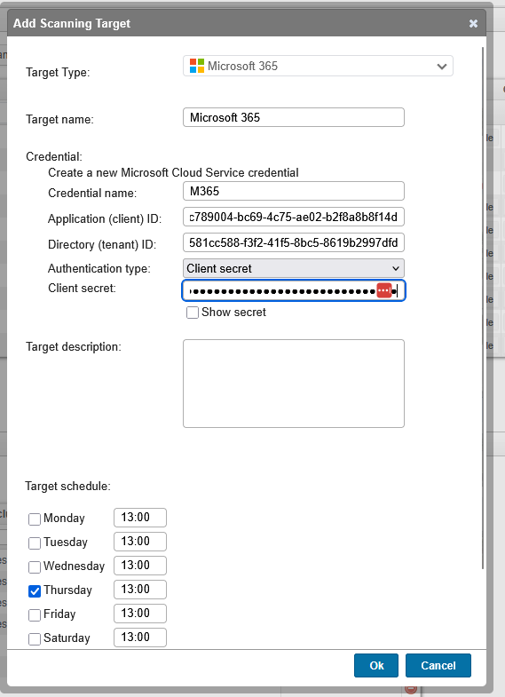
- Pada Target Type, pilih Microsoft 365 dan isi Target name.
- Buat kredensial baru (tipe Microsoft Cloud Service): isi nama kredensial, Application (client) ID, Directory (tenant) ID, pilih Authentication type Client secret, lalu tempel Value client secret dari Tahap 3.
- Atur jadwal scan di Target schedule, lalu klik OK.
- Klik Scan now pada target tersebut untuk menjalankan scan pertama.
Tahap 6: Melihat hasil integrasi
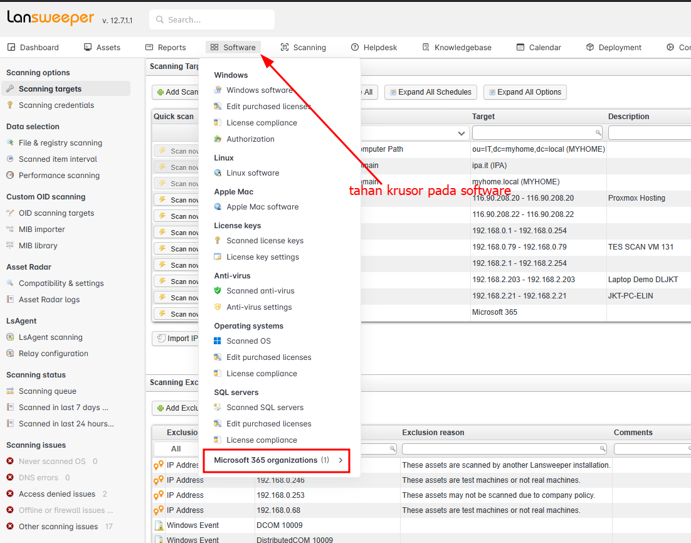
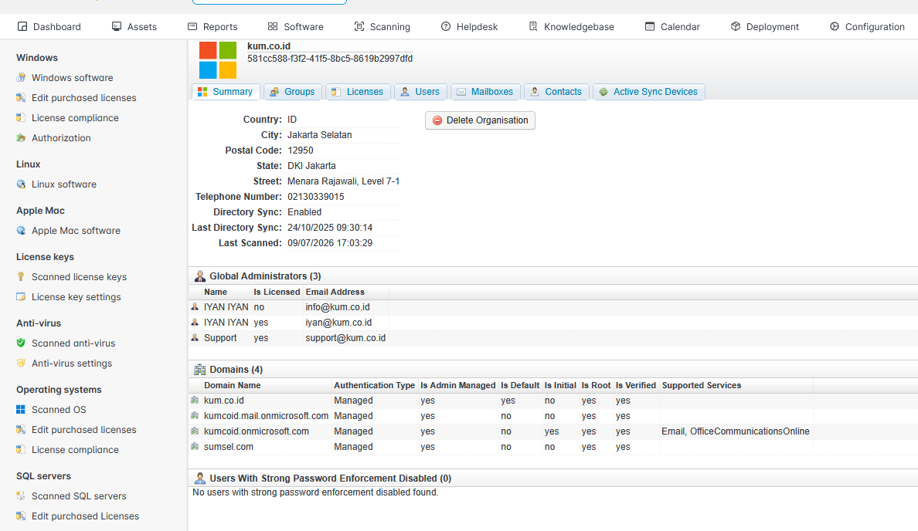
Setelah scan selesai, buka menu Software > Microsoft 365 organizations. Tenant Microsoft 365 Anda akan tampil beserta data yang sudah dipindai, seperti pengguna, grup, dan lisensi.
Kesimpulan
Integrasi Microsoft 365 dengan Lansweeper membutuhkan tiga bahan dari Microsoft Entra ID (Application ID, Tenant ID, dan client secret atau sertifikat) serta application permissions Microsoft Graph yang sudah diberi admin consent. Setelah scanning target Microsoft 365 dibuat, data pengguna, grup, dan lisensi bisa dipantau di Lansweeper bersama aset lainnya. Untuk langkah lanjutan, lihat juga cara mengirim report otomatis Lansweeper ke email dan gambaran fitur Lansweeper.
FAQ
Permission Microsoft Graph apa saja yang dibutuhkan Lansweeper untuk Microsoft 365?
Untuk target Microsoft 365 di Lansweeper Classic: Directory.Read.All, Domain.Read.All, Group.Read.All, GroupMember.Read.All, Organization.Read.All, OrgContact.Read.All, dan User.Read.All, semuanya sebagai application permissions dengan admin consent. Untuk Intune ditambah DeviceManagementManagedDevices.Read.All.
Kenapa scan Microsoft 365 di Lansweeper tiba-tiba gagal?
Penyebab yang paling sering adalah client secret yang sudah kedaluwarsa atau admin consent yang belum diberikan. Buat secret baru di Certificates & secrets, perbarui kredensial di Lansweeper, dan pastikan semua permission berstatus Granted.
Siapa yang bisa memberi admin consent untuk aplikasi ini?
Global Administrator atau Privileged Role Administrator. Peran Cloud Application Administrator dan Application Administrator bisa membuat app registration, tetapi tidak bisa memberi consent untuk application permissions Microsoft Graph.
Tertarik dengan Lansweeper? PT Kreasi Utama Mandiri adalah partner Lansweeper di Indonesia.
Hubungi kami sekarang untuk mendapatkan informasi produk, konsultasi teknis, dan penawaran harga terbaik.