iDRAC (integrated Dell Remote Access Controller) adalah pengendali manajemen yang tertanam di server Dell PowerEdge. Dengan iDRAC, admin bisa menyalakan dan mematikan server, melihat layar server, memasang file ISO, memantau kondisi hardware, dan meng-update firmware dari jarak jauh tanpa datang ke ruang server. Fitur yang tersedia bergantung pada tingkat lisensi, dan keamanannya bergantung pada cara Anda memasangnya di jaringan.
Apa itu iDRAC dan versinya
iDRAC adalah chip manajemen tersendiri di motherboard PowerEdge, lengkap dengan antarmuka web dan port jaringannya sendiri. Karena terpisah dari sistem operasi, iDRAC tetap bisa diakses saat Windows atau Linux di server macet. Pemantauannya juga tidak membutuhkan agent di OS.
Versi iDRAC mengikuti generasi server:
- iDRAC9: PowerEdge generasi ke-14, ke-15, dan ke-16 (misalnya R660, R760, T360).
- iDRAC10: PowerEdge generasi ke-17 (misalnya R470, R570, R670, R770).
Cara membaca generasi dari nama model dijelaskan di artikel memilih server Dell PowerEdge tower atau rack.
Apa saja yang bisa dilakukan iDRAC
- Kontrol power. Menyalakan, mematikan, dan me-restart server dari browser, termasuk saat OS tidak merespons.
- Virtual Console. Melihat layar server dan memakai keyboard serta mouse dari jauh, termasuk layar BIOS saat boot.
- Virtual Media. Memasang file ISO dari laptop admin seolah-olah DVD atau USB yang dicolok ke server, misalnya untuk instalasi OS.
- Pemantauan kesehatan hardware. Status kipas, power supply, memori, CPU, RAID, dan disk, termasuk peringatan dini kegagalan disk.
- Update firmware. Firmware komponen seperti BIOS, iDRAC, dan RAID controller bisa di-update dari jauh tanpa agent di OS.
- Lifecycle Controller. Pada server iDRAC9, menu ini dibuka dengan F10 saat boot untuk deploy OS, mengatur RAID dan BIOS, serta update firmware.
- Alert dan log. Peringatan via email atau SNMP, plus log kejadian server untuk diagnosis.
- Otomasi. API Redfish dan perintah RACADM untuk script dan tools manajemen seperti OpenManage Enterprise.
Lisensi iDRAC: fitur per tingkat
Tidak semua fitur di atas aktif secara default. Yang paling sering mengejutkan pembeli: Virtual Console dan Virtual Media hanya ada di lisensi Enterprise ke atas, baik di iDRAC9 maupun iDRAC10.
iDRAC9 (generasi ke-14 sampai ke-16)
| Tingkat | Kapan didapat | Fitur utama yang ditambahkan |
|---|---|---|
| Basic | Default di seri 100-500 (rack dan tower) | Web UI, Redfish, RACADM, kontrol power, pemantauan kesehatan, update firmware, Lifecycle Controller |
| Express | Default di seri 600 ke atas | Grafik dan ambang daya, IP blocking, pemantauan GPU |
| Enterprise | Upgrade | Virtual Console, Virtual Media, 2FA, Active Directory/LDAP, System Lockdown |
| Datacenter | Upgrade | Telemetry streaming, kontrol termal lanjutan, deteksi server idle |
iDRAC10 (generasi ke-17)
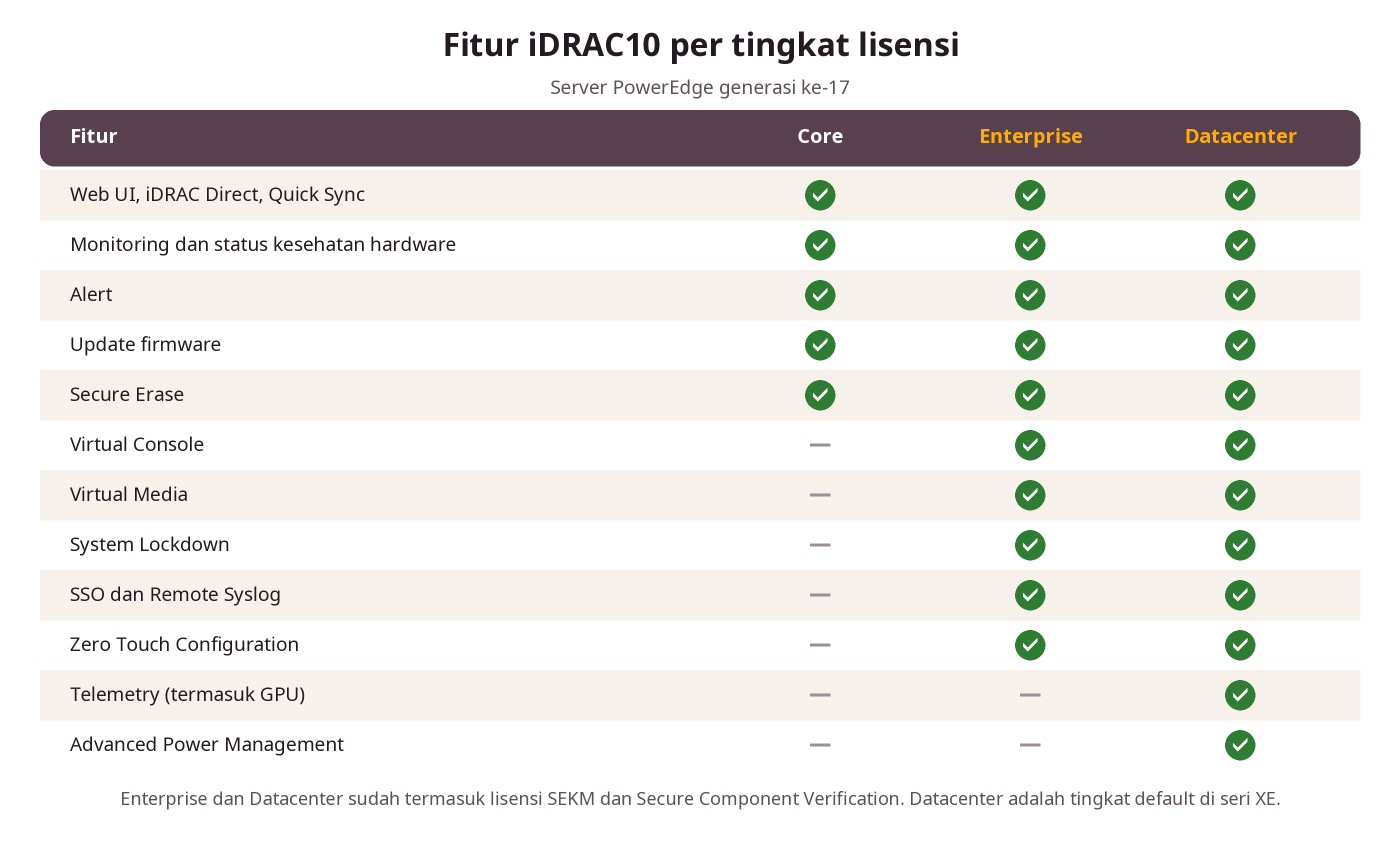
Dell menyederhanakan lisensi iDRAC10 menjadi tiga tingkat: Core, Enterprise, dan Datacenter. Core sudah mencakup Web UI, iDRAC Direct (akses lewat port USB di depan server), Quick Sync, pemantauan, alert, update firmware, dan Secure Erase. Enterprise menambahkan Virtual Console, Virtual Media, System Lockdown, SSO, Remote Syslog, dan Zero Touch Configuration, serta sudah termasuk lisensi SEKM (Secure Enterprise Key Manager) dan Secure Component Verification. Datacenter menambahkan telemetry (termasuk GPU) dan Advanced Power Management, dan menjadi tingkat default di seri XE.
Tips: tentukan tingkat lisensi saat membeli server. Lisensi iDRAC9 berlaku permanen dan terikat ke Service Tag satu server. Menurut panduan lisensi Dell, lisensi juga tidak bisa dipindah ke server dari generasi lain. Untuk server di cabang yang jauh, Enterprise hampir selalu sepadan karena Virtual Console menghemat perjalanan teknisi.
Langkah setup awal iDRAC
Langkah berikut mengikuti panduan Dell untuk mengatur IP dan login iDRAC10. Untuk iDRAC9, menunya mirip.
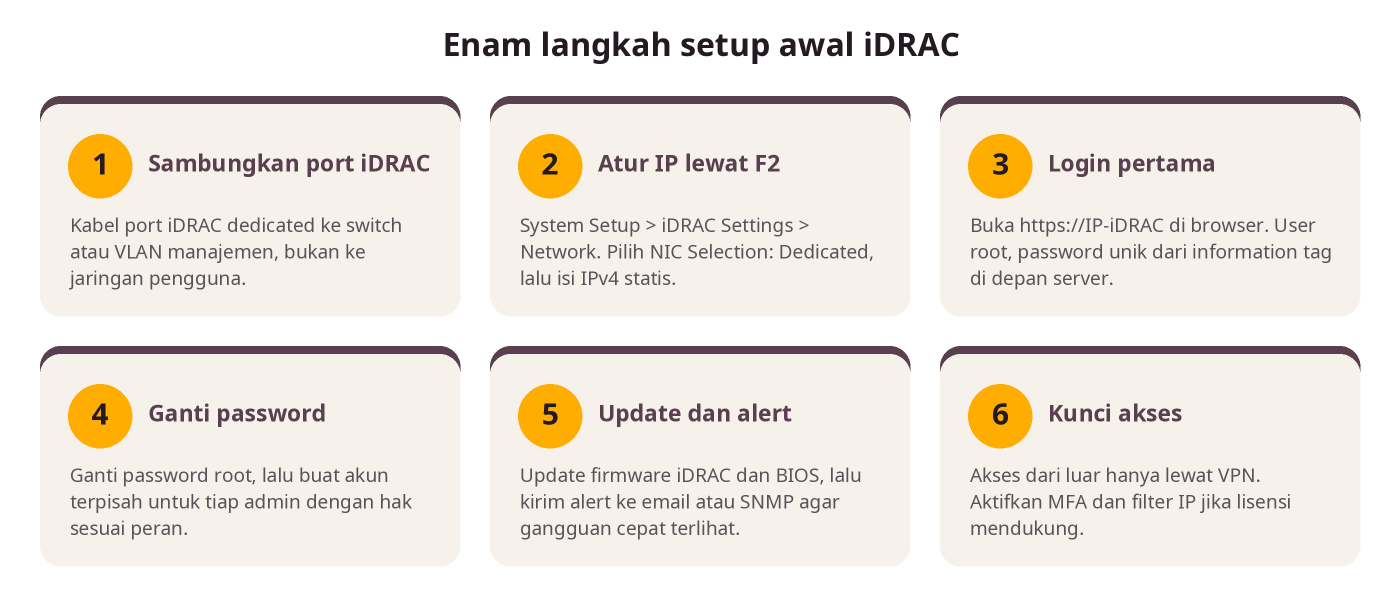
- Sambungkan port iDRAC. Hubungkan port iDRAC dedicated di belakang server ke switch atau VLAN khusus manajemen, bukan ke jaringan pengguna.
- Atur alamat IP. Restart server, tekan F2 untuk masuk System Setup, lalu buka iDRAC Settings > Network. Pastikan NIC Selection berisi Dedicated, lalu isi IPv4 statis, subnet mask, dan gateway. Pengaturan awal dari pabrik mengikuti konfigurasi saat pemesanan.
- Login pertama. Buka https://alamat-IP-iDRAC di browser. Username-nya root. Passwordnya unik per server dan tercetak di information tag (label tarik) di bagian depan server. Hanya server yang dipesan dengan opsi password lama yang memakai password default calvin.
- Ganti password dan buat akun. Ganti password root, lalu buat akun terpisah untuk tiap admin dengan hak sesuai peran agar log aktivitas jelas.
- Update dan atur alert. Update firmware iDRAC dan BIOS ke versi terbaru, lalu atur alert email atau SNMP agar gangguan hardware cepat diketahui.
- Kunci akses. Batasi siapa yang bisa menjangkau iDRAC (lihat bagian berikut). Jika lisensi mendukung, aktifkan MFA dan filter IP.
Praktik keamanan iDRAC
iDRAC memberi kendali penuh atas server, sehingga akses ke iDRAC sama berharganya dengan akses fisik ke ruang server. Dell sendiri menyatakan iDRAC tidak dirancang untuk dihubungkan langsung ke internet dan seharusnya berada di jaringan manajemen terpisah.
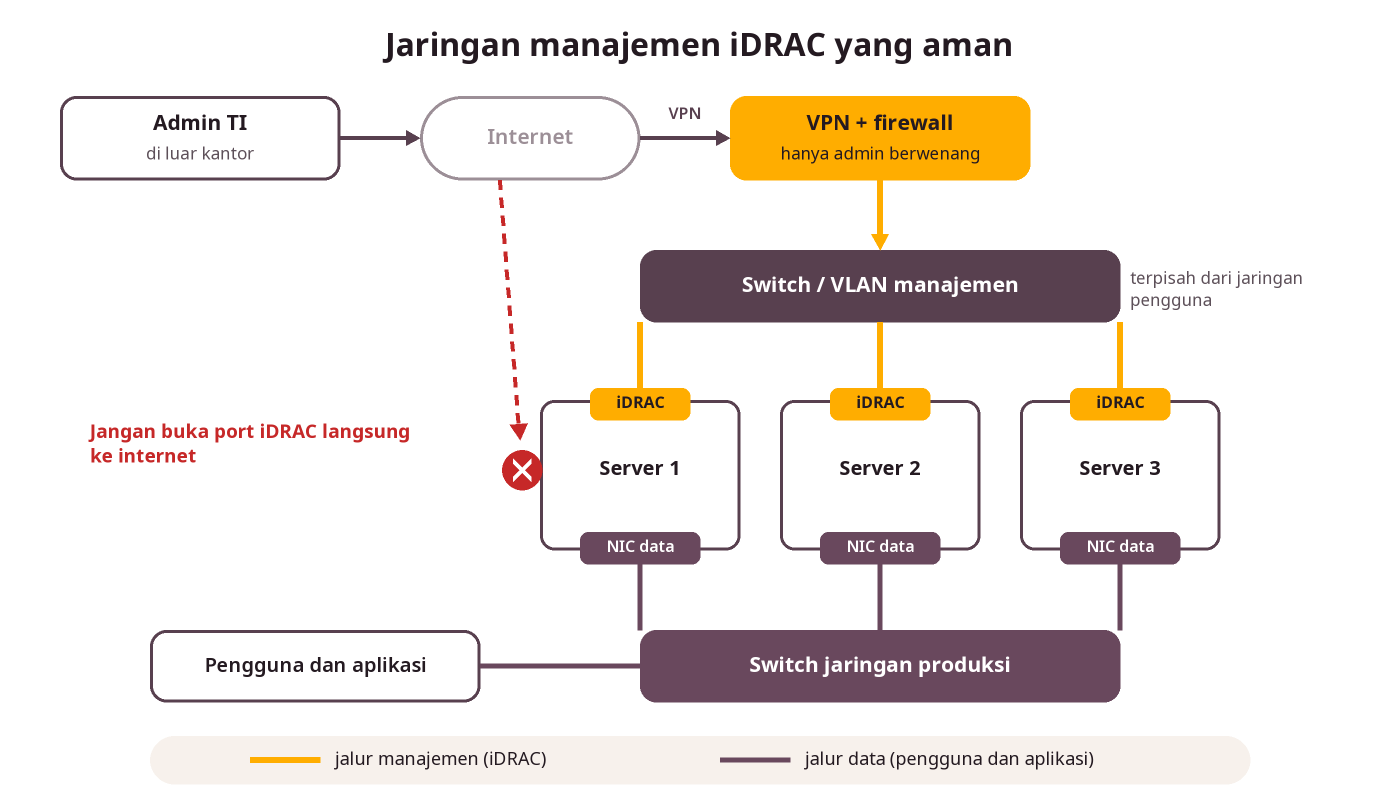
- Jaringan manajemen terpisah. Gunakan port iDRAC dedicated dan VLAN atau switch khusus, dipisahkan dengan firewall, dan hanya bisa dijangkau admin server.
- Jangan buka ke internet. Jangan pernah mem-forward port iDRAC di router. Untuk akses dari luar kantor, pakai VPN seperti OpenVPN, lalu batasi tujuan VPN hanya ke VLAN manajemen. Prinsip akses minimum ini sejalan dengan Zero Trust.
- Autentikasi kuat. Pakai akun per admin, integrasikan dengan Active Directory atau LDAP, dan aktifkan MFA. Panduan lisensi Dell mencantumkan 2FA/MFA di tingkat Enterprise dan Datacenter.
- Enkripsi. Dell menyarankan TLS 1.2 atau lebih tinggi dengan enkripsi 256-bit.
- Firmware selalu terbaru. Celah keamanan iDRAC ditutup lewat update firmware. Jadwalkan pengecekan rutin, misalnya tiap kuartal.
- System Lockdown. Di lisensi Enterprise ke atas, mode ini mencegah perubahan konfigurasi dan firmware yang tidak disengaja.
Kesimpulan
iDRAC membuat server Dell bisa diurus dari jauh: power, layar, instalasi OS, pemantauan hardware, dan update firmware. Pilih lisensi sejak awal, minimal Enterprise jika butuh Virtual Console. Pasang iDRAC di jaringan manajemen terpisah, akses hanya lewat VPN, dan jangan lupa mengganti password serta meng-update firmware-nya.
FAQ
Apa password default iDRAC?
Username default adalah root. Server PowerEdge modern dikirim dengan password unik yang tercetak di information tag di bagian depan server. Password lama calvin hanya dipakai jika server dipesan dengan opsi tersebut, dan Dell menyarankan segera menggantinya.
Apakah iDRAC butuh lisensi?
Fitur dasar sudah termasuk di setiap server (Basic atau Express di iDRAC9, Core di iDRAC10). Virtual Console, Virtual Media, dan System Lockdown membutuhkan lisensi Enterprise atau Datacenter.
Apa beda iDRAC9 dan iDRAC10?
iDRAC9 dipakai di PowerEdge generasi ke-14 sampai ke-16 dengan empat tingkat lisensi. iDRAC10 dipakai di generasi ke-17 dengan tiga tingkat lisensi: Core, Enterprise, dan Datacenter.
Bagaimana cara mengetahui IP iDRAC?
Alamat IPv4 dan IPv6 iDRAC tampil saat server boot. Anda juga bisa melihat dan mengubahnya lewat F2 > iDRAC Settings > Network, atau di panel LCD pada server yang memilikinya.
Tertarik dengan Dell? PT Kreasi Utama Mandiri adalah partner Dell di Indonesia.
Hubungi kami sekarang untuk mendapatkan informasi produk, konsultasi teknis, dan penawaran harga terbaik.