
Software edit video yang mudah dipakai untuk membuat video profesional dengan cepat.
Butuh penawaran tertulis? Isi formulir permintaan penawaranFilmora adalah software edit video dari Wondershare yang membuat editing video profesional lebih mudah dengan bantuan AI. Versi terbarunya, Filmora 16, menyatukan alur kerja dari mengatur footage, menyusun potongan, memperbaiki gambar dan suara, menambah motion, hingga ekspor dalam satu aplikasi untuk Windows, Mac, dan perangkat mobile. Untuk organisasi tersedia paket Team & Business dan Education.
Mencari lisensi Filmora Indonesia atau informasi mengenai distributor maupun reseller Filmora Indonesia? Sebagai partner Filmora dan penyedia solusi IT, KUM membantu Anda dalam penyediaan lisensi Filmora, mulai dari Wondershare Filmora untuk Windows dan Mac, Filmora Bisnis, Filmora Team, hingga Filmora Education, untuk kebutuhan edit video untuk tim marketing dan konten. Tim KUM juga membantu aktivasi, perpanjangan (renewal), serta penawaran harga lengkap dengan faktur pajak.
Ringkasan
Berikut kelompok kemampuan Filmora dan informasi lisensinya. Pilih kategori di bawah atau klik menu tab untuk melihat penjelasan lengkapnya.
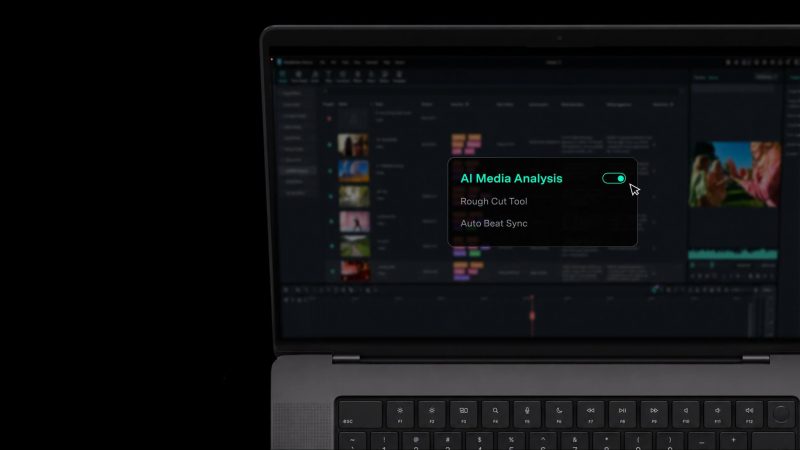
Fitur Utama
Rekam, susun timeline, koreksi warna, perbaiki audio, dan ekspor dalam satu alur kerja.
Screen recorder · Timeline · Color grading · Subtitle
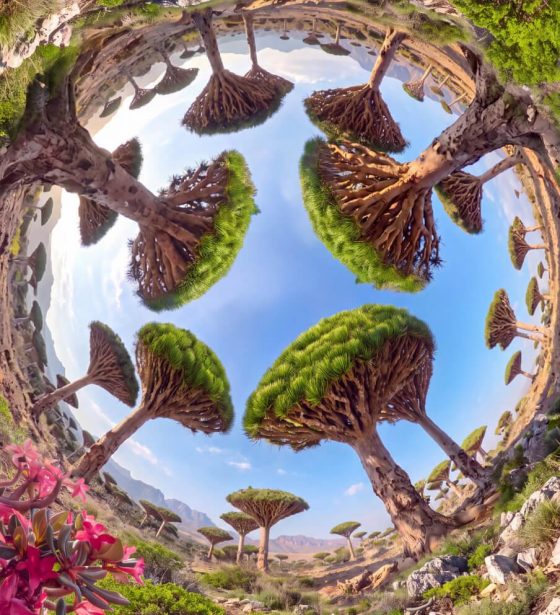
Fitur AI
Analisis footage, voiceover dari teks, subtitle otomatis, dan perpanjangan klip dengan AI.
AI Media Analysis · AI Voice Enhancer · AI Subtitle · AI Extend
Edisi & Lisensi
Perbedaan paket Individual, Team, Business, dan Education, termasuk izin penggunaan komersial.
Individual · Team · Business (5+ user) · Education
Penggunaan & Persyaratan
Contoh pemakaian di bisnis dan pendidikan, serta spesifikasi komputer yang dibutuhkan.
Marketing · Training · Kelas online · Spesifikasi
Filmora adalah salah satu produk Wondershare. Untuk kebutuhan PDF dari perusahaan yang sama, lihat PDFelement; untuk rekaman layar dan tutorial yang lebih fokus, bandingkan juga dengan Snagit & Camtasia.
Fitur Utama
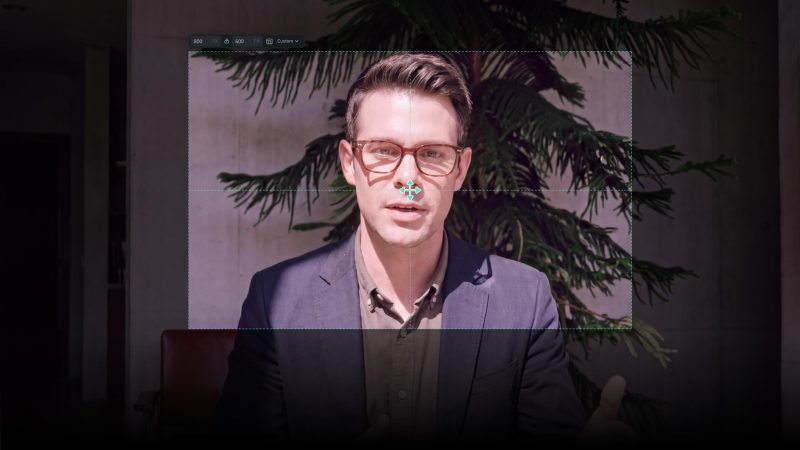
Rekam dan impor
Mulai dari merekam atau mengimpor footage, lalu mengaturnya sebelum mengedit.
- Rekam layar, kamera, mikrofon, dan audio sistem sekaligus.
- Setiap sumber tersimpan terpisah sehingga bisa diedit sendiri-sendiri.
- AI Media Analysis memberi tag, ringkasan, dan saran potongan.
Cocok untuk: video tutorial, webinar, dan presentasi produk.
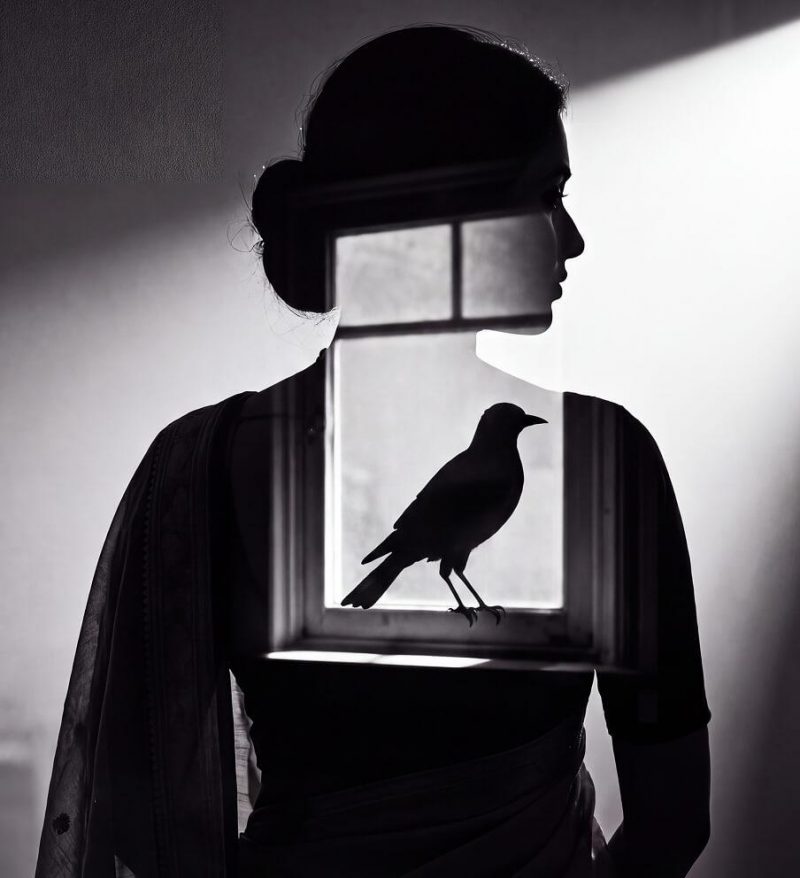
Timeline dan motion
Timeline editor yang menggabungkan alat rough-cut cepat dengan kontrol motion yang presisi.
- Edit dari teks (text-based editing) dan trim klip dengan cepat.
- Keyframe dan kurva, Camera Tracking, serta dual timeline.
- Layer, masking, komposit, dan animasi langsung di timeline.
- Edit video 360 derajat: pilih sudut pandang dan animasikan perspektif.
Cocok untuk: editor konten yang butuh hasil rapi tanpa kerumitan software kelas broadcast.
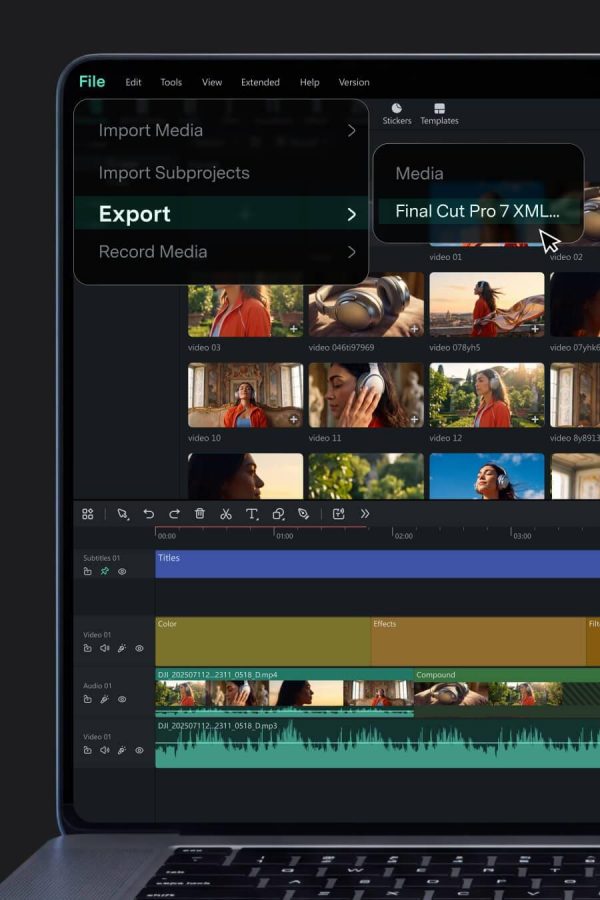
Gambar, warna, dan audio
Perbaikan kualitas dilakukan di dalam alur edit tanpa berpindah aplikasi.
- Tingkatkan ketajaman dan pencahayaan, stabilkan video goyang, dan kurangi noise.
- Koreksi warna cepat, lalu Color Mask dengan HSL, kurva, dan color wheel.
- Bersihkan suara, kurangi bising latar, dan seimbangkan mix audio.
- Subtitle pada track khusus dengan gaya caption dinamis.
Cocok untuk: video yang direkam di lapangan atau ruangan dengan kondisi kurang ideal.
Fitur AI
Filmora 16 memposisikan AI sebagai asisten di setiap tahap edit. Beberapa fitur AI memakai AI credits; perhatikan bahwa paket Team dan Education tertentu tidak menyertakan benefit kredit maupun akses Creative Assets, menurut halaman paket resmi.
| Fitur AI | Fungsi | Manfaat |
|---|---|---|
| AI Media Analysis | Mengenali orang, adegan, aksi, ucapan, dan momen penting | Menemukan shot yang tepat lebih cepat |
| Text to speech / voiceover | Membuat voiceover dari teks | Narasi tanpa sesi rekam suara |
| AI Voice Enhancer | Memperjelas ucapan dan mengurangi noise | Audio rapat atau wawancara lebih jelas |
| AI Subtitle Generator | Transkripsi dialog menjadi caption yang bisa direvisi | Subtitle cepat untuk media sosial dan aksesibilitas |
| AI Extend | Memperpanjang klip dengan AI | Mengisi kekurangan durasi footage |
| Generate shots | Membuat visual atau shot yang tidak sempat direkam | Melengkapi cerita tanpa syuting ulang |
Edisi & Lisensi
Filmora membedakan paket Individual (penggunaan pribadi) dan paket Team & Business (penggunaan perusahaan). Menurut FAQ resmi, penggunaan bisnis mencakup pemakaian internal (training, presentasi, komunikasi internal) maupun eksternal (marketing, promosi, iklan), sehingga perusahaan sebaiknya memakai paket Team & Business.
| Fitur | Individual | Team | Business (lebih dari 5 user) | Education |
|---|---|---|---|---|
| Semua fitur editing Filmora | Ya | Ya | Ya | Ya |
| Update gratis | Ya | Ya | Ya | Upgrade versi berkelanjutan |
| Izin penggunaan perusahaan | Tidak | Ya | Ya | Untuk pendidikan |
| Tanpa atribusi | Tidak | Ya | Ya | – |
| Kontrol multi-user | Tidak | Ya | Ya | Paket khusus untuk pendidik |
| Diskon volume | Tidak | Ya | Ya | Diskon pendidikan |
| Cara beli | Online | Online | Melalui tim sales | Verifikasi pelajar/guru atau formulir pendidik |
- Team – memberi fleksibilitas untuk menyediakan, melacak, dan mengelola lisensi per grup, dengan dukungan teknis senior gratis dan pilihan pembayaran fleksibel.
- Business – untuk lebih dari 5 pengguna, tersedia untuk Filmora for Windows dan Filmora for Mac, dengan account manager khusus. Lisensi perpetual juga tersedia.
- Education – pelajar dan guru dapat memperoleh diskon pendidikan setelah verifikasi; institusi dapat meminta paket khusus.
Musik hasil AI dapat dipakai komersial, tetapi musik berlabel non-komersial dan sebagian font tidak boleh dipakai secara komersial. Periksa lisensi aset sebelum mempublikasikan video perusahaan.
Penggunaan & Persyaratan
Contoh penggunaan
- Marketing dan humas – video promosi produk, konten media sosial, dan liputan acara.
- Training internal – video SOP, onboarding karyawan, dan rekaman webinar.
- Pendidikan – materi ajar video, kelas jarak jauh, dan tugas multimedia siswa.
- Riset dan dokumentasi – berbagi hasil riset dalam format video yang ringkas.
Persyaratan sistem Windows
| Komponen | Minimum | Disarankan (HD/4K) | Untuk 8K |
|---|---|---|---|
| Sistem operasi | Windows 11/10/8.1/7 (x64); Windows 11/10 (ARM) | Windows 11 atau 10 | Windows yang didukung |
| Prosesor | Intel generasi ke-6, AMD Ryzen 3 1300X atau lebih tinggi | Intel generasi ke-9 atau lebih baru | Intel Core i9 gen ke-10 atau AMD Ryzen 9 3000 ke atas |
| RAM | 8 GB | 16 GB | 32 GB atau lebih |
| Grafis | GPU setara GTX 1050 Ti / RX 500 / Intel UHD 630 dengan 2 GB VRAM | 4 GB VRAM | Minimal 8 GB VRAM |
| Penyimpanan | 10 GB ruang kosong | SSD | NVMe SSD minimal 1 TB |
Koneksi internet diperlukan untuk registrasi software dan layanan online. Filmora juga tersedia untuk Mac serta iOS dan Android; spesifikasi Mac tercantum di halaman resmi Filmora.
Cara Memilih
- Pastikan jenis penggunaan. Video untuk perusahaan, baik internal maupun eksternal, memerlukan paket Team & Business.
- Hitung pengguna. Sampai 5 pengguna dapat memakai paket Team; lebih dari itu minta penawaran Business.
- Cek perangkat. Sesuaikan spesifikasi PC dengan resolusi video yang dikerjakan (HD/4K atau 8K).
- Rencanakan AI dan aset. Jika tim banyak memakai fitur AI atau Creative Assets, konfirmasikan apakah paket yang dipilih menyertakannya.
- Institusi pendidikan. Gunakan jalur Education untuk harga khusus guru, siswa, dan sekolah.
Diskusikan kebutuhan Filmora Anda dengan tim kami untuk penawaran lisensi Team, Business, atau Education.
Untuk Perusahaan
Filmora membantu tim internal memproduksi video tanpa harus selalu memakai jasa editor dari luar. Agar hasilnya konsisten dan lisensinya tertib, berikut panduan singkat penerapan Filmora di kantor, sekolah, atau instansi.
Kebutuhan umum dan fitur yang dipakai
| Kebutuhan | Fitur Filmora yang relevan | Catatan |
|---|---|---|
| Video tutorial dan SOP | Rekam layar, kamera, dan mikrofon sekaligus; subtitle otomatis | Setiap sumber terekam di track terpisah sehingga mudah dirapikan |
| Konten marketing dan media sosial | Color grading, teks, motion, caption dinamis | Periksa lisensi musik dan font sebelum dipublikasikan |
| Rekaman webinar dan rapat | AI Voice Enhancer, pengurangan noise, pemotongan cepat | Cocok untuk audio ruangan yang kurang ideal |
| Narasi tanpa sesi rekam suara | Text to speech untuk voiceover | Fitur AI tertentu memakai AI credits |
| Materi ajar dan kelas daring | Timeline sederhana, subtitle, ekspor ke berbagai format | Gunakan jalur Education untuk sekolah dan kampus |
Langkah penerapan di kantor
- Tentukan pengguna. Catat siapa saja yang akan mengedit video, misalnya tim marketing, HR, dan trainer. Sampai 5 pengguna dapat memakai paket Team; lebih dari itu, paket Business.
- Periksa komputer. Minimal RAM 8 GB dan GPU dengan VRAM 2 GB; untuk video HD dan 4K disarankan RAM 16 GB, VRAM 4 GB, dan SSD.
- Pilih paket yang tepat. Paket Team & Business memberi izin penggunaan perusahaan, tanpa atribusi, kontrol multi-user, dan diskon volume.
- Buat standar visual. Siapkan logo, warna, jenis huruf, dan intro yang dipakai bersama agar semua video tampil seragam.
- Atur aset dan hak cipta. Musik berlabel non-komersial dan sebagian font tidak boleh dipakai secara komersial; tetapkan daftar aset yang aman dipakai.
- Kelola lisensi. Dengan paket Team, admin dapat menyediakan, melacak, dan mengelola lisensi per grup saat ada karyawan baru atau mutasi.
Catatan teknis
- Koneksi internet diperlukan untuk registrasi software dan layanan online di dalam aplikasi.
- Untuk proyek 8K, siapkan PC kelas atas dengan RAM 32 GB atau lebih, VRAM minimal 8 GB, dan NVMe SSD.
- Filmora juga tersedia untuk Mac, iOS, dan Android, sehingga pengeditan ringan juga bisa dilakukan dari perangkat mobile.
Perlu software rekam layar yang lebih fokus pada tutorial atau dokumentasi? Bandingkan juga dengan Snagit & Camtasia. Untuk penawaran lisensi Filmora, gunakan formulir di halaman ini.
FAQ
Filmora itu aplikasi apa?
Filmora adalah aplikasi edit video dari Wondershare yang membuat editing berkualitas profesional lebih mudah dengan bantuan AI. Versi terbarunya, Filmora 16, menyatukan seluruh alur kerja dalam satu aplikasi: merekam dan mengimpor footage, menyusun potongan di timeline, memperbaiki gambar, warna, dan suara, menambah teks, subtitle, dan motion, hingga mengekspor video. Filmora tersedia untuk Windows dan Mac, serta aplikasi untuk iOS dan Android.
Filmora digunakan untuk apa saja?
Di perusahaan dan instansi, Filmora dipakai untuk membuat video promosi produk dan konten media sosial, liputan acara, video SOP dan onboarding karyawan, rekaman webinar, materi ajar untuk kelas jarak jauh, hingga dokumentasi hasil riset. Fungsinya mencakup rekam layar, pemotongan dan penyusunan klip, koreksi warna, pembersihan audio, subtitle otomatis, dan voiceover dari teks. Karena antarmukanya sederhana, staf non-editor pun dapat menghasilkan video yang rapi.
Apakah Filmora gratis?
Filmora dapat diunduh dan dipakai gratis untuk mencoba alat editingnya di Windows maupun macOS, tetapi video yang diekspor dari versi gratis memuat watermark Filmora. Untuk mengekspor tanpa watermark diperlukan paket berbayar. Perlu diingat juga bahwa paket Individual ditujukan untuk penggunaan pribadi; video untuk keperluan perusahaan, baik internal maupun eksternal, sebaiknya memakai paket Team & Business agar izin penggunaannya sesuai.
Apakah Filmora bisa merekam layar komputer?
Bisa. Filmora dapat merekam layar, kamera, mikrofon, dan audio sistem sekaligus, dan setiap sumber disimpan sebagai track terpisah sehingga dapat diedit sendiri-sendiri, misalnya memperbesar bagian layar atau membersihkan suara narator. Hasil rekaman langsung masuk ke timeline untuk dipotong, diberi teks, subtitle, dan musik. Fitur ini berguna untuk video tutorial aplikasi, rekaman webinar, dan presentasi produk.
Di mana membeli lisensi Filmora untuk perusahaan di Indonesia?
Lisensi Filmora untuk perusahaan dan institusi dapat dibeli melalui partner seperti PT Kreasi Utama Mandiri (KUM). Kami membantu memilih paket Team, Business untuk lebih dari 5 pengguna, atau Education, menyiapkan penawaran tertulis, membantu aktivasi dan perpanjangan, serta memberi dukungan teknis. Untuk kebutuhan software Wondershare lain seperti PDFelement, lihat juga artikel Produk Wondershare untuk Bisnis.
Berapa harga lisensi Filmora untuk kantor?
Harga Filmora untuk kantor bergantung pada jenis paket (Team, Business, atau Education), jumlah pengguna, platform (Windows atau Mac), model lisensi langganan atau perpetual, serta kebutuhan tambahan seperti AI credits dan Creative Assets yang tidak selalu termasuk dalam setiap paket. Pembelian dalam jumlah lebih banyak juga dapat memperoleh diskon volume. Penawaran tertulis sesuai jumlah pengguna Anda dapat diminta melalui formulir di halaman ini.
Minta Penawaran Tertulis
Isi formulir ini dan tim sales kami akan mengirimkan penawaran untuk Filmora ke email Anda.
Lini produk Filmora
Artikel terkait Filmora
Produk Wondershare untuk Bisnis: PDFelement, Filmora, dll
Apa itu Wondershare dan produk mana untuk kantor? Ulasan PDFelement, EdrawMax, Filmora, DemoCreator, Recoverit, cara memilih, dan info lisensi tim.