QuickConnect adalah layanan dari Synology untuk mengakses NAS dari internet hanya dengan sebuah ID, misalnya quickconnect.to/namakantor, tanpa perlu IP publik atau port forwarding di router. Cara mengaktifkannya ada di Control Panel > External Access > QuickConnect pada DSM 7. Artikel ini membahas cara mengaktifkan QuickConnect, cara mengaksesnya dari browser, Synology Drive Client, dan aplikasi mobile, tips keamanan, serta kapan sebaiknya memakai DDNS.
Apa Itu QuickConnect Synology?
QuickConnect menghubungkan aplikasi klien ke NAS Synology lewat internet tanpa harus membuat aturan port forwarding. NAS didaftarkan ke Synology Account dengan sebuah QuickConnect ID. Saat pengguna memasukkan ID tersebut, QuickConnect mencari jalur koneksi yang tersedia. Jika koneksi langsung ke NAS tidak memungkinkan, data diteruskan lewat relay server Synology.
QuickConnect bisa dipakai untuk DSM dan paket buatan Synology, seperti File Station, Synology Drive, Synology Photos, dan Surveillance Station, serta aplikasi mobile Synology. Aplikasi pihak ketiga dan layanan yang butuh alamat IP atau DDNS langsung (misalnya akses SMB dari luar) tidak didukung.
Cara Mengaktifkan QuickConnect di DSM 7
Langkah berikut berlaku untuk DSM 7.x, termasuk DSM 7.2 hingga 7.4. Login ke DSM dengan akun yang termasuk grup administrators.
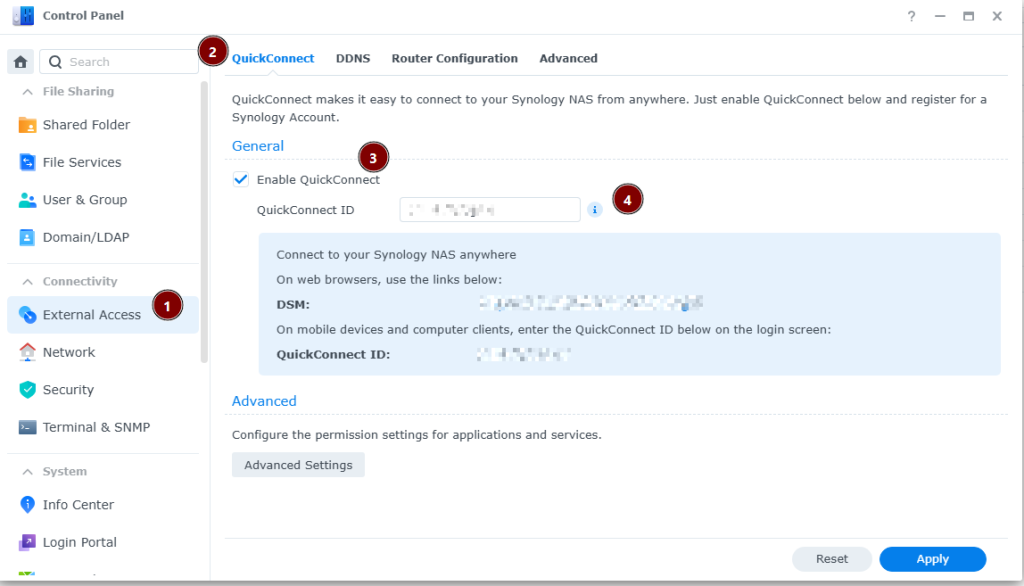
- Buka Control Panel > External Access > tab QuickConnect.
- Centang Enable QuickConnect.
- Jika belum login ke Synology Account, jendela login akan muncul. Masukkan akun yang ada atau daftar akun baru.
- Isi QuickConnect ID. ID hanya boleh berisi huruf, angka, dan tanda hubung (-), harus diawali huruf, dan tidak boleh diakhiri tanda hubung. Pilih yang mudah diingat, misalnya nama kantor.
- Setujui Terms of Service, lalu klik Apply. Jika ID tersedia, DSM menampilkan alamat akses untuk browser dan ID untuk aplikasi mobile/desktop.
Atur Advanced Settings
Klik Advanced Settings di halaman yang sama. Ada dua bagian yang perlu diperhatikan:
- Enable QuickConnect relay service: koneksi diteruskan lewat relay server Synology bila akses langsung tidak bisa. Koneksi relay bisa lebih lambat karena latensinya lebih tinggi, dan di beberapa wilayah relay dapat terhambat pembatasan ISP.
- Applications/Services: pilih aplikasi yang boleh diakses lewat QuickConnect. Matikan yang tidak dipakai, misalnya biarkan hanya Synology Drive aktif bila tim cukup mengakses file.
Cara Akses NAS lewat QuickConnect
Lewat Browser
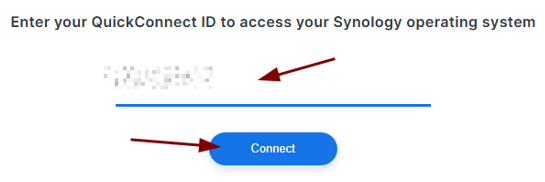
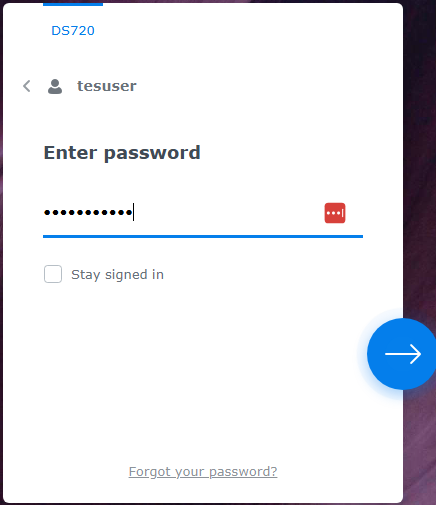
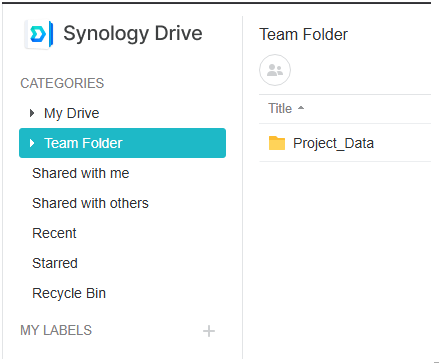
Buka browser, ketik https://quickconnect.to/ diikuti QuickConnect ID Anda, atau buka quickconnect.to lalu masukkan ID dan klik Connect. Anda akan diarahkan ke halaman login DSM. Masukkan username dan password, lalu buka Synology Drive untuk melihat file pribadi (My Drive) dan Team Folder.
Lewat Synology Drive Client di PC atau Laptop
Agar file tersinkron otomatis ke komputer, pasang Synology Drive Client dari Download Center Synology. Saat membuat tugas sinkronisasi, isi kolom alamat server dengan QuickConnect ID, lalu username dan password DSM. Pilih folder di NAS dan folder lokal yang ingin disinkronkan.
Lewat Aplikasi Mobile
Pasang aplikasi Synology Drive (atau DS file, Synology Photos, sesuai kebutuhan) di Android atau iOS. Di halaman login, masukkan QuickConnect ID, username, dan password. Dari aplikasi Synology Drive, pengguna bisa membuka, mengunggah, mengunduh, dan membagikan file.
Siapkan Synology Drive untuk Tim
Agar akses jarak jauh berguna bagi tim, siapkan Synology Drive di NAS:
- Pasang Synology Drive Server dari Package Center.
- Pastikan user dan shared folder sudah dibuat dengan hak akses yang benar. Caranya ada di panduan membuat user dan shared folder di Synology NAS.
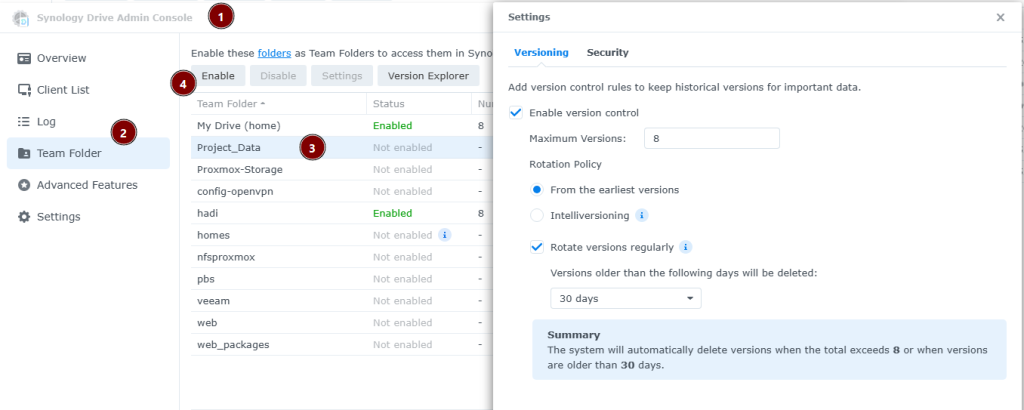
- Buka Synology Drive Admin Console > Team Folder, pilih shared folder, lalu klik Enable. Folder ini akan muncul di Synology Drive semua user yang punya izin.
- Di jendela yang sama, aktifkan Enable version control dan tentukan Maximum Versions serta rotasinya. Dengan versioning, file yang terhapus atau tertimpa bisa dikembalikan ke versi sebelumnya.
Tips Keamanan Akses Remote
Begitu NAS bisa diakses dari internet, akun penggunanya menjadi sasaran percobaan login. Langkah minimum yang disarankan:
- Wajibkan 2FA. Aktifkan 2-factor authentication untuk semua user, terutama administrator. Di Control Panel > Security, admin bisa mewajibkan 2FA untuk user atau grup tertentu.
- Aktifkan Auto Block dan firewall. Blokir IP setelah beberapa kali gagal login, dan batasi akses hanya dari negara atau jaringan yang diperlukan.
- Jangan membuka port tanpa perlu. QuickConnect tidak memerlukan port forwarding. Membuka port 5000/5001 ke internet memang bisa mempercepat koneksi, tetapi juga membuat halaman login DSM terlihat langsung oleh siapa pun. Jika butuh akses cepat ke banyak layanan, VPN biasanya pilihan yang lebih aman; lihat perbedaan OpenVPN Access Server dan CloudConnexa.
- Batasi layanan QuickConnect. Di Advanced Settings, aktifkan hanya aplikasi yang memang dipakai.
- Pakai HTTPS dan update DSM. Koneksi QuickConnect terenkripsi end-to-end bila HTTPS diaktifkan. Pasang update DSM dan paket secara rutin, dan jalankan Security Advisor untuk memeriksa pengaturan yang lemah.
- Nonaktifkan akun default yang tidak dipakai dan gunakan password yang kuat.
QuickConnect vs DDNS: Pilih yang Mana?
DDNS memetakan nama host, misalnya namakantor.synology.me, ke IP publik NAS. Diatur di Control Panel > External Access > DDNS, dan bisa langsung memasang sertifikat Let’s Encrypt.
- QuickConnect: paling mudah, tidak butuh IP publik atau port forwarding, cocok untuk aplikasi Synology. Kekurangannya, koneksi lewat relay bisa lambat dan aplikasi pihak ketiga tidak didukung.
- DDNS + port forwarding: koneksi langsung sehingga lebih cepat dan bisa dipakai layanan lain. Syaratnya ada IP publik dari ISP dan port yang dibuka di router, jadi pengamanan harus lebih ketat.
- VPN: semua layanan NAS (termasuk SMB) bisa diakses seolah di kantor tanpa membuka port DSM ke internet. Butuh setup awal yang lebih banyak.
Untuk kebanyakan kantor kecil dan menengah, QuickConnect dengan 2FA dan layanan yang dibatasi sudah cukup untuk akses file lewat Synology Drive. Jika tim sering mentransfer file besar dan relay terasa lambat, pertimbangkan VPN atau DDNS dengan pengamanan yang benar.
FAQ
Apakah QuickConnect Synology gratis?
QuickConnect sudah termasuk di DSM. Anda hanya perlu Synology Account untuk mendaftarkan QuickConnect ID.
Kenapa QuickConnect terasa lambat?
Kemungkinan koneksi sedang lewat relay server Synology karena akses langsung ke NAS tidak bisa dibuat. Relay menambah latensi. Untuk transfer rutin yang besar, gunakan VPN atau DDNS dengan port forwarding yang diamankan.
Apakah QuickConnect aman?
QuickConnect tidak membuka port di router, dan koneksinya terenkripsi bila HTTPS aktif. Keamanannya tetap bergantung pada akun: wajibkan 2FA, aktifkan Auto Block, dan batasi aplikasi yang bisa diakses lewat QuickConnect.
Kenapa QuickConnect tidak bisa terhubung?
Pastikan Enable QuickConnect tercentang, layanan yang dibutuhkan aktif di Advanced Settings, dan NAS bisa terhubung ke internet (cek gateway dan DNS di pengaturan jaringan). Di beberapa jaringan, relay juga bisa terhambat pembatasan ISP.
Apakah bisa membuka shared folder lewat Windows Explorer dengan QuickConnect?
Tidak. QuickConnect tidak mendukung SMB. Untuk akses folder dari luar kantor, gunakan Synology Drive Client atau VPN.
Tertarik dengan Synology? PT Kreasi Utama Mandiri adalah partner Synology di Indonesia.
Hubungi kami sekarang untuk mendapatkan informasi produk, konsultasi teknis, dan penawaran harga terbaik.