Untuk membuat user dan shared folder di Synology NAS, buka Control Panel di DiskStation Manager (DSM), buat akun di User & Group, buat folder di Shared Folder, lalu beri izin Read/Write atau Read Only untuk user tersebut. Setelah layanan SMB aktif, folder bisa dibuka dari Windows maupun macOS. Panduan ini membahas setiap langkahnya beserta screenshot.
Apa Itu User dan Shared Folder di Synology DSM?
Synology DiskStation Manager (DSM) adalah sistem operasi pada perangkat Synology NAS (Network Attached Storage) untuk mengelola penyimpanan data, pengguna, hingga layanan jaringan. Di dalam DSM, terdapat dua komponen yang saling berkaitan:
- User adalah akun pengguna yang dipakai untuk mengakses NAS sesuai hak akses yang diberikan.
- Shared Folder adalah folder utama yang dapat dibagikan kepada pengguna atau grup tertentu melalui jaringan.
Dengan mengelola keduanya secara tepat, administrator dapat memastikan setiap pengguna hanya memiliki akses ke data yang memang dibutuhkan.
Langkah 1: Membuat User Baru
Sebelum memberikan akses, buat dulu user dengan hak akses yang terukur.
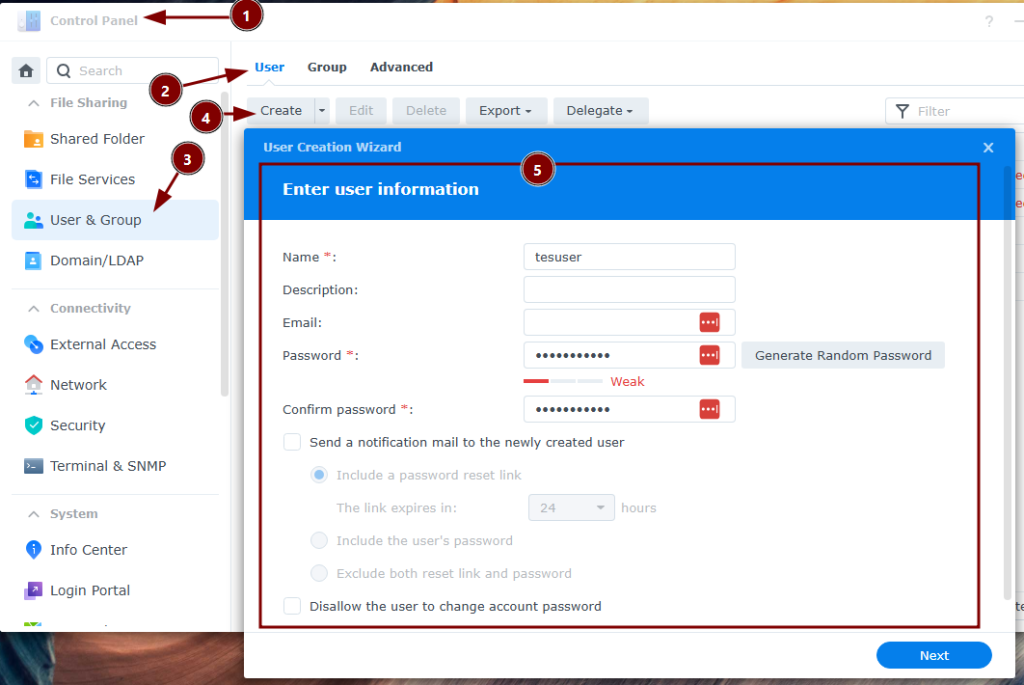
- Buka Control Panel > User & Group.
- Klik tombol Create > Create user.
-
User Information: Masukkan nama user, deskripsi, email, dan password.
-
Assign Groups: Masukkan user ke grup yang sesuai (misalnya
usersuntuk akses standar, atau buat grup per departemen agar pengaturan izin lebih mudah). - Assign Shared Folder Permissions: Tentukan folder mana saja yang bisa diakses user tersebut (Read/Write, Read Only, atau No Access).
- User Quota: Sebaiknya batasi kapasitas penyimpanan (quota) agar satu user tidak menghabiskan seluruh kapasitas volume.
- Assign Application Permissions: Tentukan aplikasi yang boleh diakses user tersebut (misalnya File Station atau Synology Drive).
- Selesaikan proses dengan menekan Apply.
Catatan: Terapkan prinsip least privilege. Berikan akses hanya ke folder yang benar-benar dibutuhkan user tersebut.
Langkah 2: Membuat Shared Folder
Setelah user siap, siapkan Shared Folder sebagai ruang kerja.
- Buka Control Panel > Shared Folder.
- Klik Create > Create shared folder.
- Isi nama folder (misalnya
Project_Data) dan pilih volume penyimpanan. Di halaman yang sama Anda bisa mengaktifkan Recycle Bin, yang berguna untuk memulihkan file yang tidak sengaja terhapus.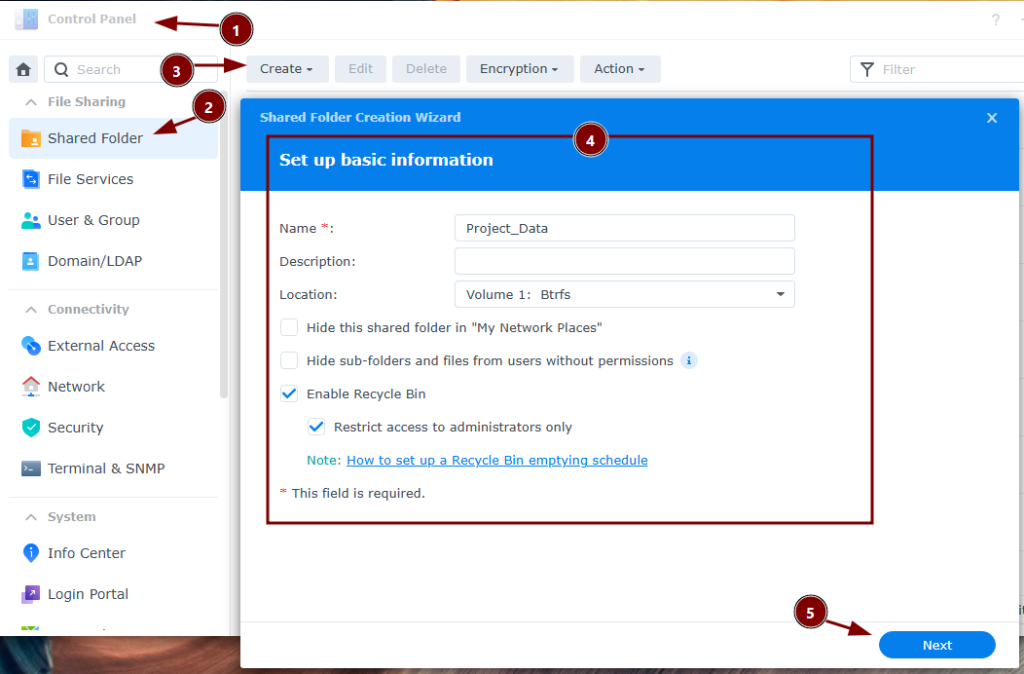
- Pengaturan lanjutan (opsional): Pada volume Btrfs, wizard juga menawarkan data checksum untuk menjaga integritas file dan kuota shared folder untuk membatasi kapasitas folder.
-
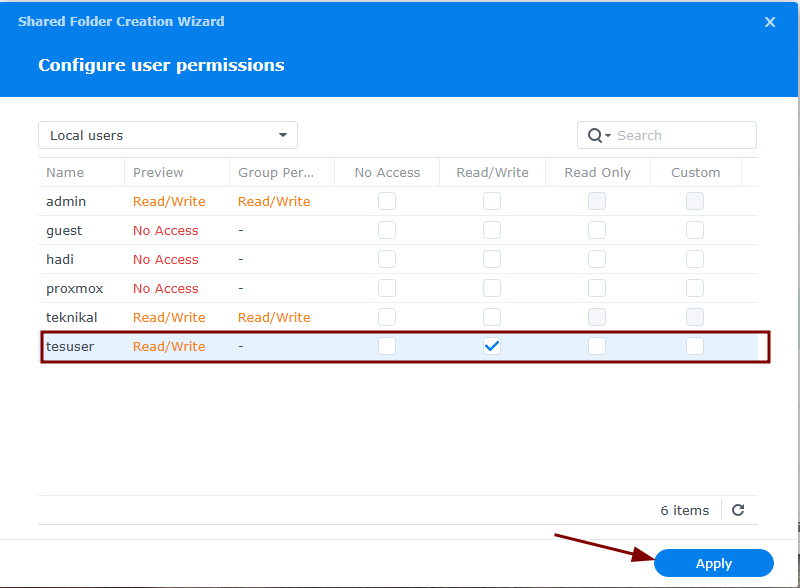
Configure user permissions:
- Di halaman izin (atau tab Permissions saat mengedit folder), cari nama user atau grup yang tadi dibuat.
- Centang kolom Read/Write atau Read Only sesuai kebutuhan, lalu klik Apply.
Langkah 3: Mengakses Folder via Jaringan (SMB)
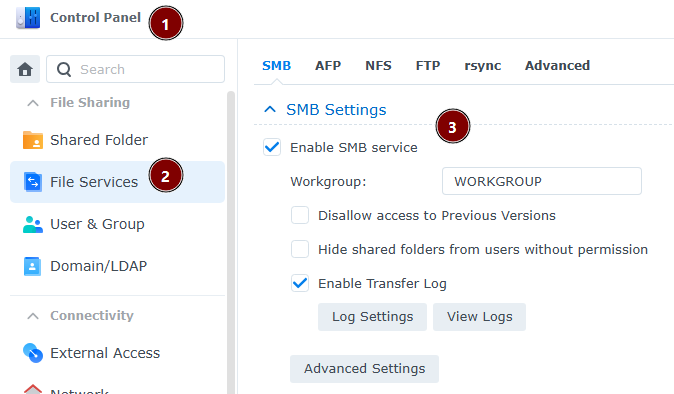
Agar folder bisa diakses tim di jaringan lokal, pastikan protokol SMB aktif:
- Buka Control Panel > File Services.
- Di tab SMB, pastikan opsi Enable SMB service tercentang.
Dari komputer Windows
- Tekan Win + R untuk membuka jendela Run (atau buka File Explorer).
- Ketik alamat
\\IP-Address-NAS\NamaFolder, misalnya\\192.168.0.245\Project_Data, lalu tekan Enter.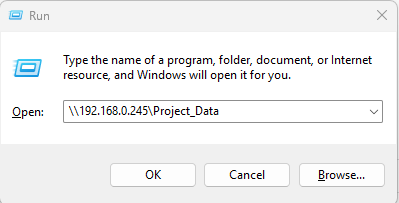
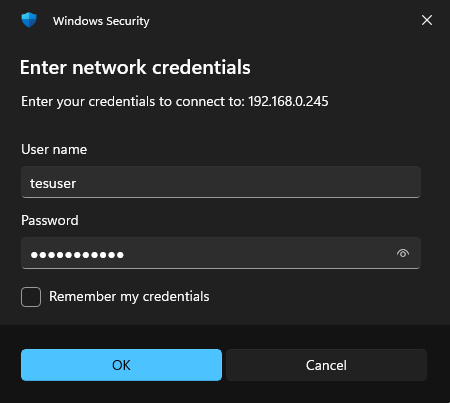
- Masukkan username dan password user yang sudah dibuat sebelumnya.
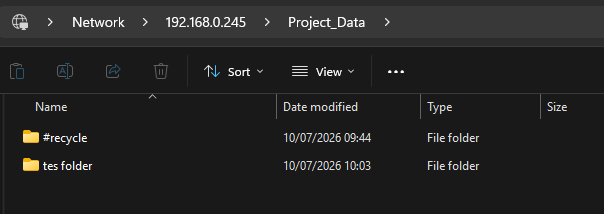
- Shared folder akan terbuka di File Explorer.
Dari Mac (macOS)
- Buka Finder, lalu pilih menu Go > Connect to Server (atau tekan Command + K).
- Ketik alamat
smb://IP-Address-NAS/NamaFolder, misalnyasmb://192.168.0.245/Project_Data, lalu klik Connect. - Pilih Registered User, masukkan username dan password user NAS, lalu klik Connect.
- Folder akan muncul di Finder dan di bagian Locations pada sidebar.
Kesimpulan
Membuat user dan shared folder di Synology DSM adalah dasar sistem penyimpanan yang aman dan tertata. Dengan mengatur user, grup, permission, kuota, dan layanan SMB, administrator dapat mengontrol siapa yang boleh membuka dan mengubah data, sementara tim tetap mudah mengakses file dari Windows maupun Mac. Untuk akses dari luar kantor, lanjutkan dengan panduan Synology Drive & QuickConnect.
FAQ
Kenapa muncul pesan akses ditolak saat membuka shared folder?
Biasanya user belum diberi izin Read/Write atau Read Only pada folder tersebut, atau grupnya diset No Access. Periksa di Control Panel > Shared Folder > pilih folder > Edit > tab Permissions.
Lebih baik memberi izin per user atau per grup?
Untuk kantor dengan banyak karyawan, atur izin per grup (misalnya per departemen). Saat ada karyawan baru, cukup masukkan user ke grup yang sesuai tanpa mengubah izin folder satu per satu.
Apakah shared folder bisa dibuka dari luar kantor lewat SMB?
Tidak disarankan membuka port SMB ke internet. Untuk akses jarak jauh, gunakan VPN atau Synology Drive dengan QuickConnect.
Tertarik dengan Synology? PT Kreasi Utama Mandiri adalah partner Synology di Indonesia.
Hubungi kami sekarang untuk mendapatkan informasi produk, konsultasi teknis, dan penawaran harga terbaik.