Proxmox VE punya fitur import bawaan untuk memindahkan virtual machine langsung dari VMware ESXi, tanpa konversi disk manual. Panduan ini membahas persiapannya, empat langkah migrasi lewat web interface Proxmox, dan solusi masalah yang paling sering muncul setelah VM dipindahkan.
Banyak perusahaan mencari alternatif VMware sejak biaya lisensinya naik. Proxmox VE (Virtual Environment) menjadi pilihan karena open-source, tanpa biaya lisensi per CPU, dan sudah menyediakan clustering, high availability, serta backup terintegrasi.
Persiapan sebelum migrasi
- Gunakan Proxmox VE 8.2 atau lebih baru. Fitur import ESXi di atas tersedia mulai versi tersebut.
- Hapus atau gabungkan (consolidate) snapshot VM di ESXi terlebih dahulu agar proses import lebih cepat dan bersih.
- Matikan VM sebelum import untuk hasil paling aman, dan catat pengaturan jaringannya (IP, gateway, DNS, VLAN).
- Pastikan storage Proxmox punya ruang kosong minimal sebesar ukuran disk VM.
- Siapkan ISO driver VirtIO (virtio-win) untuk VM Windows.
Langkah migrasi VM dari ESXi ke Proxmox VE
Langkah 1: Tambahkan server ESXi sebagai storage
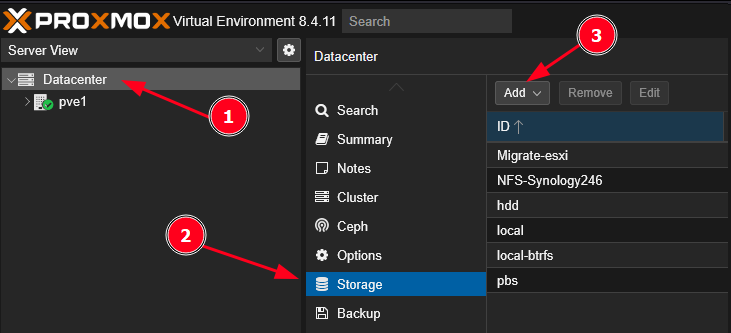
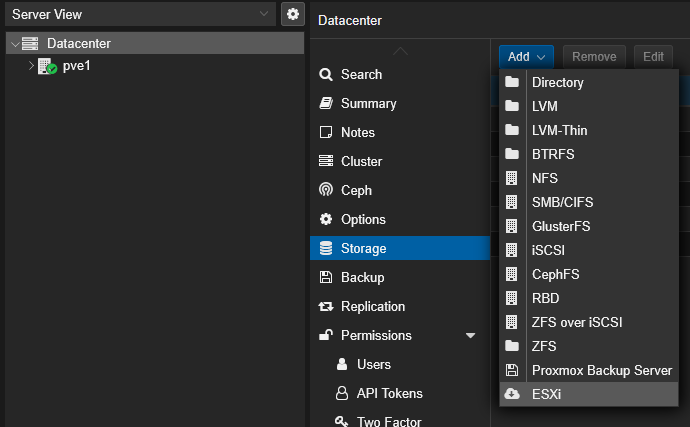
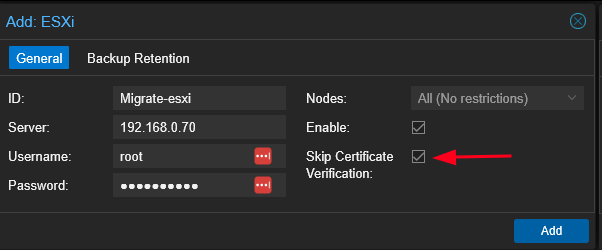
Buka Proxmox VE, masuk ke menu Datacenter > Storage, lalu klik Add dan pilih ESXi. Masukkan detail konfigurasi: ID, IP address server ESXi, username & password, lalu centang skip certificate verification → Klik Add.
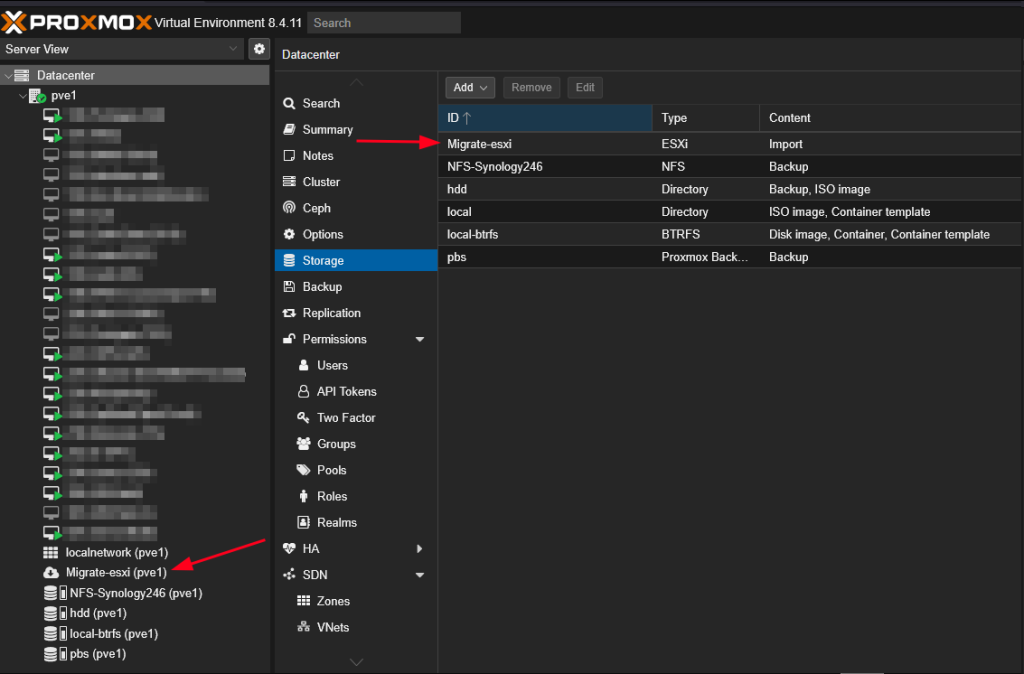
Langkah 2: Lihat daftar VM di server ESXi
Setelah ESXi berhasil ditambahkan, Proxmox akan menampilkan daftar VM yang ada di server ESXi.

Langkah 3: Import VM ke Proxmox VE
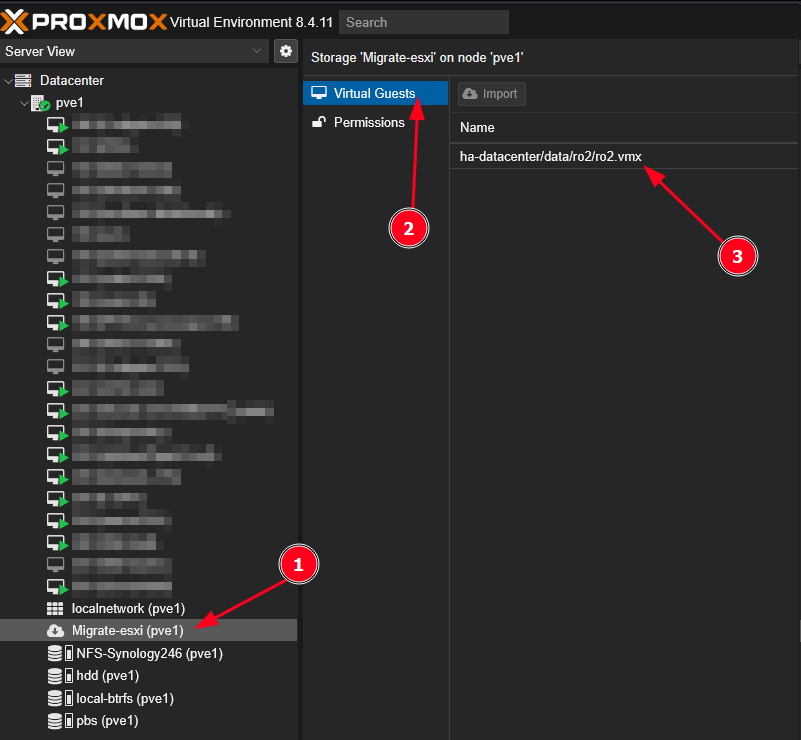
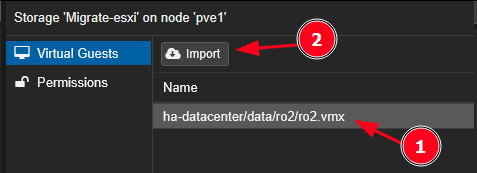
Pilih VM yang ingin dipindahkan → klik Import → isi data VM (seperti VM ID, memory, dan jumlah CPU) → klik Import.
Langkah 4: Tunggu proses import lalu jalankan VM
Tunggu hingga proses import selesai. Setelah itu, VM akan muncul di Proxmox VE → klik Start untuk menjalankan VM.
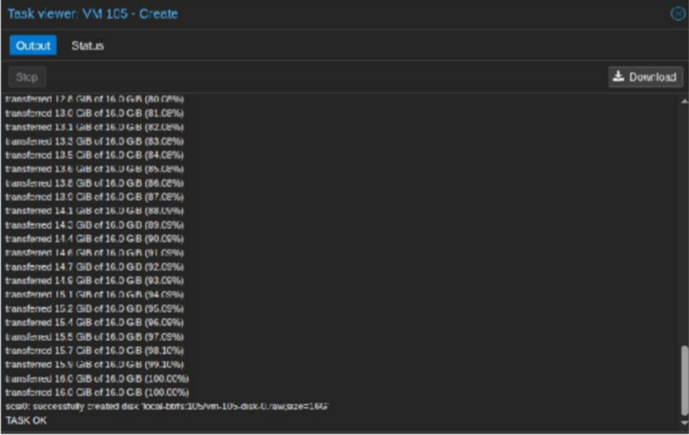
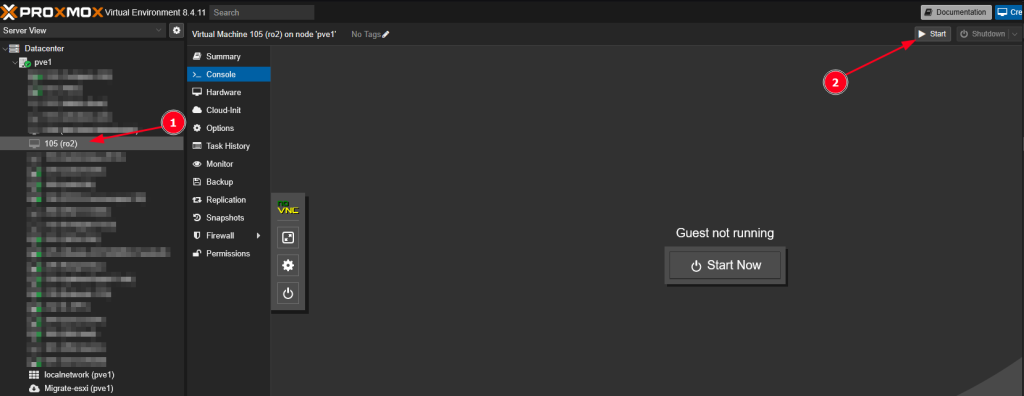
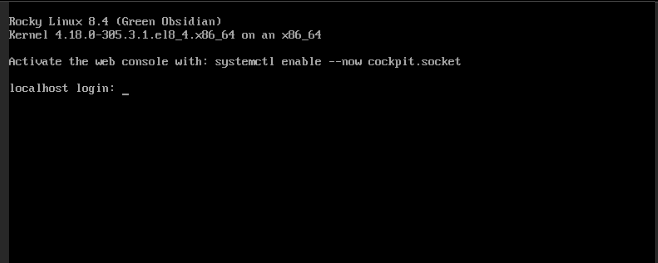
Kini VM dari ESXi sudah berhasil berjalan di Proxmox VE.
Masalah yang sering muncul dan solusinya
Windows tidak bisa boot (INACCESSIBLE_BOOT_DEVICE). Windows belum punya driver VirtIO. Ubah sementara bus disk VM menjadi SATA, jalankan Windows, pasang driver dari ISO virtio-win, lalu kembalikan disk ke VirtIO SCSI.
Jaringan tidak tersambung setelah migrasi. Kartu jaringan VM berganti dari VMware (vmxnet3) ke VirtIO, sehingga Windows menganggapnya adapter baru. Atur ulang IP statis pada adapter baru. Di Linux, nama interface bisa berubah (misalnya dari ens192 menjadi ens18), jadi sesuaikan konfigurasi jaringannya.
VM gagal boot karena mode BIOS/UEFI berbeda. Pastikan firmware VM di Proxmox (SeaBIOS atau OVMF/UEFI) sama dengan pengaturan di ESXi.
Setelah VM berjalan normal: uninstall VMware Tools, lalu pasang QEMU Guest Agent dan aktifkan opsinya di menu Options VM, agar Proxmox dapat membaca IP dan mematikan VM dengan rapi.
Kesimpulan
Migrasi dari ESXi ke Proxmox VE memberikan banyak manfaat, mulai dari biaya lisensi yang lebih ringan, dukungan komunitas open-source yang luas, hingga fitur enterprise seperti clustering, HA, dan live migration. Proxmox VE menjadi pilihan tepat bagi tim IT yang ingin sistem virtualisasi lebih fleksibel, efisien, dan hemat biaya untuk mendukung infrastruktur masa depan.
Butuh bantuan memindahkan banyak VM sekaligus? Lihat layanan Jasa Migrasi Proxmox dari KUM, atau pelajari dulu Panduan Instalasi Proxmox VE untuk Pemula.
FAQ
Apakah migrasi membutuhkan downtime?
Ya, umumnya VM dimatikan selama proses import. Lamanya tergantung ukuran disk dan kecepatan jaringan antara server ESXi dan Proxmox.
Apakah lisensi Windows perlu diaktifkan ulang?
Bisa saja, karena perubahan hardware virtual dapat memicu aktivasi ulang. Siapkan product key atau akun lisensi Anda.
Apakah semua VM bisa diimpor langsung?
Sebagian besar bisa. VM dengan disk terenkripsi atau yang berada di vSAN perlu dipindahkan dengan cara lain.
Tertarik dengan Proxmox? PT Kreasi Utama Mandiri adalah partner Proxmox di Indonesia.
Hubungi kami sekarang untuk mendapatkan informasi produk, konsultasi teknis, dan penawaran harga terbaik.