
Banyak perusahaan ingin menjalankan banyak server tanpa menambah perangkat fisik, namun terkendala biaya, manajemen, dan kompleksitas. Virtualisasi menjadi solusi agar satu mesin bisa menjalankan banyak server sekaligus. Artikel ini membahas cara instalasi Proxmox VE dari nol hingga siap digunakan. Panduan ditulis sederhana agar mudah diikuti pemula maupun admin IT.
Proxmox Virtual Environment (VE)
Proxmox Virtual Environment (VE) adalah platform virtualisasi berbasis Debian Linux yang digunakan mulai dari skala kecil hingga enterprise, dengan mendukung:
⦁ Virtual Machine (KVM), mesin virtual penuh seperti VMware/Hyper-V
⦁ Container (LXC), virtualisasi ringan dan efisien
⦁ Backup, snapshot, restore, clustering, monitoring resource realtime, serta High Availability (HA)
Proses Instalasi Proxmox Virtual Environment (VE)
⦁ Colokkan USB installer
⦁ Atur BIOS boot ke USB
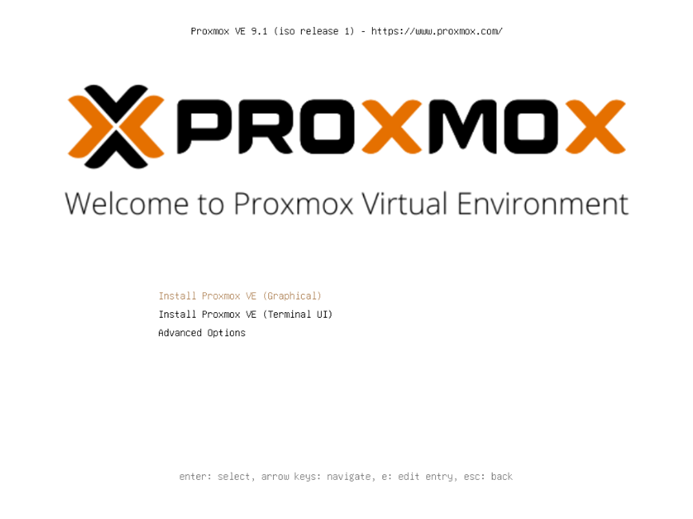
⦁ Pilih Install Proxmox VE
Langkah Pertama, Download ISO Proxmox VE di halaman resmi Proxmox dan Requirement Proxmox. Kemudian persiapkan jaringan seperti IP Address statis, Gateway, dan DNS. Lalu sambungkan USB Installer, atur BIOS boot ke USB, pilih install Proxmox VE.
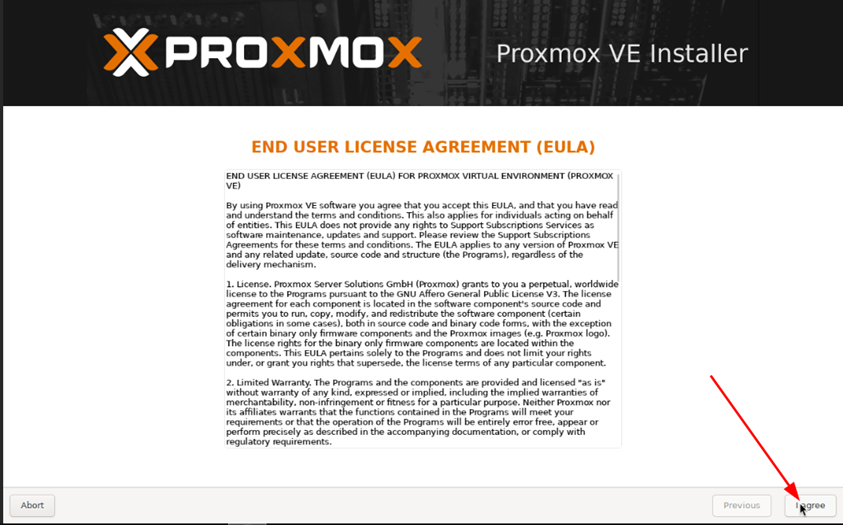
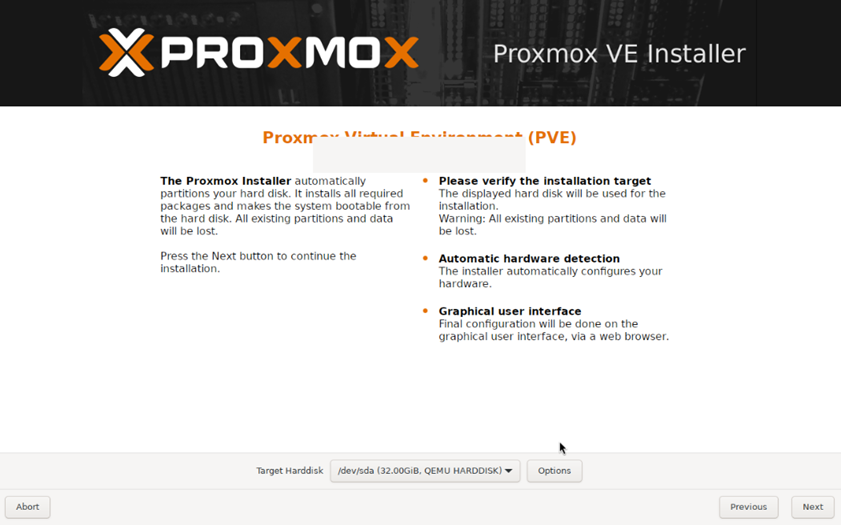
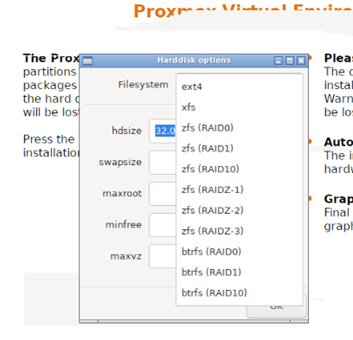
Langkah Kedua, Pilih disk tujuan untuk instalasi Default: LVM (recommended), Alternatif: ZFS (jika RAM besar) Semua data di disk akan terhapus lalu klik next.
Langkah ketiga, Konfigurasi Lokasi dan Zona Waktu, Atur country, time zone, keyboard layout lalu klik next. Kemudian set password untuk user root dan email untuk notifikasi sistem proxmox klik next.
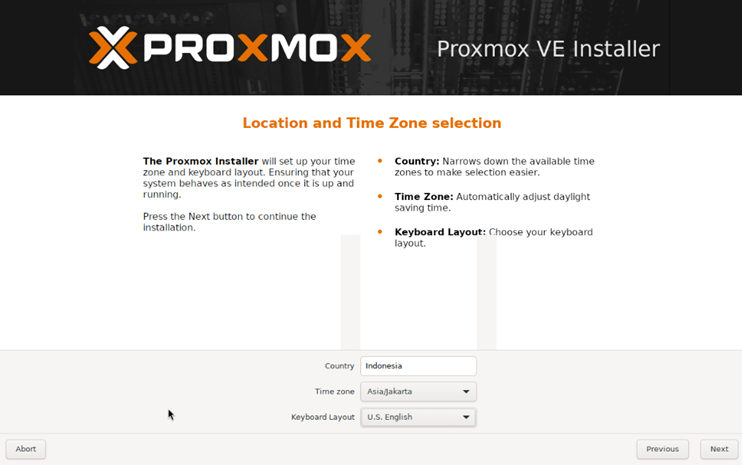
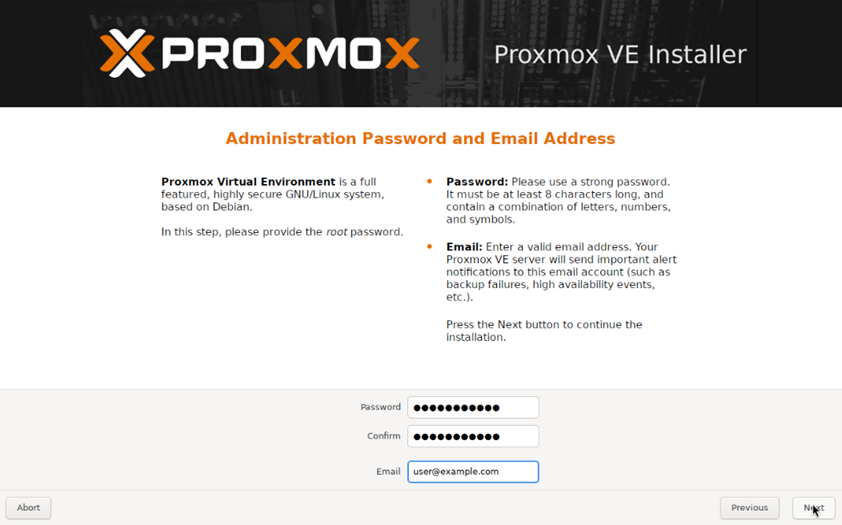
Langkah keempat, Isi IP Address, Gateway, dan DNS sesuai jaringan Anda, lalu Next. Klik Install lalu tunggu ±5–10 menit hingga selesai kemudian Server akan reboot otomatis.
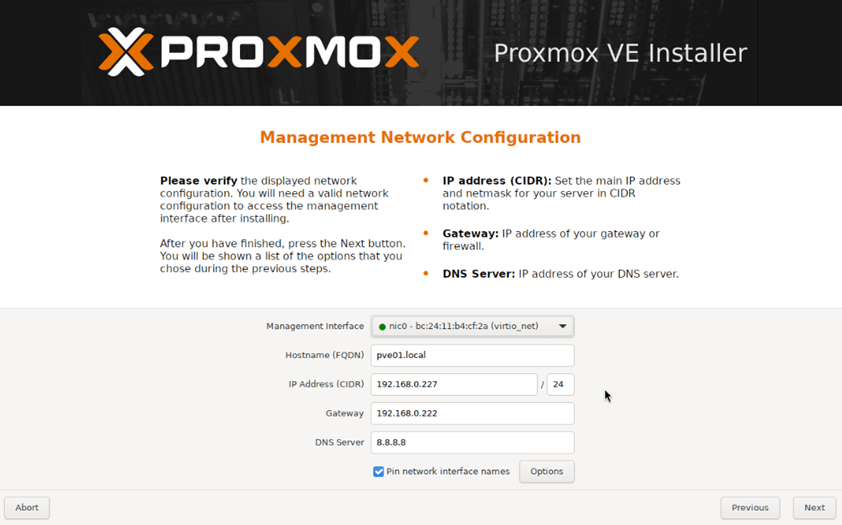
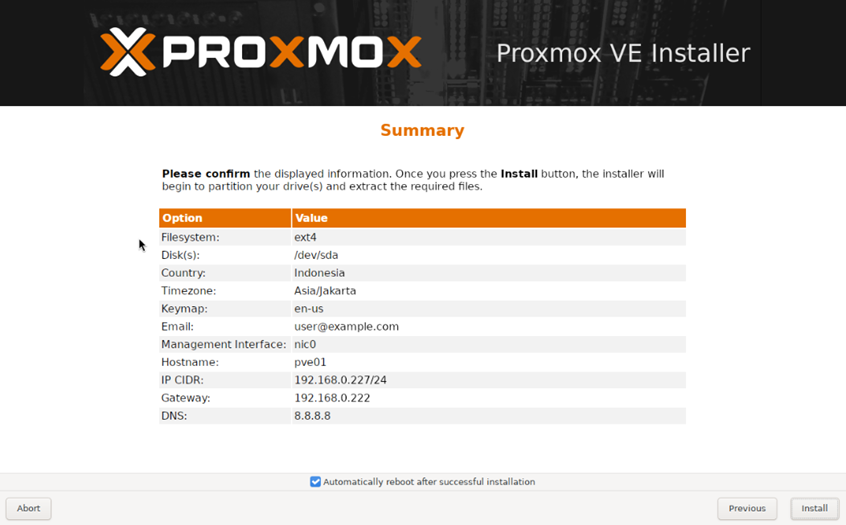
Langkah kelima, Login ke Web Interface Setelah reboot akses melalui browser (https://IP-PROXMOX:8006) dengan User root, Password sesuai saat instalasi, Realm Linux PAM
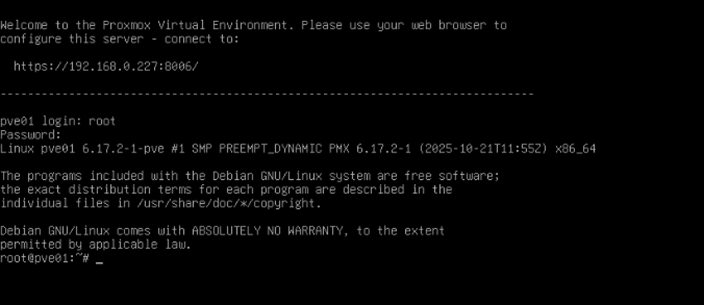
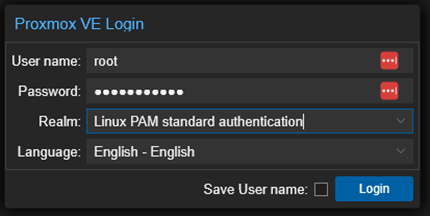
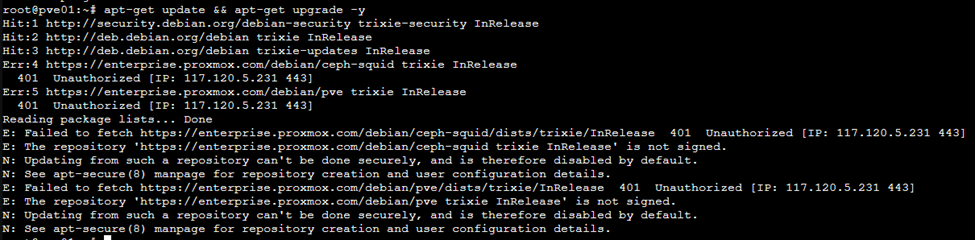
Langkah keenam, Pastikan status Green / Healthy dan tidak ada error di Task. Jika muncul notifikasi error, biasanya Proxmox belum dilakukan update atau masih menggunakan repository Enterprise tanpa subscription (lisensi aktif).
Cara Update dari GUI dengan menambahkan lisense:
⦁ Klik Node (nama server)
⦁ Klik Subscription
⦁ Upload Subscription Key
Kemudian Masuk ke menu update lalu klik refresh dan klick upgrade.
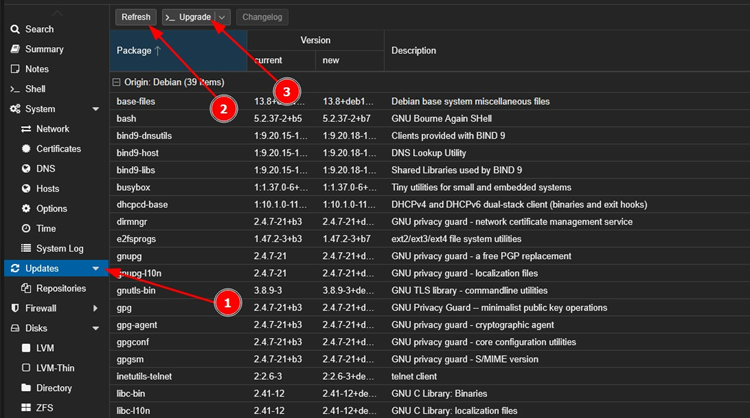
Sedangkan cara Update dari CLI:
Buka terminal Proxmox dan jalankan perintah di CLI: #apt-get update && apt-get upgrade -y.
Pesan error repository biasanya muncul karena sistem masih mengarah ke repository Enterprise, sementara belum memiliki subscription resmi.
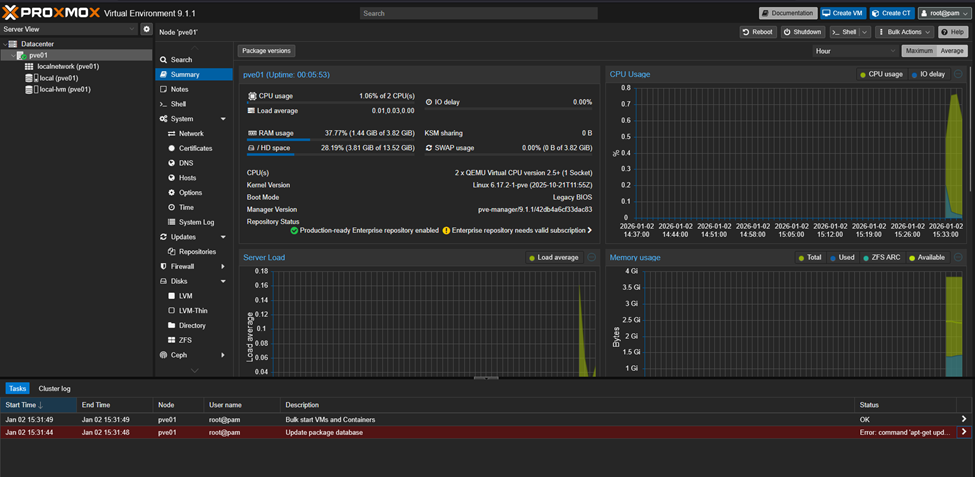
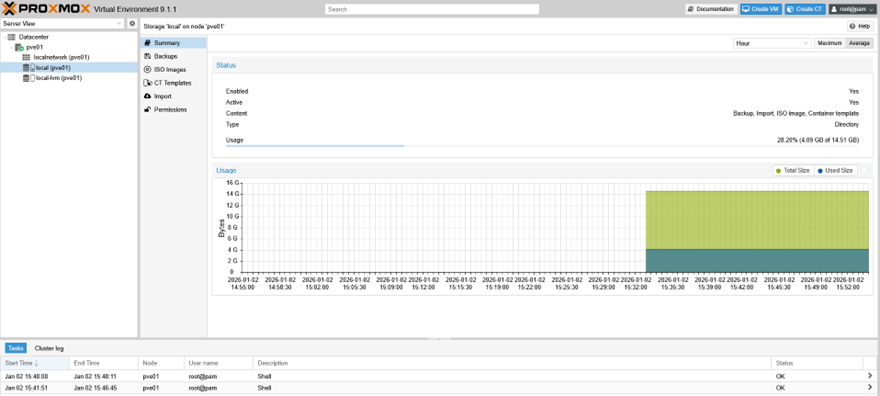
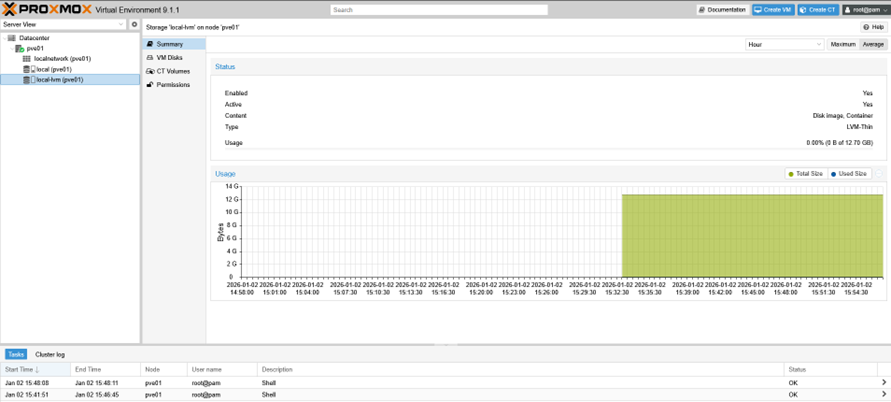
Langkah ketujuh, Pada Proxmox, storage local (Directory) berstatus active dan digunakan untuk menyimpan backup VM/CT, file ISO, import disk, serta container template, sedangkan local-lvm (LVM-Thin) juga berstatus active dan digunakan sebagai penyimpanan utama untuk disk image Virtual Machine (VM) dan disk Container.
Proxmox VE adalah solusi virtualisasi yang powerful, stabil, dan hemat biaya untuk menjalankan banyak server dalam satu mesin. Instalasinya relatif mudah, manajemen terpusat via web, serta dilengkapi fitur backup, snapshot, dan clustering yang siap digunakan.
Tertarik dengan solusi Proxmox? PT Kreasi Utama Mandiri adalah Partner Proxmox di Indonesia.
Hubungi kami sekarang untuk mendapatkan informasi produk, konsultasi teknis, dan penawaran harga terbaik.