
Paket instalasi di Kaspersky Security Center (KSC) adalah installer yang dibuat terpusat untuk memasang produk Kaspersky, misalnya Kaspersky Endpoint Security for Windows, ke banyak komputer client. Dengan stand-alone installation package, Anda mendapat satu file installer.exe yang sudah berisi Network Agent dan pengaturan grup, sehingga client langsung terhubung ke server KSC setelah instalasi. Berikut cara membuatnya langkah demi langkah.
MMC Console atau Web Console?
Kaspersky Security Center punya dua konsol: Administration Console berbasis MMC (aplikasi Windows di server) dan Kaspersky Security Center Web Console yang dibuka lewat browser. Tutorial ini memakai Administration Console (MMC). Di Web Console, paket yang sama dibuat dari Discovery & deployment → Deployment & assignment → Installation packages: pilih paket, klik Deploy, lalu pilih Using a stand-alone package. Wizard yang muncul berisi pilihan yang sama dengan langkah di bawah.
Cara Membuat Stand-alone Installation Package di KSC
Langkah 1: Pilih paket Kaspersky Endpoint Security
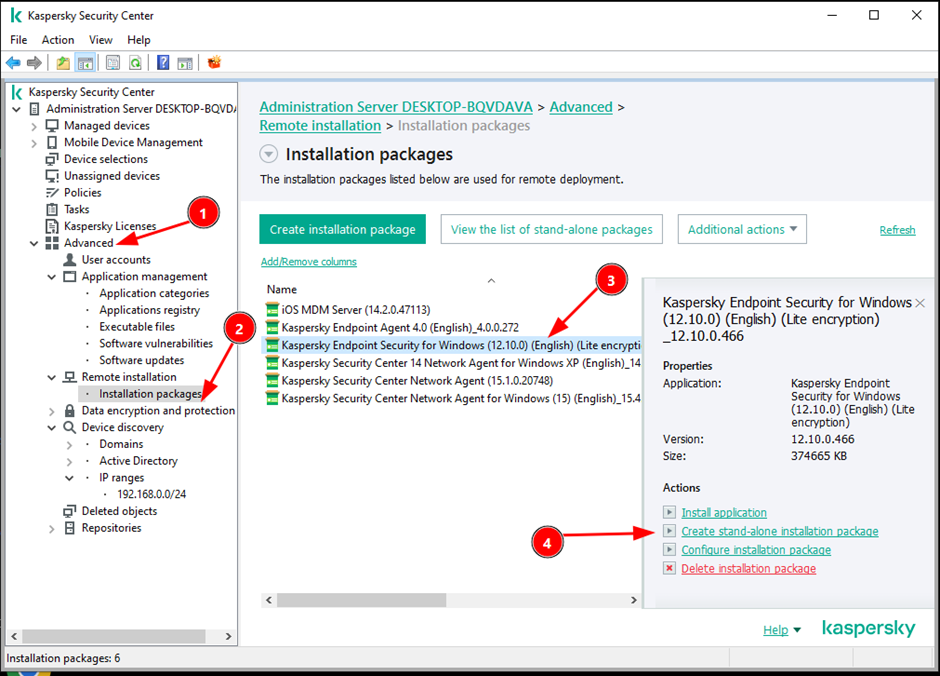
Buka Kaspersky Security Center, lalu masuk ke menu Advanced → Remote installation → Installation packages. Pilih paket Kaspersky Endpoint Security for Windows, kemudian di panel kanan klik Create stand-alone installation package.
Langkah 2: Buat paket baru dan sertakan Network Agent
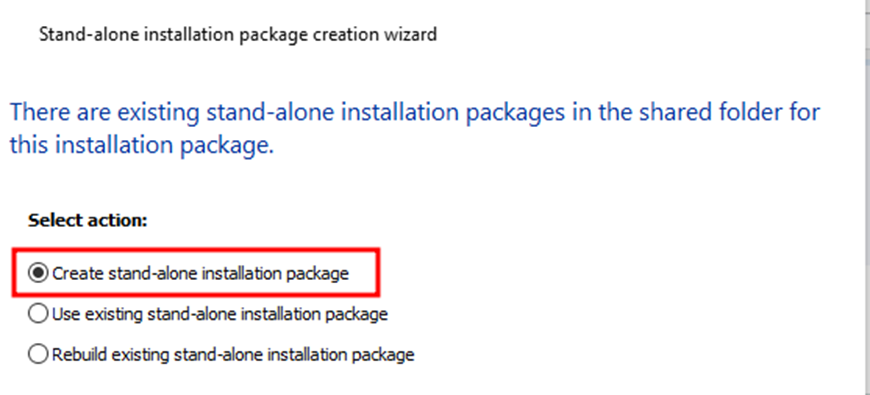
Wizard Stand-alone installation package creation akan terbuka. Jika sebelumnya sudah ada paket stand-alone untuk aplikasi ini, wizard menawarkan tiga pilihan: buat baru, pakai yang ada, atau rebuild. Pilih Create stand-alone installation package, lalu klik Next.
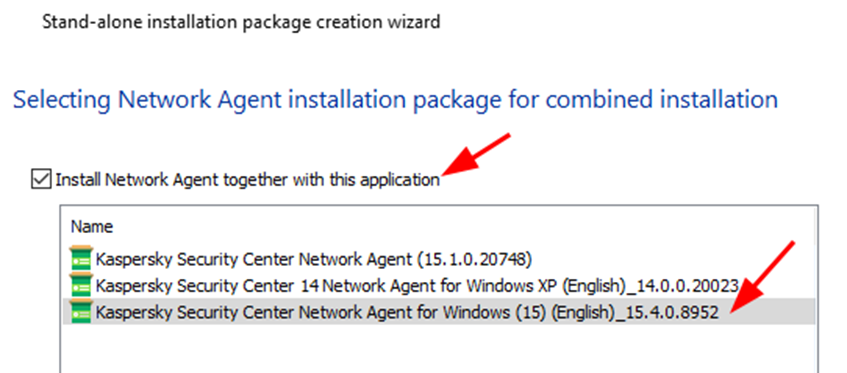
Berikutnya centang Install Network Agent together with this application dan pilih paket Network Agent yang sesuai (misalnya Network Agent for Windows versi terbaru). Dengan begitu, client langsung terhubung ke server KSC setelah instalasi.
Langkah 3: Tentukan grup perangkat
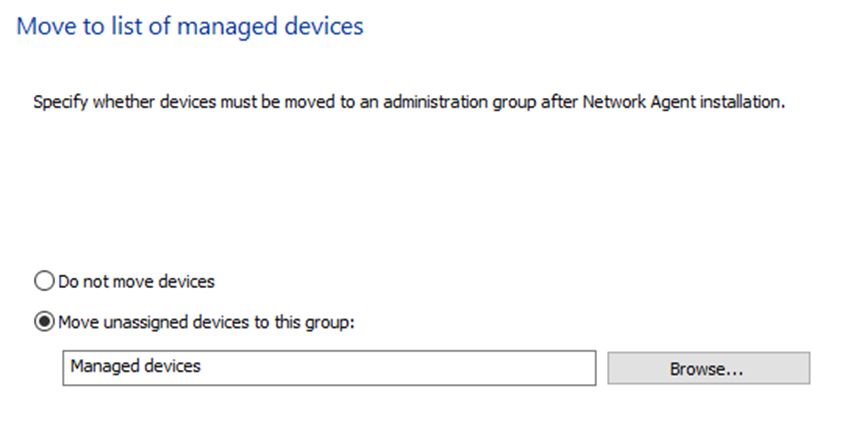
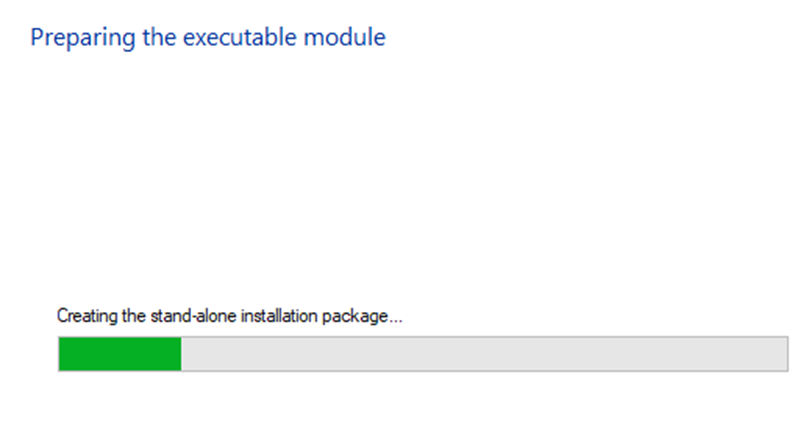
Pada halaman Move to list of managed devices, pilih Move unassigned devices to this group, lalu pilih grup Managed devices (atau subgrup lain lewat Browse). Komputer yang dipasangi paket ini akan otomatis masuk ke grup tersebut. Setelah itu, KSC mulai membuat paket stand-alone secara otomatis.
Langkah 4: Buka folder installer
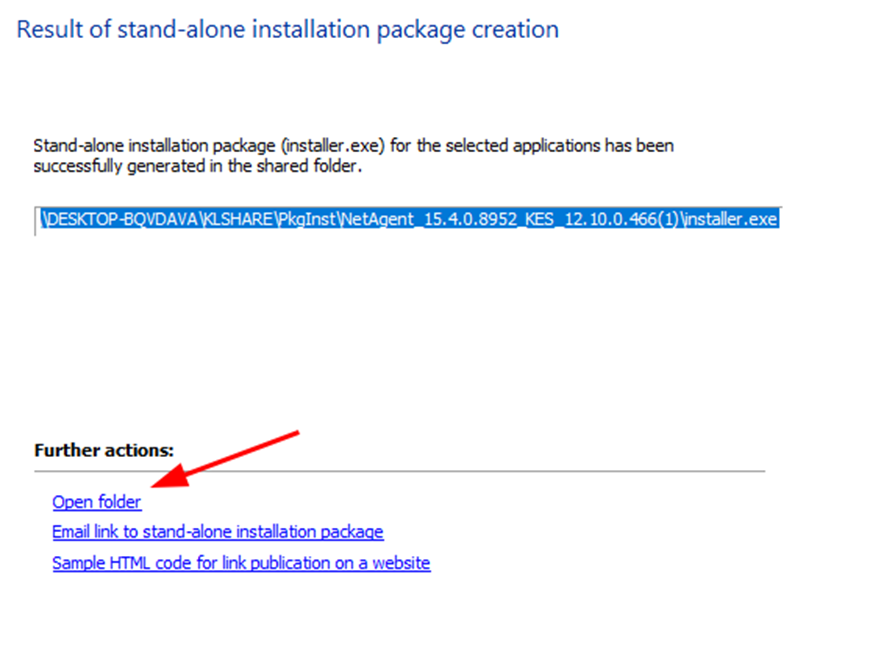
Setelah proses selesai, halaman hasil menampilkan lokasi installer.exe di folder bersama server KSC (KLSHARE\PkgInst). Klik Open folder untuk membuka lokasinya. Installer tersebut dapat:
- Disalin ke folder shared untuk instalasi manual di client.
- Dibagikan lewat tautan atau email (opsi Email link to stand-alone installation package).
- Dipakai untuk mass deployment, misalnya lewat Group Policy.

Persiapan sebelum mendistribusikan paket
- Pastikan komputer client dapat menjangkau server KSC. Port yang umum dipakai Network Agent: TCP 13000, TCP 14000, dan UDP 15000. Buka port ini di firewall bila perlu.
- Hapus antivirus lain di komputer client agar tidak bentrok dengan Kaspersky Endpoint Security.
- Untuk instalasi dari jarak jauh (remote installation), siapkan akun administrator domain atau lokal, dan pastikan File and Printer Sharing (share ADMIN$) aktif di client.
- Siapkan kunci lisensi atau file aktivasi agar endpoint langsung aktif setelah terpasang.
Baca juga Panduan Prasyarat Instalasi Kaspersky dan Panduan Lengkap Instalasi Kaspersky Security Center bila server KSC belum disiapkan.
Masalah yang sering muncul dan solusinya
Instalasi remote gagal dengan pesan akses ditolak. Akun yang dipakai tidak punya hak administrator di client, atau share ADMIN$ diblokir. Periksa akun dan pengaturan firewall Windows.
Client tidak muncul di Managed Devices. Network Agent belum terpasang atau tidak bisa terhubung ke server KSC. Pastikan opsi Install Network Agent together with this application dicentang, lalu cek port dan alamat server.
File installer terlalu besar untuk dibagikan. Simpan paket stand-alone di folder shared jaringan, atau gunakan Group Policy seperti di panduan Cara Install Kaspersky Endpoint Security (KES).
Kesimpulan
Dengan paket stand-alone dari Kaspersky Security Center, Anda cukup membuat satu installer yang sudah berisi Kaspersky Endpoint Security, Network Agent, dan grup tujuan. Hasilnya, setiap client terpasang dengan konfigurasi yang sama dan langsung tampil di konsol KSC untuk dikelola.
FAQ
Apa bedanya paket stand-alone dengan tugas Remote Installation?
Paket stand-alone adalah file installer yang dijalankan di setiap client (manual, dari folder shared, atau lewat GPO). Remote Installation memasang aplikasi dari konsol KSC ke banyak client sekaligus tanpa perlu membuka komputernya satu per satu.
Di mana file installer.exe disimpan?
Di folder bersama Administration Server, pada subfolder PkgInst (contoh: \\NAMA-SERVER\KLSHARE\PkgInst\). Halaman hasil wizard menampilkan path lengkapnya.
Apakah paket perlu dibuat ulang saat ada versi baru?
Ya. Saat versi Kaspersky Endpoint Security yang baru dirilis, unduh versinya di KSC lalu buat ulang paket instalasinya. Database antivirus akan diperbarui otomatis dari server KSC setelah terpasang.
Tertarik dengan Kaspersky? PT Kreasi Utama Mandiri adalah partner Kaspersky di Indonesia.
Hubungi kami sekarang untuk mendapatkan informasi produk, konsultasi teknis, dan penawaran harga terbaik.