
Kaspersky Endpoint Security (KES) bisa diinstal ke komputer client dengan tiga cara: menjalankan paket instalasi dari folder share Kaspersky Security Center (KSC), memasang lewat startup script Group Policy (GPO) di Active Directory, atau mengirim task Install application remotely langsung dari KSC. Artikel ini membahas langkah ketiga metode tersebut, sehingga Anda bisa memilih yang paling cocok dengan jumlah perangkat dan infrastruktur kantor.
Screenshot di artikel ini memakai Kaspersky Endpoint Security for Windows 12.11 dan Network Agent 16.1 dengan KSC Administration Console. Langkahnya serupa untuk versi lain, tetapi nama paket dan path folder akan mengikuti versi yang Anda pakai.
Persiapan
- Kaspersky Security Center sudah terpasang dan berjalan. Panduannya ada di artikel instalasi Kaspersky Security Center.
- Paket instalasi KES sudah dibuat di KSC (berisi KES dan Network Agent). Caranya ada di artikel membuat paket instalasi di Kaspersky Security Center.
- Komputer client bisa terhubung ke server KSC lewat jaringan.
- Akun dengan hak administrator lokal di komputer client (untuk instalasi manual atau remote).
Metode 1: Install KES dari Folder Share KSC
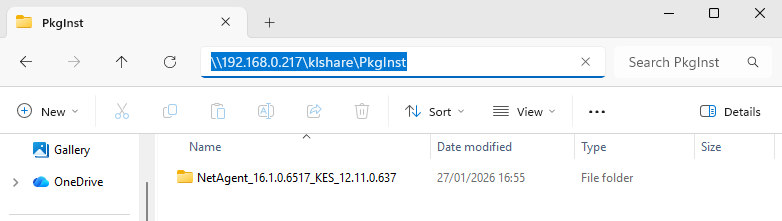
Metode ini cocok untuk beberapa komputer saja. KSC secara default membagikan folder share klshare, dan paket instalasi mandiri (standalone installation package) yang Anda buat disimpan di subfolder PkgInst.
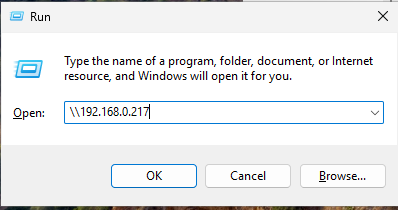
- Di PC client, tekan Win + R, lalu ketik alamat server KSC, misalnya
\\192.168.0.217, dan tekan Enter. - Buka folder klshare > PkgInst, lalu buka folder paket KES yang sudah dibuat sebelumnya.
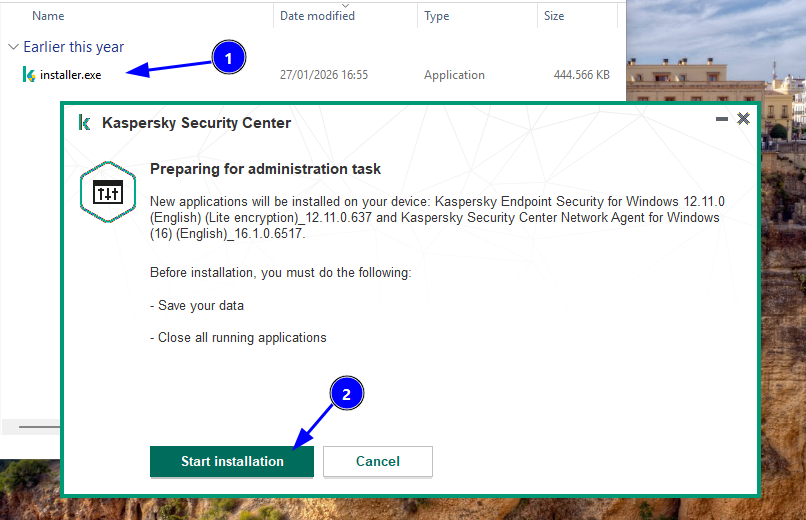
- Jalankan
installer.exe(langsung dari folder share, atau salin dulu ke PC client). - Muncul jendela Preparing for administration task yang menampilkan aplikasi yang akan dipasang. Simpan pekerjaan dan tutup aplikasi lain, lalu klik Start installation.
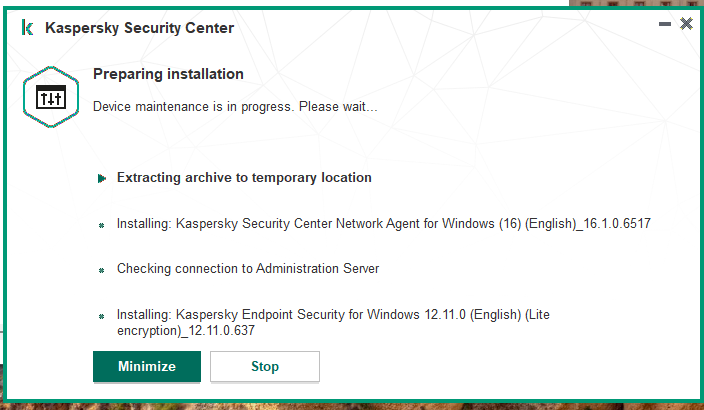
- Tunggu sampai proses instalasi Network Agent dan KES selesai.
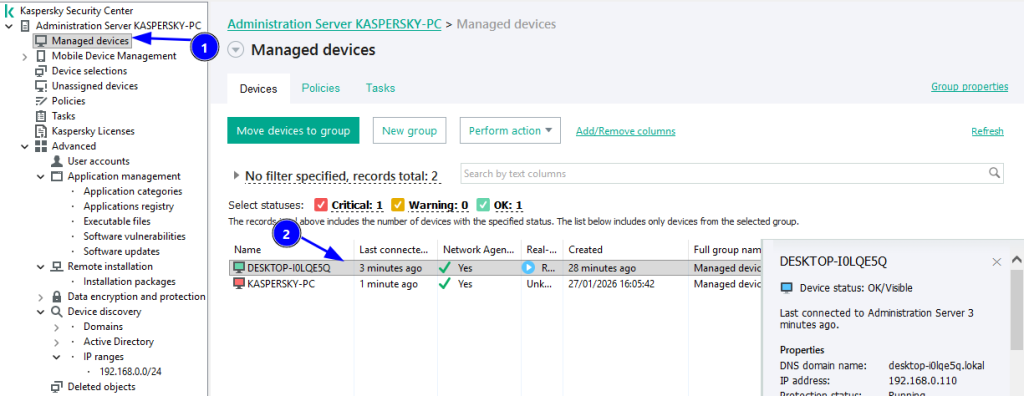
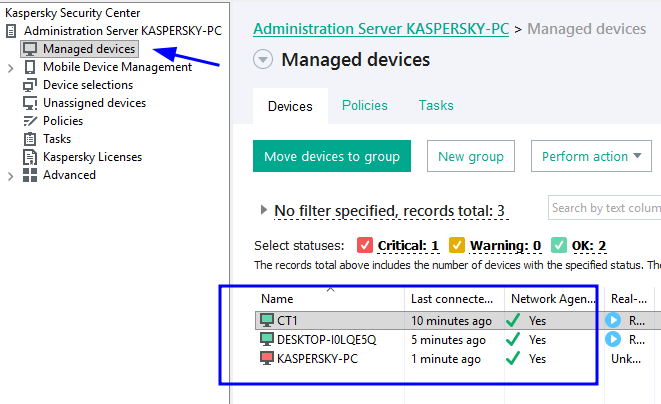
Setelah instalasi selesai, buka KSC > Managed devices. Komputer client akan muncul di daftar perangkat yang sudah terpasang Kaspersky.
Metode 2: Mass Deployment KES lewat Active Directory (GPO)
Metode ini memasang KES otomatis ke banyak komputer domain sekaligus, memakai startup script di Group Policy.
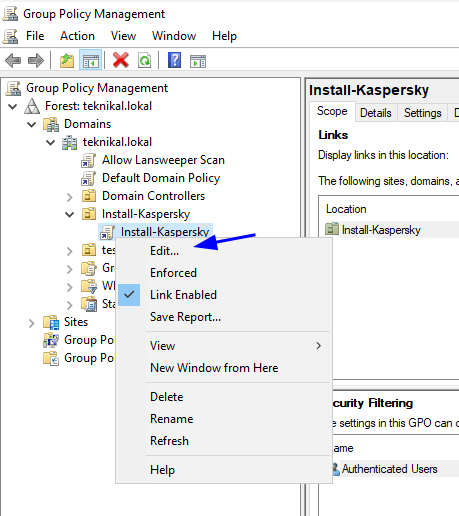
Langkah 1: Buka pengaturan startup script
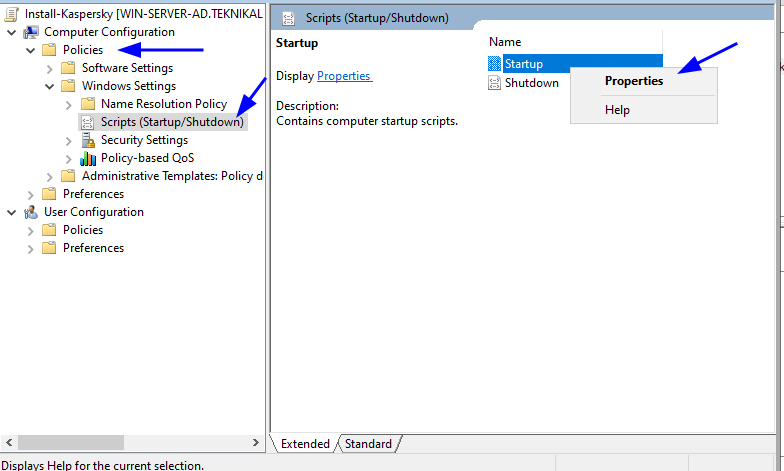
Di Group Policy Management, buat atau edit GPO yang terhubung ke OU berisi komputer target. Buka Computer Configuration > Policies > Windows Settings > Scripts (Startup/Shutdown), klik kanan Startup, lalu pilih Properties.
Langkah 2: Tambahkan script
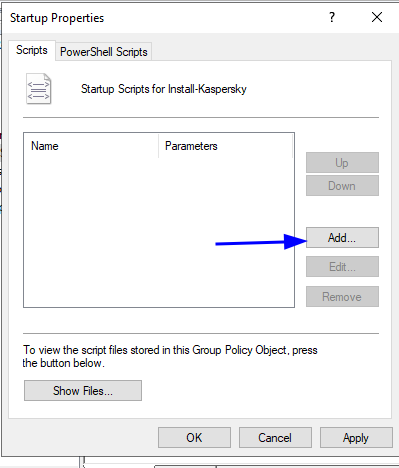
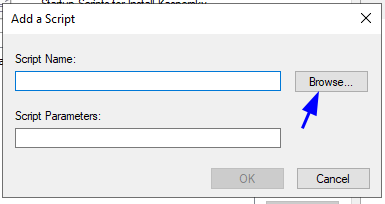
Di jendela Startup Properties, klik Add, lalu klik Browse pada jendela Add a Script. Folder yang terbuka adalah folder Startup milik GPO tersebut di SYSVOL.
Langkah 3: Salin installer dan buat installer.bat
Salin installer.exe dari paket KES (folder klshare\PkgInst) ke folder Startup GPO tersebut. Di folder yang sama, buat file installer.bat dengan isi berikut, lalu pilih installer.bat, klik Open, OK, dan Apply.
@echo off
if exist "C:\Program Files (x86)\Kaspersky Lab\KES.<versi>\avp.exe" goto end

"\\<domain>\SysVol\<domain>\Policies\{<GUID-GPO>}\Machine\Scripts\Startup\installer.exe" /s

:end
exit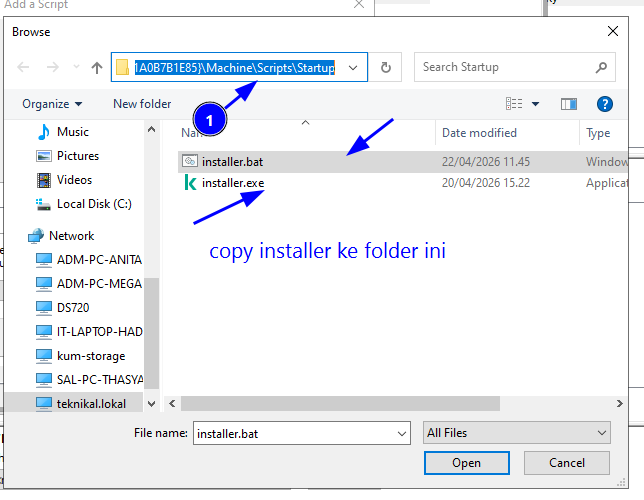
Ganti bagian berikut sesuai lingkungan Anda:
<versi>: versi KES yang dipasang, sesuai nama folder instalasinya (contoh pada screenshot:KES.12.11.0). Cek path ini di satu PC yang sudah terpasang KES, karena path dipakai untuk melewati instalasi jika KES sudah ada.<domain>: nama domain Active Directory Anda.<GUID-GPO>: ID unik GPO, terlihat di path folder saat Anda menekan Browse.
Langkah 4: Terapkan GPO di client
Di client, jalankan perintah berikut di Command Prompt untuk memperbarui policy:
gpupdate /force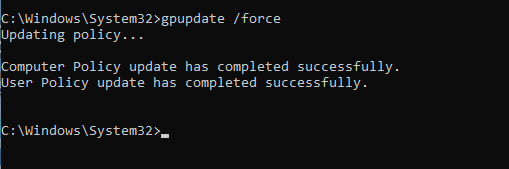
Installer akan berjalan saat client restart berikutnya. Setelah itu, cek di KSC > Managed devices untuk melihat perangkat yang sudah terpasang Kaspersky.
Metode 3: Install KES Remote dari Kaspersky Security Center
Metode ini memakai fitur remote deployment di KSC, sehingga instalasi bisa dikelola dan dipantau dari satu konsol.
Langkah 1: Buat task baru
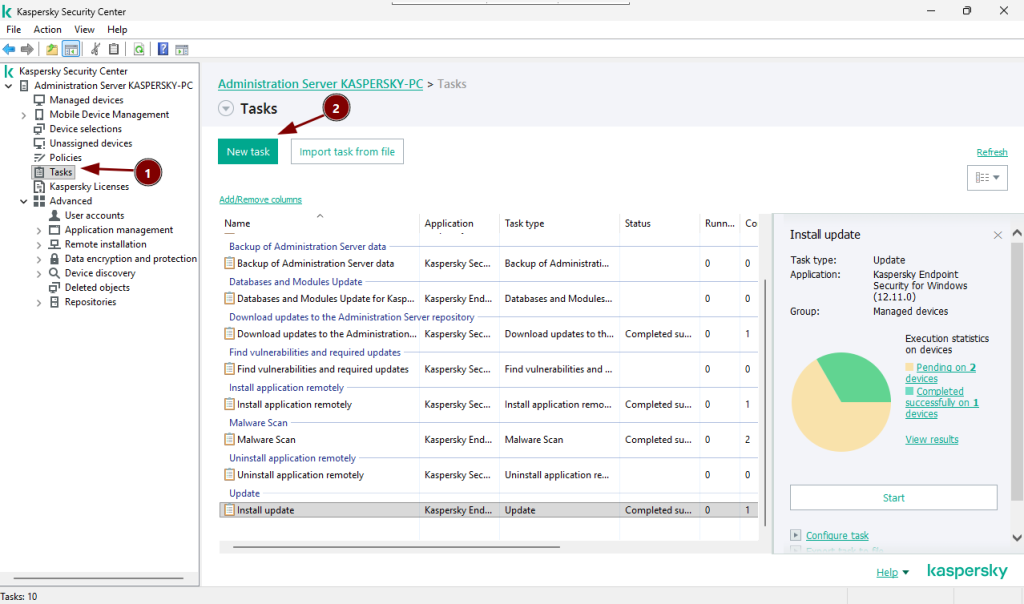
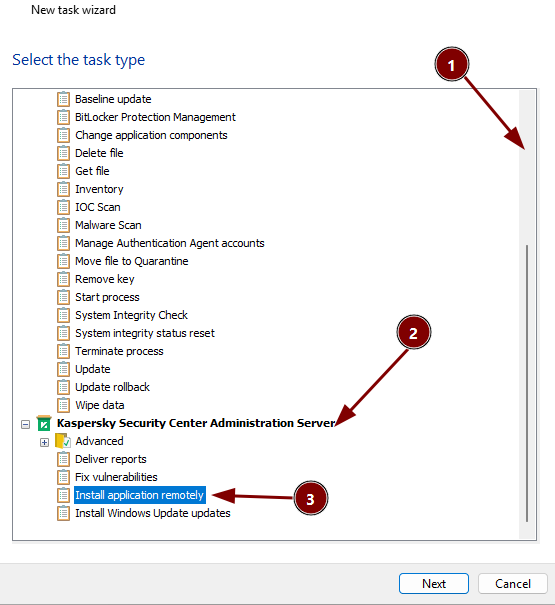
Buka KSC, pilih Tasks, lalu klik New task. Pilih jenis task Install application remotely.
Langkah 2: Pilih paket instalasi
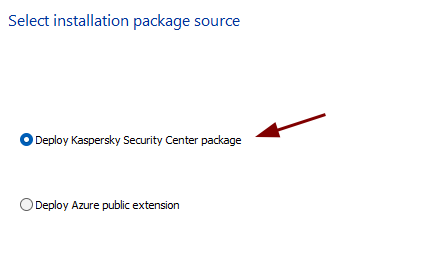
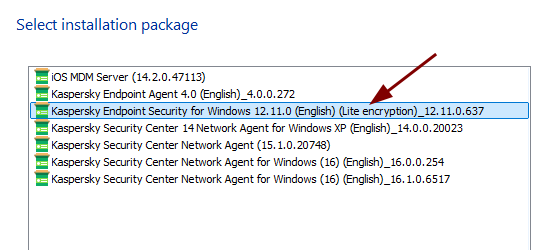
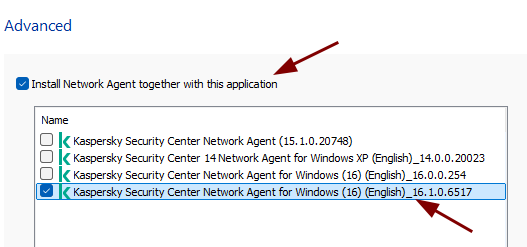
Pilih Deploy Kaspersky Security Center package, lalu Next. Pilih paket Kaspersky Endpoint Security, lalu centang Install Network Agent together with this application dan pilih paket Network Agent yang sesuai.
Langkah 3: Atur opsi restart dan grup
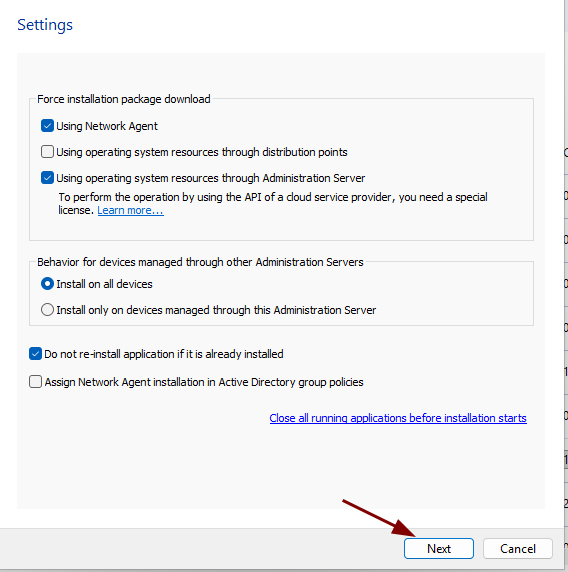
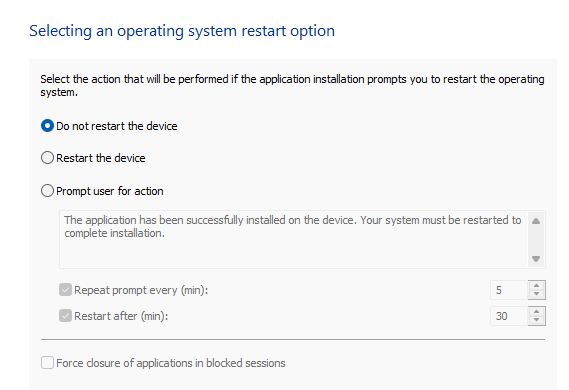
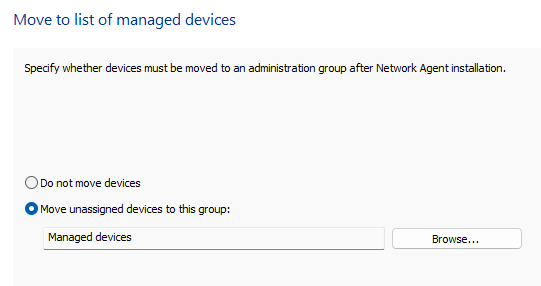
Biarkan pengaturan default lalu klik Next. Di opsi restart, pilih Do not restart the device agar pengguna tidak terganggu. Lalu pilih grup tujuan untuk client yang terpasang KES; secara default masuk ke grup Managed devices.
Langkah 4: Pilih perangkat dan akun
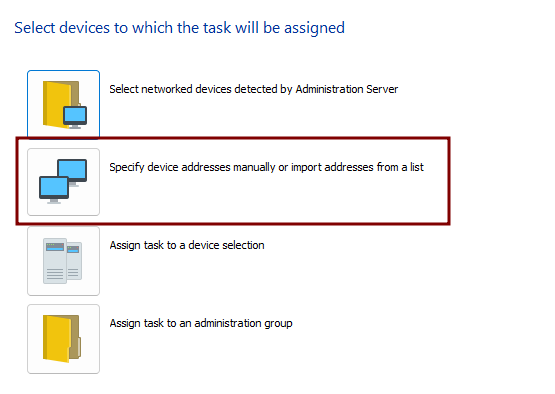
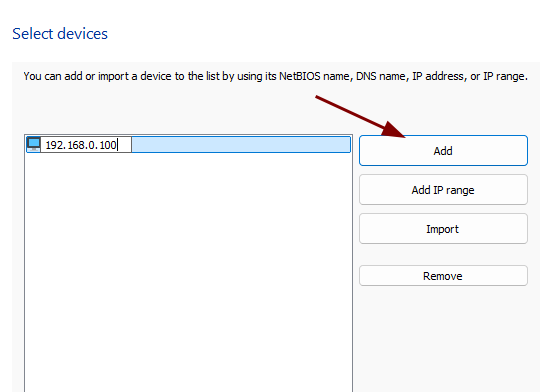
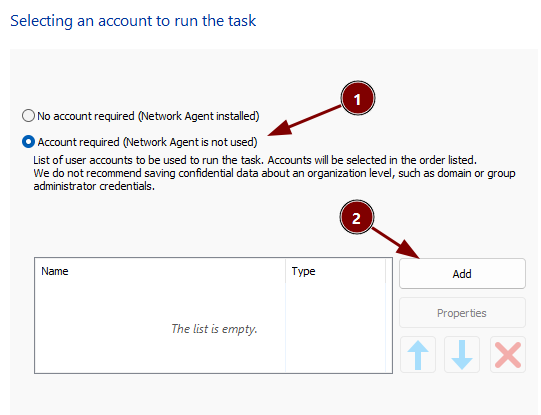
Pilih Specify device addresses manually or import addresses from a list (atau Select networked devices detected by Administration Server), tambahkan IP address client yang akan dipasang KES, lalu klik Next. Jika client belum memiliki Network Agent, pilih Account required dan tambahkan akun administrator yang punya hak admin di client.
Langkah 5: Jadwalkan dan jalankan task
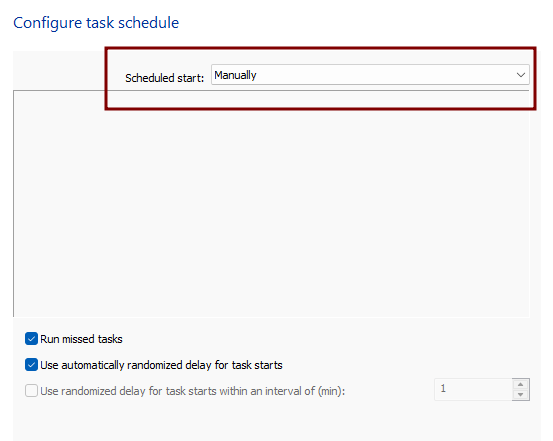
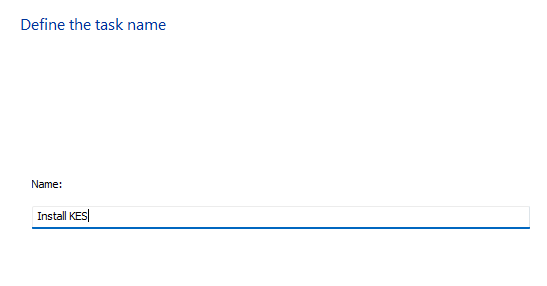
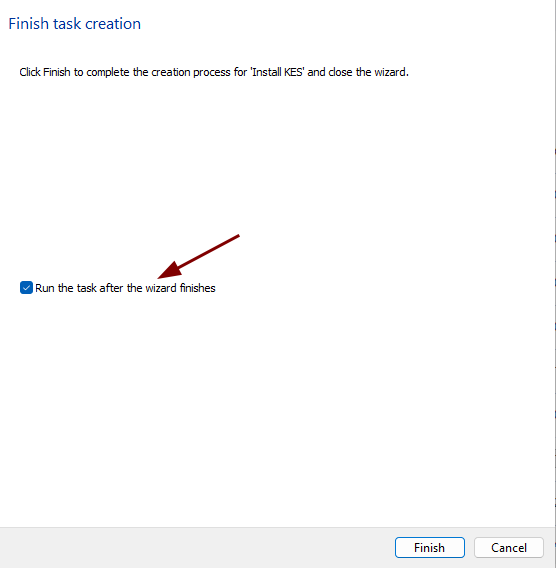
Atur jadwal task (misalnya manual atau waktu tertentu), lalu klik Next dan isi nama task. Jika ingin langsung dijalankan, centang Run the task after the wizard finishes, lalu klik Finish.
Langkah 6: Pantau hasil instalasi
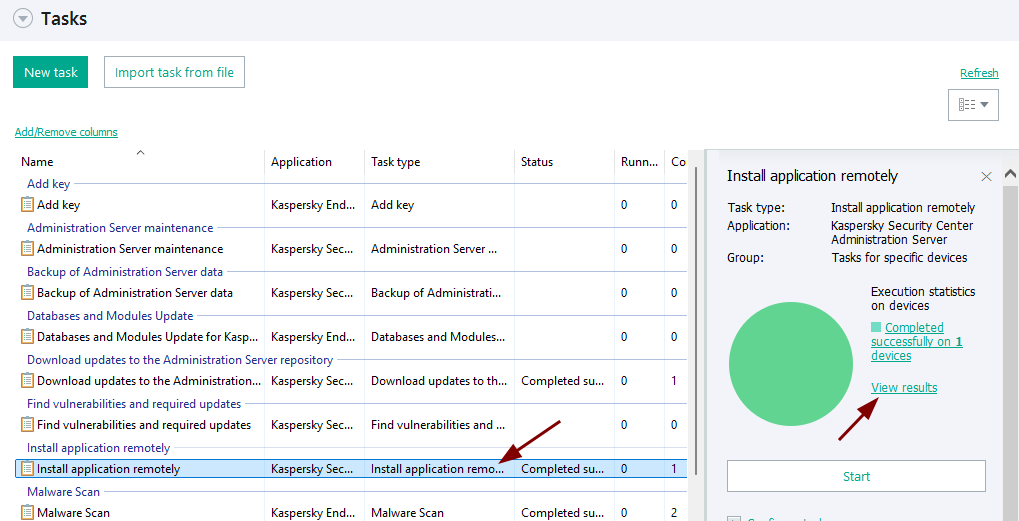
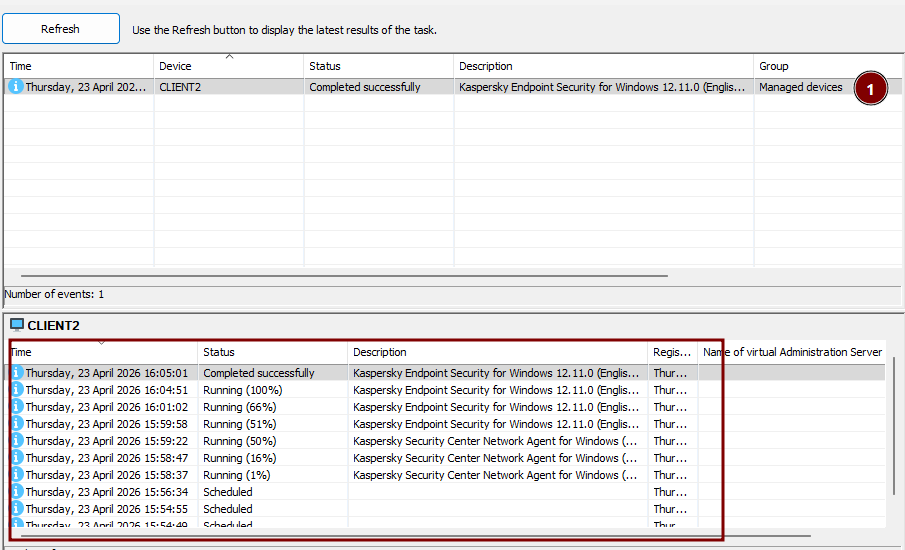
Pilih task yang sudah dibuat, lalu klik kanan > Properties atau klik View results untuk melihat detail proses instalasi per perangkat. Klik Refresh untuk memperbarui status. Setelah instalasi selesai, client akan muncul di grup yang dipilih sebelumnya.
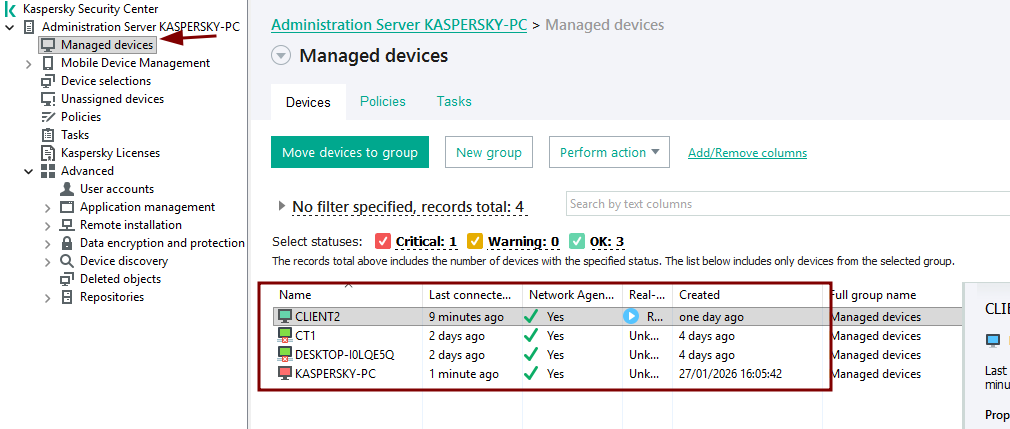
Kesimpulan
KES bisa dipasang manual dari folder share KSC untuk beberapa komputer, lewat startup script GPO untuk banyak komputer domain, atau dengan task Install application remotely dari KSC agar instalasi terpantau di satu konsol. Pilih metode sesuai jumlah perangkat dan apakah komputer sudah tergabung di Active Directory. Setelah terpasang, pastikan semua client muncul di Managed devices dan policy KES sudah diterapkan. Persyaratan sistemnya bisa dicek di artikel prasyarat instalasi Kaspersky.
FAQ
Metode instalasi KES mana yang paling praktis?
Untuk banyak komputer, task Install application remotely dari KSC paling praktis karena progres dan error bisa dipantau langsung. GPO cocok untuk komputer domain yang sering offline, karena instalasi berjalan saat komputer restart. Folder share cocok untuk beberapa komputer saja.
Kenapa client tidak muncul di Managed devices setelah instalasi?
Biasanya karena Network Agent belum terpasang atau tidak bisa terhubung ke server KSC. Pastikan paket instalasi menyertakan Network Agent, client bisa menjangkau alamat server KSC, dan firewall tidak memblokir koneksi ke KSC.
Apakah KES perlu diinstal bersama Network Agent?
Ya, jika komputer ingin dikelola dari Kaspersky Security Center. Network Agent menghubungkan client ke server KSC untuk menerima policy, task, dan update.
Tertarik dengan Kaspersky? PT Kreasi Utama Mandiri adalah partner Kaspersky di Indonesia.
Hubungi kami sekarang untuk mendapatkan informasi produk, konsultasi teknis, dan penawaran harga terbaik.