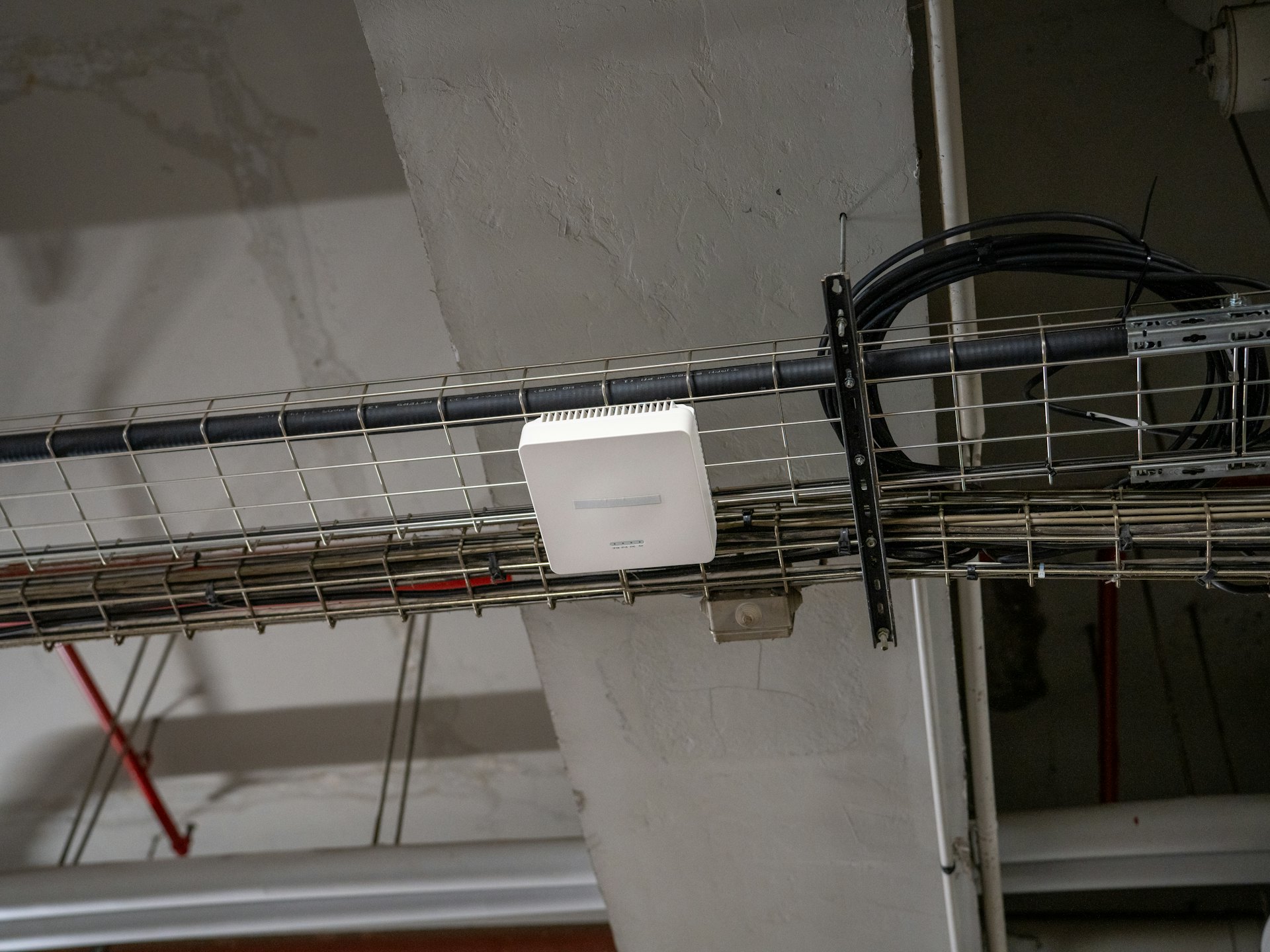
Untuk setting UniFi AP AC Pro, Anda butuh tiga hal: aplikasi UniFi Network yang berjalan di console UniFi atau di server sendiri, AP yang tersambung ke jaringan lewat PoE, dan satu kali proses adopt. Setelah AP ter-adopt, SSID dan password WiFi dibuat dari dashboard, lalu otomatis dikirim ke semua AP. Panduan ini membahas langkahnya dari awal sampai WiFi aktif, plus optimasi dasar yang sebaiknya langsung diatur.
Sekilas tentang UniFi AP AC Pro
UniFi AP AC Pro (UAP-AC-PRO) adalah access point WiFi 5 (802.11ac) dual-band 2,4 GHz dan 5 GHz dari Ubiquiti, dipasang di plafon dan ditujukan untuk kantor. Perangkat ini mendapat daya lewat kabel LAN (PoE), sehingga cukup satu kabel ke titik pemasangan. Saat artikel ini ditulis, AC Pro masih dijual di toko Ubiquiti, berdampingan dengan seri yang lebih baru seperti U6 (WiFi 6) dan U7 (WiFi 7). Semua seri ini dikelola dengan aplikasi yang sama, jadi langkah di bawah juga berlaku secara umum untuk AP UniFi lain.
Satu hal yang sering membingungkan: istilah “UniFi Controller” sudah tidak dipakai Ubiquiti. Namanya sekarang UniFi Network (aplikasi), yang berjalan di atas UniFi OS.
Yang Perlu Disiapkan
- UniFi AP AC Pro beserta adaptor PoE bawaan, atau switch PoE yang kompatibel.
- Tempat menjalankan UniFi Network, pilih salah satu:
- Console UniFi seperti Cloud Gateway, Dream Machine, atau Cloud Key. UniFi Network sudah terpasang di dalamnya.
- UniFi OS Server, yaitu software gratis dari Ubiquiti untuk self-hosting di PC, server, atau VM (Windows, macOS, Linux). Ubiquiti menyebutnya pengganti UniFi Network Server versi lama.
- Akun UI (UI Account) dari account.ui.com, agar perangkat bisa dikelola juga dari jarak jauh.
- Laptop atau server yang berada di jaringan lokal yang sama dengan AP saat proses adopt.
Langkah Setting UniFi AP AC Pro
Langkah 1: Jalankan UniFi Network
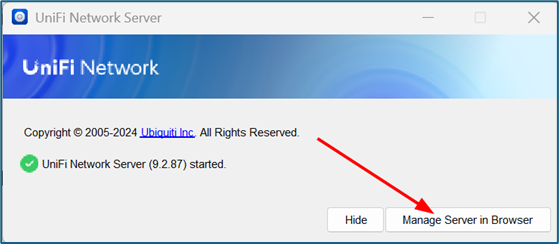
Jika Anda memakai console UniFi, cukup buka dashboard console tersebut dan lanjut ke Langkah 3. Untuk self-hosting, unduh installer dari halaman Download Ubiquiti dan baca persyaratan sistemnya di artikel Self-Hosting UniFi. Screenshot di panduan ini diambil dari UniFi Network Server versi 9.x; di UniFi OS Server alurnya serupa (beri nama, pilih negara, login akun UI), hanya tampilannya bisa sedikit berbeda.
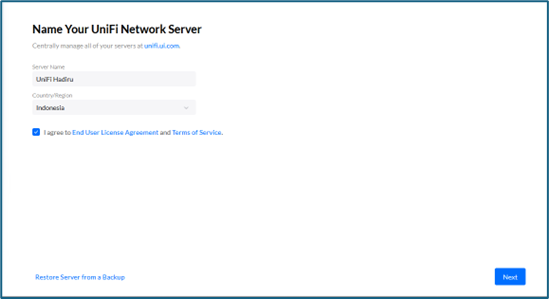
Setelah aplikasi berjalan, buka di browser, lalu isi Server Name dan Country/Region (pilih Indonesia agar channel dan daya pancar sesuai regulasi), centang persetujuan lisensi, dan klik Next.
Langkah 2: Login dengan Akun UI
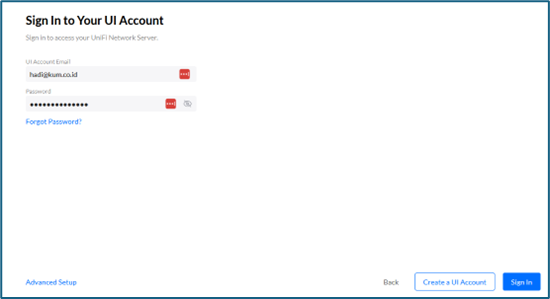
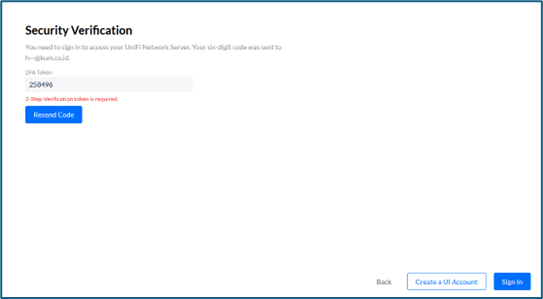
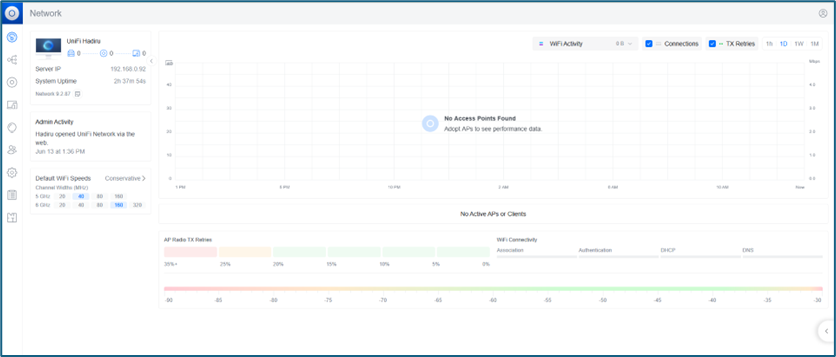
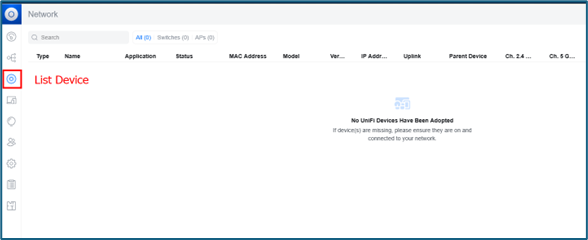
Masukkan email dan password akun UI, lalu klik Sign In. Jika verifikasi dua langkah aktif, masukkan kode yang dikirim ke email Anda. Tunggu proses setup selesai sampai dashboard UniFi Network terbuka. Di menu UniFi Devices, daftar perangkat masih kosong karena AP belum di-adopt.

Langkah 3: Sambungkan AP ke PoE dan Jaringan
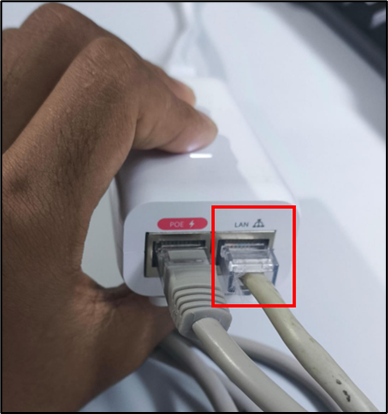
Adaptor PoE bawaan AC Pro punya dua port: POE dan LAN. Sambungkan port POE ke AP, lalu port LAN ke switch atau router di jaringan yang sama dengan server UniFi Network. Jika memakai switch PoE, cukup satu kabel dari port PoE switch ke AP.
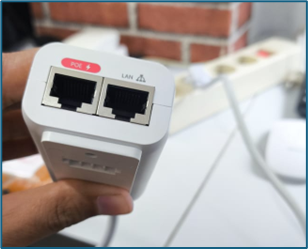
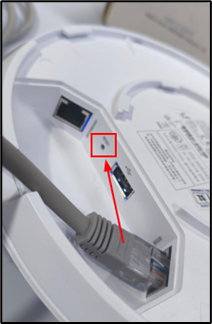
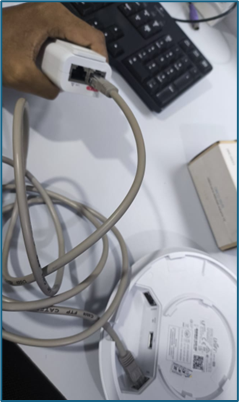
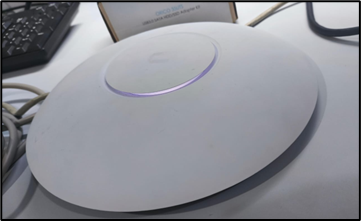
Setelah menyala, LED AP berwarna putih saat masih dalam kondisi default dan siap di-adopt. Jika AP pernah dipakai di jaringan lain dan tidak muncul di dashboard, lakukan factory reset: tekan tombol reset sekitar 5–10 detik dengan AP tetap menyala, sampai LED menunjukkan proses reset dimulai.
Langkah 4: Adopt AP
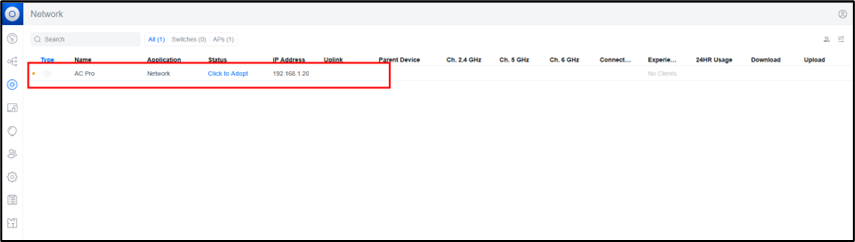
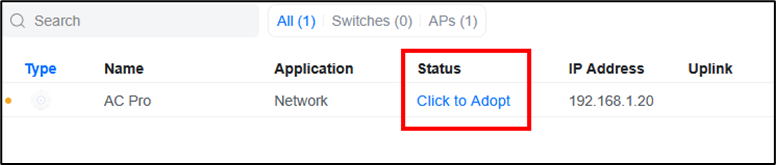
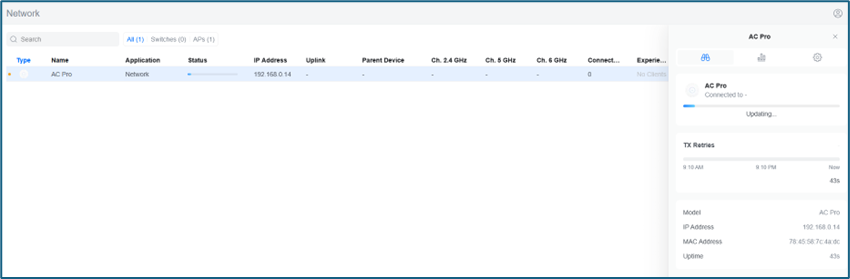
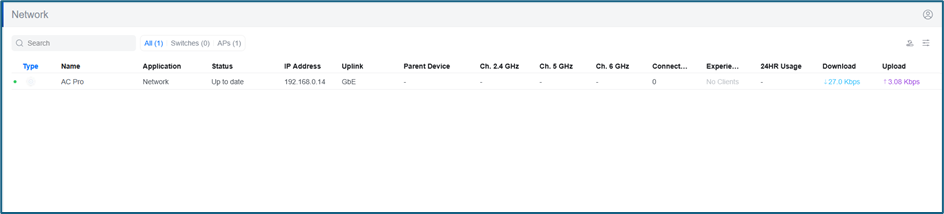
Kembali ke dashboard, buka UniFi Devices. AP akan muncul dengan nama model AC Pro dan status Click to Adopt. Klik status tersebut, lalu konfirmasi. Selama proses adopt, AP bisa sekaligus memperbarui firmware; tunggu sampai statusnya berubah menjadi Up to date atau Online.
Jika AP tidak muncul sama sekali, biasanya AP dan server berada di subnet/VLAN berbeda atau AP masih terikat ke controller lama. Solusinya ada di panduan UniFi AP tidak bisa di-adopt: cara reset dan set-inform.
Langkah 5: Beri Nama AP dan Atur Radio
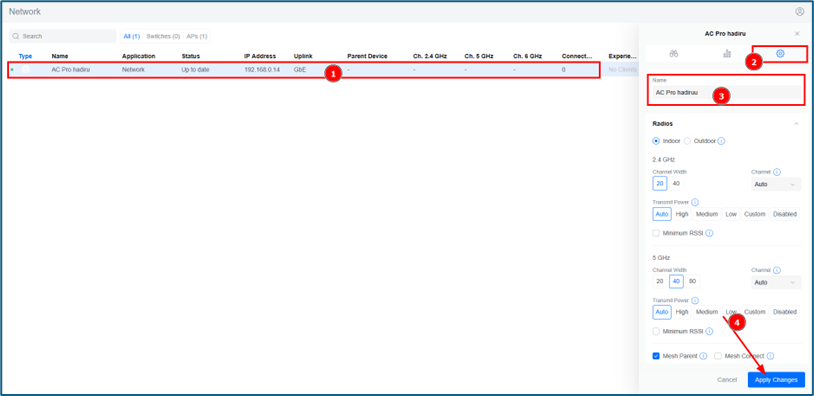
Klik AP di daftar perangkat, buka tab Settings (ikon roda gigi), lalu ganti Name dengan lokasi pemasangan, misalnya “AP-Lantai2-Ruang-Rapat”. Nama yang jelas memudahkan troubleshooting saat AP sudah banyak. Di bagian Radios Anda bisa mengatur channel width, channel, dan transmit power per band. Klik Apply Changes.
Langkah 6: Buat SSID (Jaringan WiFi)
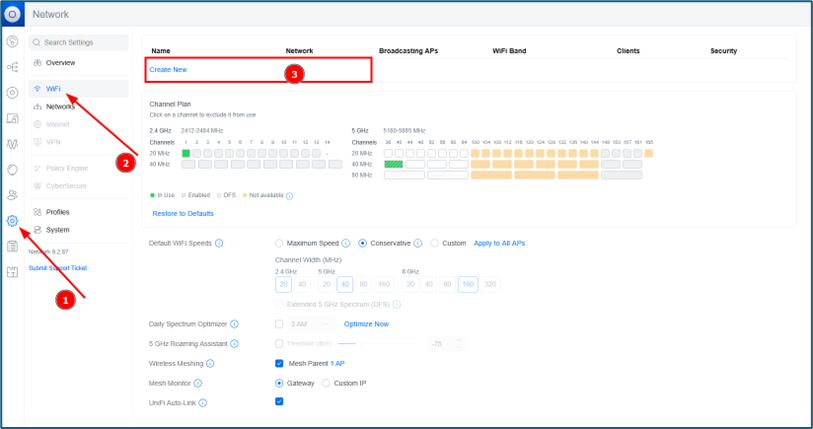
- Buka Settings > WiFi, lalu klik Create New.
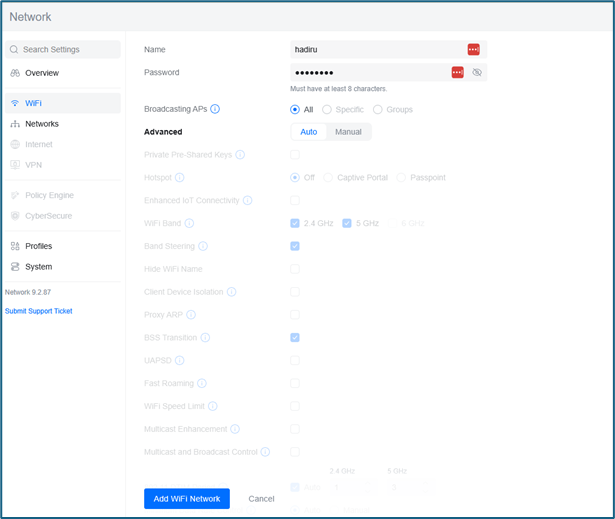
- Isi Name (nama SSID) dan Password minimal 8 karakter.
- Biarkan Broadcasting APs di All agar SSID dipancarkan semua AP, atau pilih AP tertentu.
- Bagian Advanced bisa dibiarkan Auto. Pilih Manual bila perlu mengatur VLAN, band, Hotspot/Guest, atau Client Device Isolation.
- Klik Add WiFi Network. Dalam beberapa detik SSID sudah bisa dipakai.
Optimasi Dasar Setelah WiFi Aktif
- Update firmware dan aplikasi. Jalankan versi terbaru UniFi Network dan firmware AP untuk perbaikan bug dan keamanan.
- Channel width yang wajar. Pakai 20 MHz di 2,4 GHz dan 40 MHz di 5 GHz untuk kantor dengan banyak AP. Lebar 80 MHz memang lebih cepat, tetapi lebih mudah bertabrakan dengan AP tetangga.
- Jangan pakai daya pancar maksimum. Jika AP lebih dari satu, transmit power Medium atau Low sering membuat perangkat lebih cepat pindah ke AP terdekat.
- Batasi jumlah SSID. Setiap SSID tambahan memakan airtime. Untuk tamu, cukup satu SSID terpisah dengan Client Device Isolation atau VLAN sendiri.
- Fast Roaming hanya diaktifkan jika perangkat di kantor mendukungnya; beberapa perangkat lama justru bermasalah.
- Pantau dari dashboard. Lihat jumlah klien, kualitas sinyal, dan TX Retries per AP untuk menemukan area yang perlu AP tambahan.
Ringkasnya: jalankan UniFi Network di console atau UniFi OS Server, sambungkan AC Pro lewat PoE, adopt, beri nama, lalu buat SSID. Setelah itu rapikan channel dan daya pancar agar WiFi stabil saat AP bertambah. Jika internet tetap terasa lambat setelah WiFi rapi, cek jalur koneksinya dengan panduan mendeteksi penyebab internet lemot dengan PingPlotter.
FAQ
Apakah UniFi AP AC Pro bisa dipakai tanpa controller?
Untuk pemakaian kantor, AC Pro dikelola melalui aplikasi UniFi Network, baik di console UniFi maupun di UniFi OS Server. Aplikasi ini juga yang menyimpan konfigurasi dan memudahkan penambahan AP. Setelah AP di-adopt, WiFi tetap berjalan meskipun server self-hosted dimatikan, tetapi statistik dan perubahan setting memerlukan aplikasinya aktif.
Apa beda UniFi Controller, UniFi Network, dan UniFi OS Server?
“UniFi Controller” adalah nama lama. Sekarang aplikasinya bernama UniFi Network dan berjalan di atas UniFi OS. UniFi OS Server adalah versi self-hosted untuk PC, server, atau VM, dan menggantikan UniFi Network Server lama.
Berapa lama tombol reset UniFi AP AC Pro harus ditekan?
Tekan dan tahan tombol reset sekitar 5–10 detik dengan AP tetap menyala, lalu lepaskan saat LED berubah. Setelah reset, AP kembali ke kondisi default dan siap di-adopt ulang.
Kenapa AP tidak muncul di daftar UniFi Devices?
Penyebab paling umum: AP berada di subnet berbeda dengan server, kabel atau PoE belum benar, atau AP masih terikat ke controller lain. Lakukan factory reset, lalu gunakan perintah set-inform jika AP dan server berada di jaringan berbeda.
Apakah masih layak membeli UniFi AP AC Pro?
AC Pro masih dijual dan cukup untuk kebutuhan WiFi 5 di kantor. Jika banyak perangkat sudah mendukung WiFi 6 atau WiFi 7, pertimbangkan seri U6 atau U7. Tim KUM bisa membantu memilih model sesuai luas area dan jumlah pengguna.
Tertarik dengan Ubiquiti? PT Kreasi Utama Mandiri adalah partner Ubiquiti di Indonesia.
Hubungi kami sekarang untuk mendapatkan informasi produk, konsultasi teknis, dan penawaran harga terbaik.