Untuk mengetahui penyebab internet lemot, Anda perlu melihat di titik mana koneksi mulai bermasalah: di jaringan kantor sendiri, di jaringan ISP, atau di server tujuan. PingPlotter menunjukkan hal itu dengan mengukur latency dan packet loss di setiap hop secara terus-menerus, sehingga gangguan yang muncul sesekali pun tercatat. Panduan ini membahas cara memakai PingPlotter dan cara membaca hasilnya untuk jaringan kantor.
Dengan data dari PingPlotter, tim IT tidak perlu menebak, dan laporan ke ISP bisa disertai bukti teknis yang jelas.
Langkah 1: Unduh dan instal PingPlotter
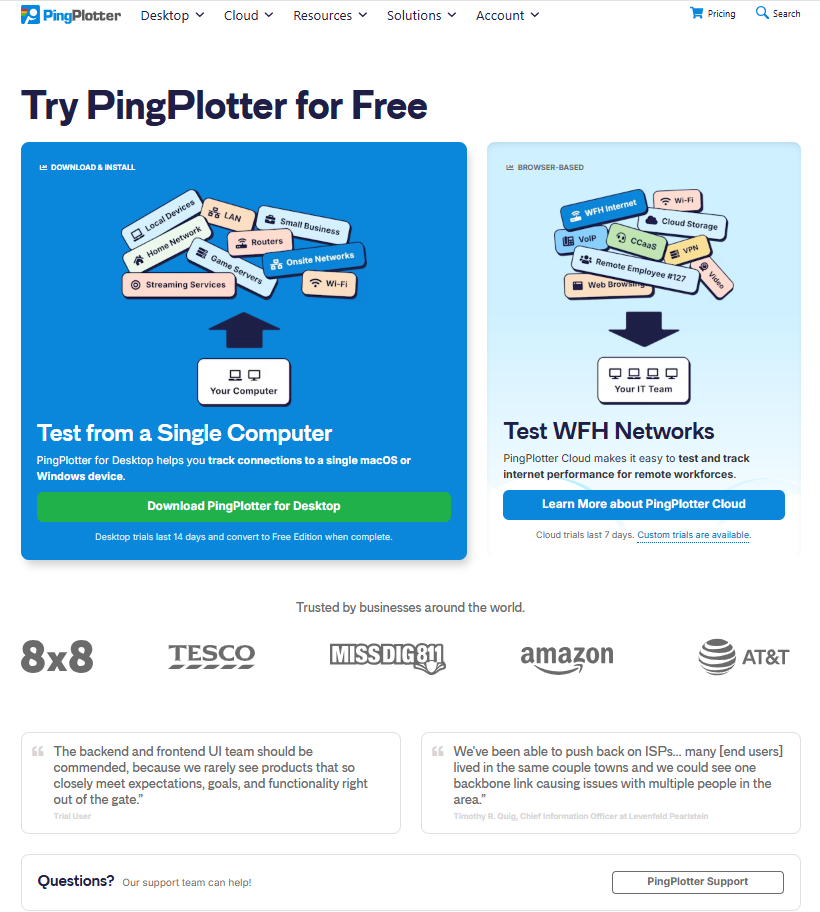
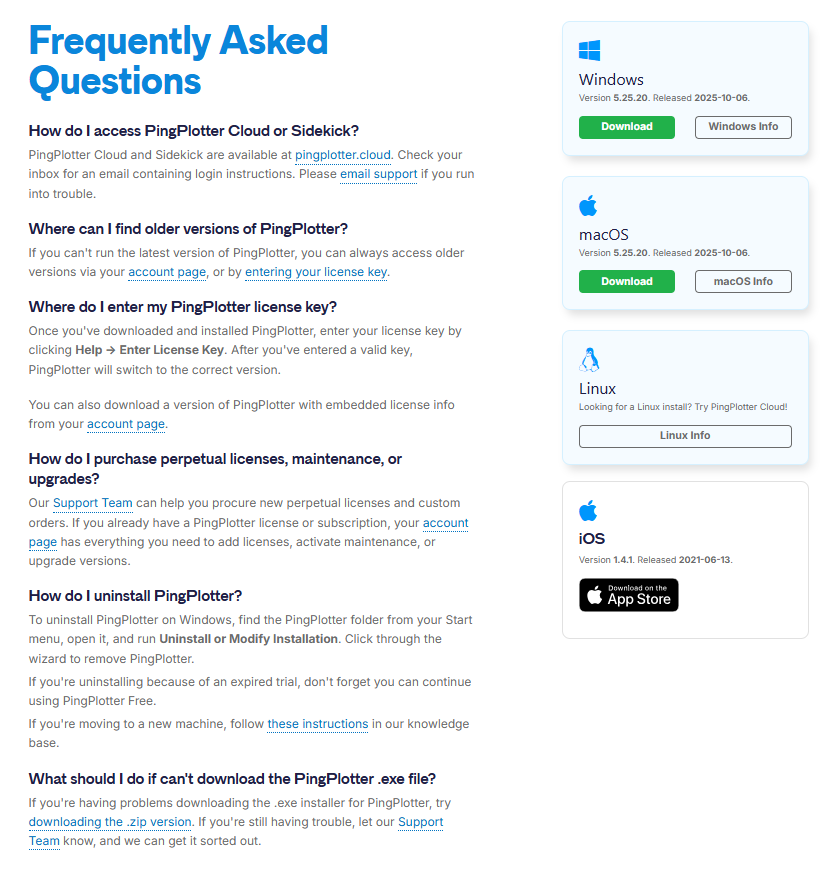
Unduh PingPlotter dari halaman download PingPlotter sesuai sistem operasi komputer, misalnya Windows, lalu instal seperti aplikasi biasa.
Versi Free cukup untuk diagnosa awal, tetapi dibatasi 1 target dan riwayat data 10 menit. Untuk kantor, edisi Professional (target tanpa batas di satu komputer) atau Cloud (memantau banyak perangkat jarak jauh) lebih sesuai. Edisi Standard dan Professional bisa dicoba gratis selama 14 hari.
Langkah 2: Masukkan target
Pada tab New Trace, isi alamat IP atau nama domain tujuan pada kolom target di bagian atas jendela PingPlotter. Pilih target sesuai keluhan:
- 8.8.8.8 (Google DNS) untuk mengecek koneksi internet secara umum.
- Domain aplikasi yang dikeluhkan, misalnya layanan video meeting atau aplikasi cloud yang dipakai kantor.
- IP server kantor atau kantor cabang untuk mengecek koneksi internal atau jalur VPN.

Langkah 3: Atur trace interval dan mulai
Atur Interval (jeda antar-trace) ke 1 detik atau 2,5 detik. Interval yang terlalu rapat tidak menambah akurasi dan bisa menambah beban pada perangkat jaringan yang dilewati. Klik tombol Start (ikon play hijau) untuk mulai merekam.

Langkah 4: Baca hasil per hop
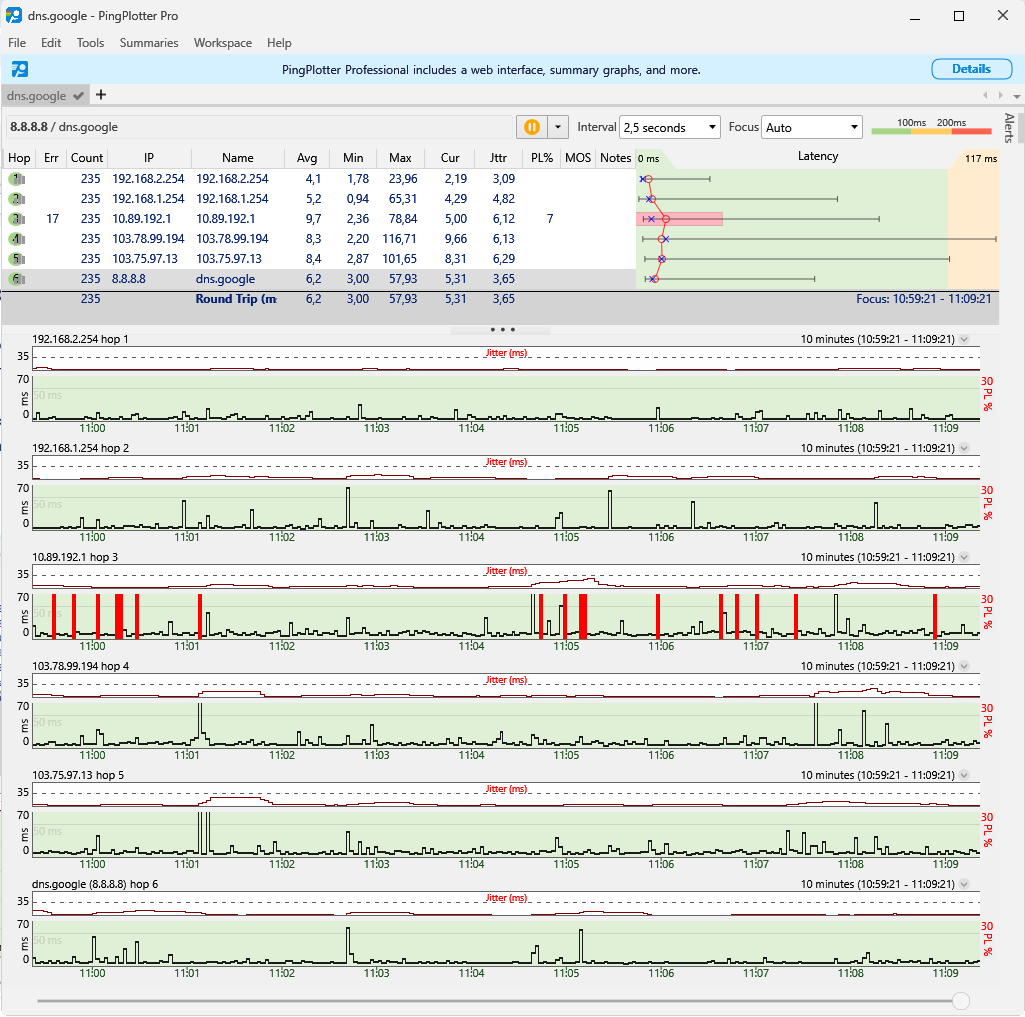
Biarkan PingPlotter berjalan minimal 10 menit saat koneksi sedang terasa lambat. Perhatikan kolom Hop, latency (waktu respons dalam milidetik), dan PL% (packet loss). Urutan hop pada umumnya:
- Hop 1: router, firewall, atau gateway kantor Anda.
- Hop 2 dan seterusnya: jaringan ISP dan backbone internet.
- Hop terakhir: server tujuan.
Langkah 5: Tentukan sumber masalah
Aturan utamanya: masalah dianggap nyata hanya jika packet loss atau latency tinggi berlanjut sampai hop terakhir. Dari hop mana masalah itu mulai muncul, di situlah sumbernya.
Masalah di jaringan internal
Packet loss atau latency tinggi sudah muncul sejak Hop 1 dan berlanjut sampai hop terakhir. Artinya sumber masalah ada di jaringan kantor. Yang bisa dilakukan:
- Bandingkan hasil dari komputer yang memakai kabel LAN dan yang memakai Wi-Fi.
- Periksa kabel, port switch, dan beban router atau firewall.
- Restart router atau gateway jika memungkinkan, lalu ulangi pengukuran.
- Periksa suhu dan usia perangkat jaringan.
Masalah di jaringan ISP
Hop 1 normal, tetapi gangguan mulai muncul di Hop 2 atau Hop 3 dan berlanjut sampai hop terakhir. Ini indikasi gangguan di jaringan ISP. Yang bisa dilakukan:
- Simpan screenshot atau ekspor hasil PingPlotter selama gangguan berlangsung.
- Kirim ke layanan pelanggan ISP sebagai bukti teknis, sebutkan hop yang mulai bermasalah dan waktu kejadiannya.
Masalah di server tujuan
Semua hop normal kecuali hop terakhir. Server tujuan kemungkinan sedang maintenance, kelebihan beban, atau down. Tidak banyak yang bisa dilakukan dari sisi pengguna selain menunggu atau menghubungi penyedia layanan tersebut.
Bukan masalah: packet loss hanya di hop tengah
Jika ada hop di tengah yang menunjukkan packet loss tinggi (bahkan 100%), tetapi hop sesudahnya normal, itu biasanya router yang membatasi atau tidak membalas paket ICMP. Kondisi ini tidak memengaruhi kecepatan koneksi.
Ringkasan cara membaca hasil
| Gangguan mulai di | Sumber masalah | Tindakan |
|---|---|---|
| Hop 1 dan berlanjut | Jaringan internal kantor | Periksa router, switch, kabel, dan Wi-Fi |
| Hop 2–3 dan berlanjut | Jaringan ISP | Laporkan ke ISP dengan hasil PingPlotter |
| Hanya hop terakhir | Server tujuan | Tunggu atau hubungi penyedia layanan |
| Hop tengah saja, hop berikutnya normal | Bukan masalah | Abaikan |
Kesimpulan
PingPlotter membantu memastikan penyebab internet lemot berdasarkan data, bukan dugaan: perbaiki jaringan internal jika masalah mulai di Hop 1, laporkan ke ISP jika mulai di hop ISP, dan tunggu penyedia layanan jika hanya hop terakhir yang bermasalah. Untuk memantau jaringan kantor secara terus-menerus dan mendapat notifikasi saat terjadi gangguan, PingPlotter bisa dilengkapi dengan alat monitoring seperti PRTG Network Monitor.
FAQ
Apakah PingPlotter gratis?
Ada versi Free untuk 1 target dengan riwayat data 10 menit, ditujukan untuk jaringan rumah. Untuk kantor tersedia edisi Professional dan Cloud, dengan masa coba gratis sebelum membeli.
Berapa lama PingPlotter perlu dijalankan?
Minimal 10 menit saat gangguan sedang terjadi. Untuk gangguan yang muncul di jam tertentu, jalankan lebih lama dengan edisi berbayar agar riwayat data tersimpan.
Apa arti packet loss 100% di salah satu hop?
Jika hop sesudahnya normal, itu biasanya router yang tidak membalas ping (ICMP) dan bukan penyebab internet lemot. Packet loss baru menjadi masalah jika berlanjut sampai hop terakhir.
Tertarik dengan PingPlotter? PT Kreasi Utama Mandiri adalah partner PingPlotter di Indonesia.
Hubungi kami sekarang untuk mendapatkan informasi produk, konsultasi teknis, dan penawaran harga terbaik.