Untuk remote komputer kantor dari rumah dengan Tailscale, pasang Tailscale di komputer atau server kantor dan di komputer rumah, lalu login dengan akun yang sama. Keduanya akan masuk ke satu jaringan privat (tailnet) dan mendapat IP Tailscale (100.x.y.z), sehingga Anda bisa langsung tersambung lewat RDP atau SSH tanpa IP publik dan tanpa membuka port di router.
Tailscale adalah VPN berbasis WireGuard yang menghubungkan server, laptop, dan ponsel ke dalam satu jaringan pribadi yang terenkripsi, di mana pun perangkat itu berada. Panduan ini membahas langkahnya dari instalasi sampai remote berhasil, termasuk troubleshooting jika koneksi gagal.
Sebelum Mulai
- Akun Tailscale (bisa login dengan akun Google, Microsoft, GitHub, atau email).
- Akses administrator di komputer/server kantor dan di komputer rumah.
- Untuk remote desktop (RDP), komputer yang diremote harus memakai Windows edisi Pro atau Windows Server. Windows edisi Home tidak bisa menerima koneksi Remote Desktop, meskipun bisa dipakai sebagai komputer yang meremote.
- Untuk remote lewat SSH, layanan SSH harus aktif di server Linux.
Catatan lisensi: paket Personal Tailscale yang gratis ditujukan untuk pemakaian pribadi dan non-komersial. Untuk akses kantor atau tim, gunakan paket bisnis. Penjelasan lengkapnya ada di artikel Apakah Tailscale Gratis? Batas Paket Personal dan Bisnis.
Langkah 1: Instal Tailscale di Server atau Komputer Kantor
Unduh dan instal Tailscale
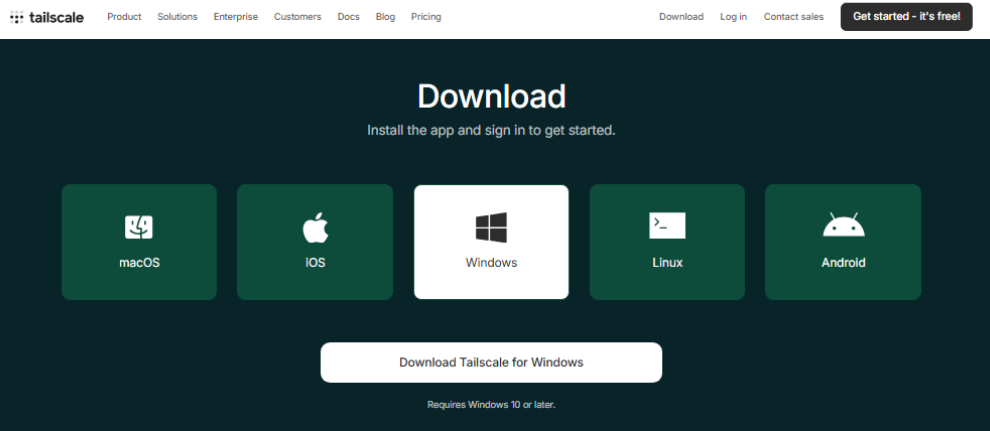
Unduh installer dari halaman download Tailscale sesuai sistem operasi Anda.
- Windows: unduh installer, lalu jalankan seperti aplikasi biasa.
- macOS: pilih bagian macOS, lalu unduh dan jalankan file installer
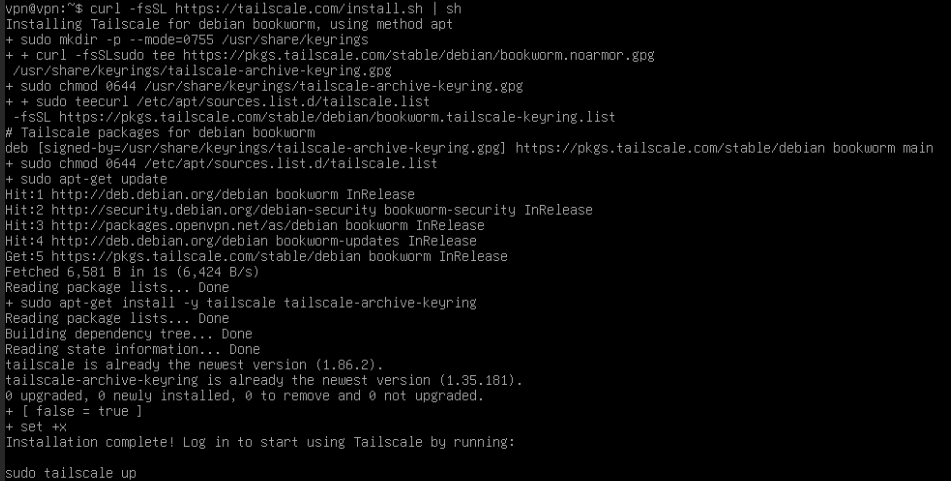
.pkg. - Linux: jalankan perintah
curl -fsSL https://tailscale.com/install.sh | sh, lalu ikuti instruksi yang muncul di terminal.
Login ke jaringan Tailscale (Windows)
Buka aplikasi Tailscale dari Start Menu. Klik Get Started, lalu pilih Sign in to your network jika sudah punya akun, atau Sign up jika belum. Login dengan akun Google, Microsoft, GitHub, atau email.
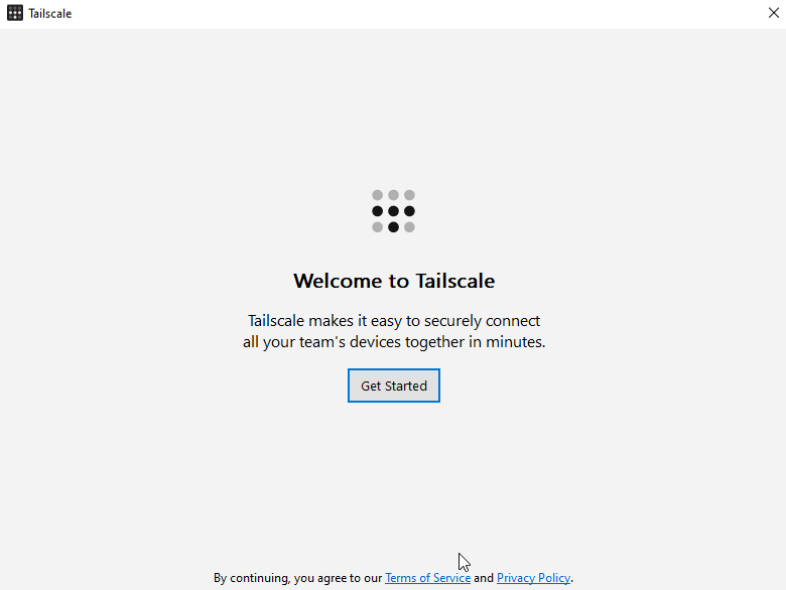
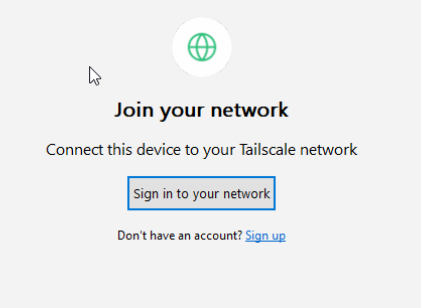
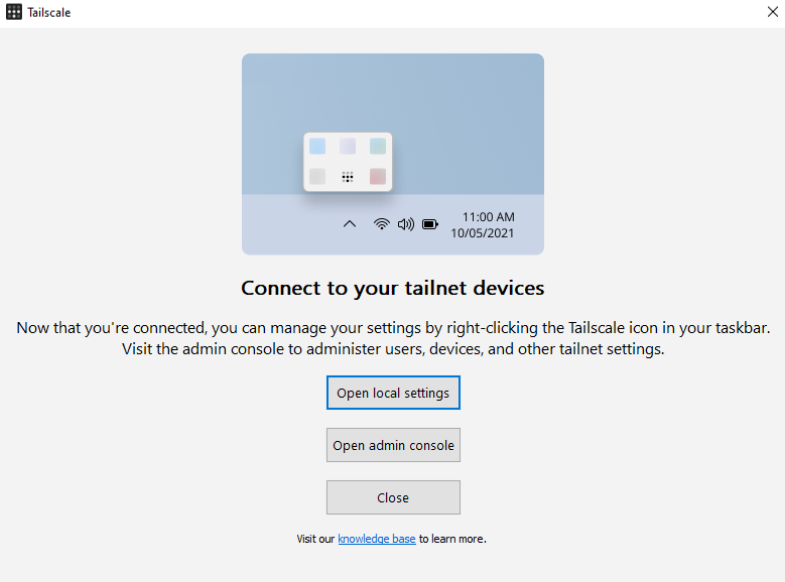
Setelah login, klik Connect untuk menghubungkan perangkat ke tailnet Anda. Jika berhasil, muncul status Login successful.
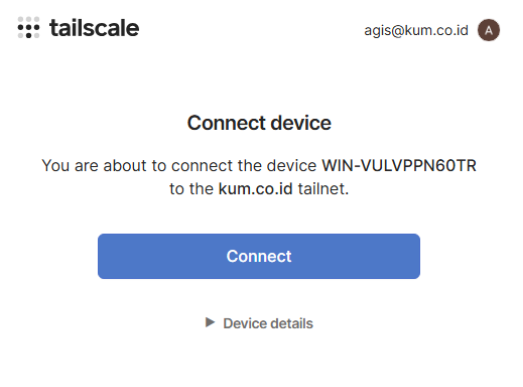
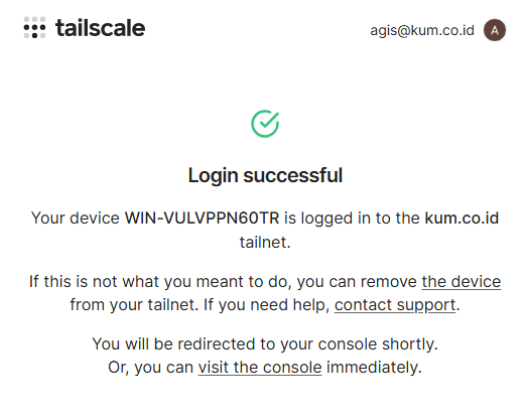
Di halaman Login successful terdapat beberapa pilihan:
- Connect to your tailnet devices: perangkat sudah terhubung ke jaringan Tailscale dan siap digunakan.
- Open local settings: membuka pengaturan Tailscale di perangkat ini.
- Open admin console: membuka panel admin untuk mengelola perangkat dan jaringan.
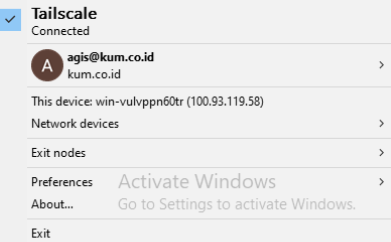
Klik ikon Tailscale di system tray untuk melihat status koneksi, nama perangkat, dan IP Tailscale-nya (contoh: 100.93.119.58). Catat IP ini, karena akan dipakai untuk remote.
Login ke jaringan Tailscale (Linux dan macOS)
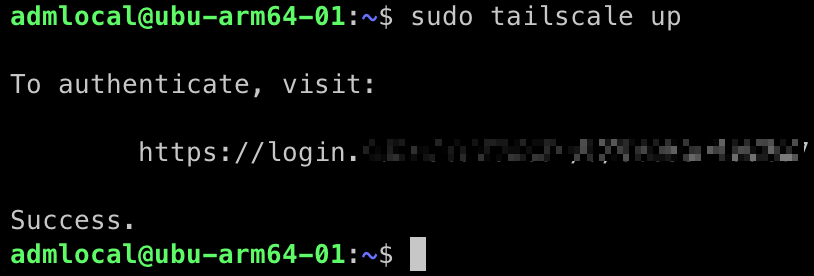
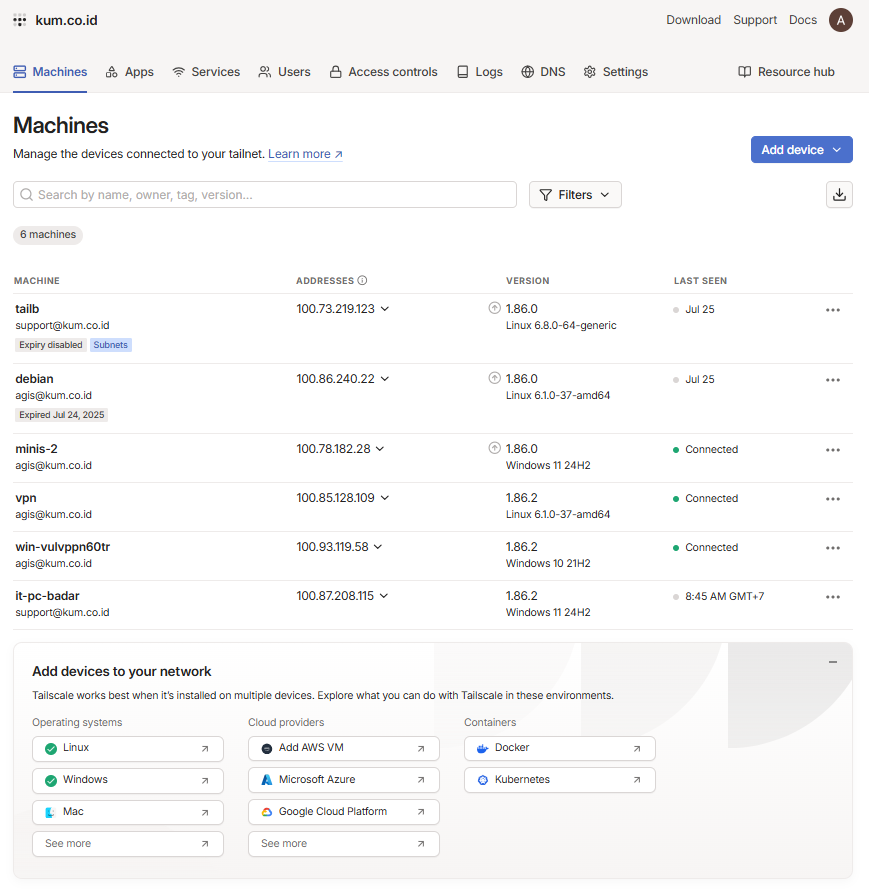
Di Linux, jalankan sudo tailscale up. Terminal akan menampilkan link autentikasi. Buka link tersebut di browser, login dengan akun Tailscale yang sama, lalu terminal akan menampilkan Success. Di macOS, login dilakukan dari aplikasi Tailscale di menu bar. Setelah itu, perangkat akan terlihat di menu Machines pada admin console Tailscale.
Langkah 2: Instal Tailscale di Komputer Rumah
Lakukan langkah yang sama di komputer rumah:
- Unduh dan instal Tailscale.
- Login dengan akun yang sama seperti di server.
- Pastikan server dan komputer rumah sama-sama muncul di menu Machines. Artinya keduanya sudah tergabung di jaringan privat Tailscale.
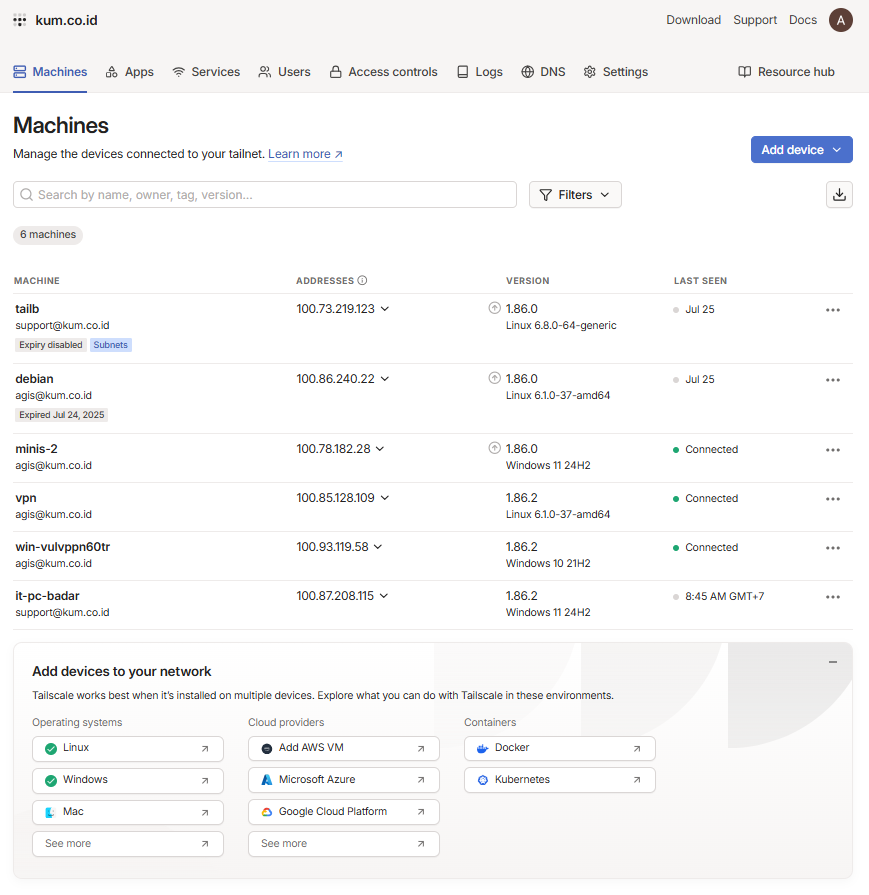
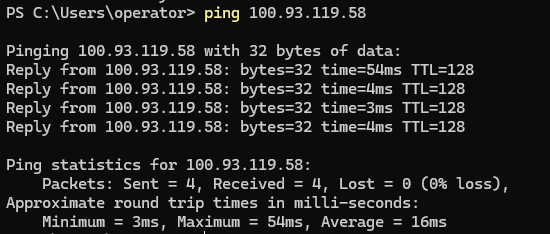
Langkah 3: Cek Koneksi Antar Perangkat
Di komputer rumah, buka Terminal atau Command Prompt, lalu jalankan ping 100.x.y.z. Ganti 100.x.y.z dengan IP Tailscale server yang Anda catat di Langkah 1. Jika muncul balasan (Reply), koneksi sudah berhasil dan siap dipakai untuk remote.
Langkah 4: Remote Server dari Rumah
Pilihan 1: Linux ke Linux (SSH)
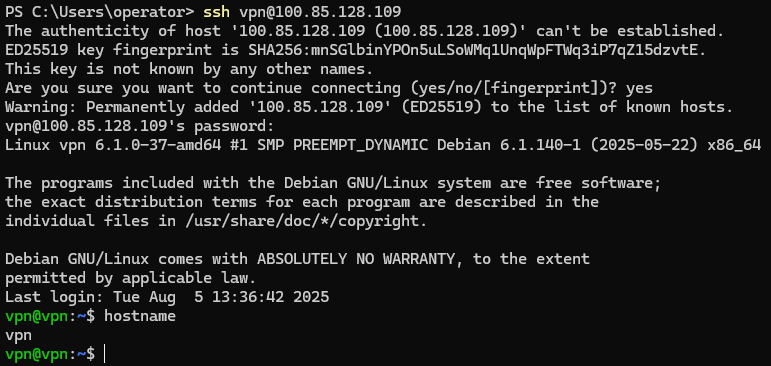
Jika server memakai Linux, sambungkan dengan SSH: ssh username@100.x.y.z. Pastikan layanan SSH sudah aktif di server.
Pilihan 2: Windows ke Windows (RDP)
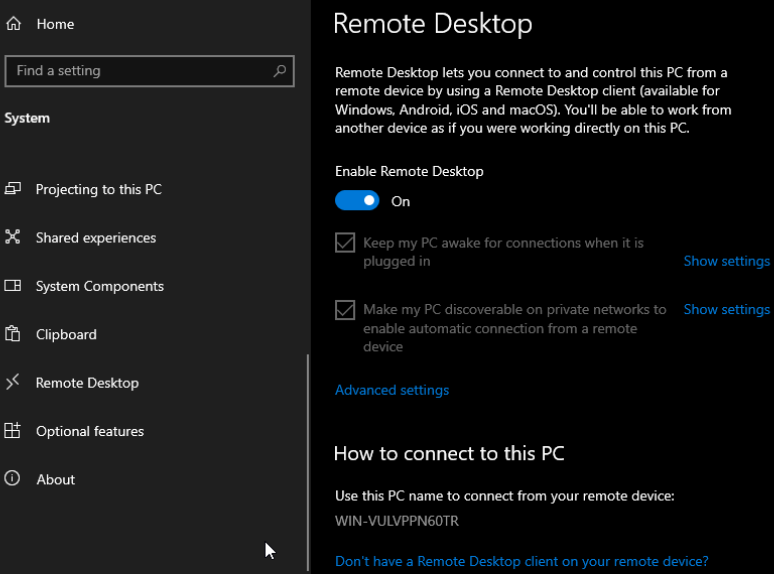
Aktifkan dulu Remote Desktop di komputer atau server yang akan diremote (Windows Pro atau Windows Server): Settings > System > Remote Desktop, lalu ubah Remote Desktop menjadi On.
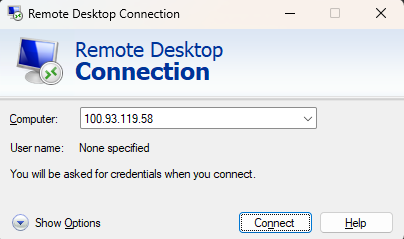
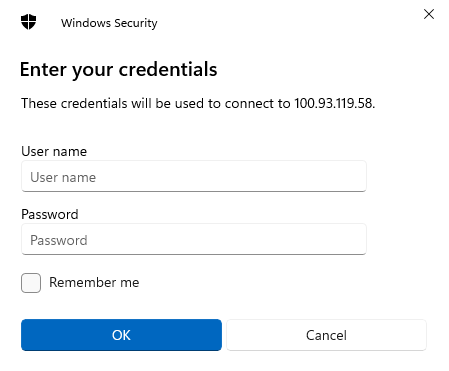
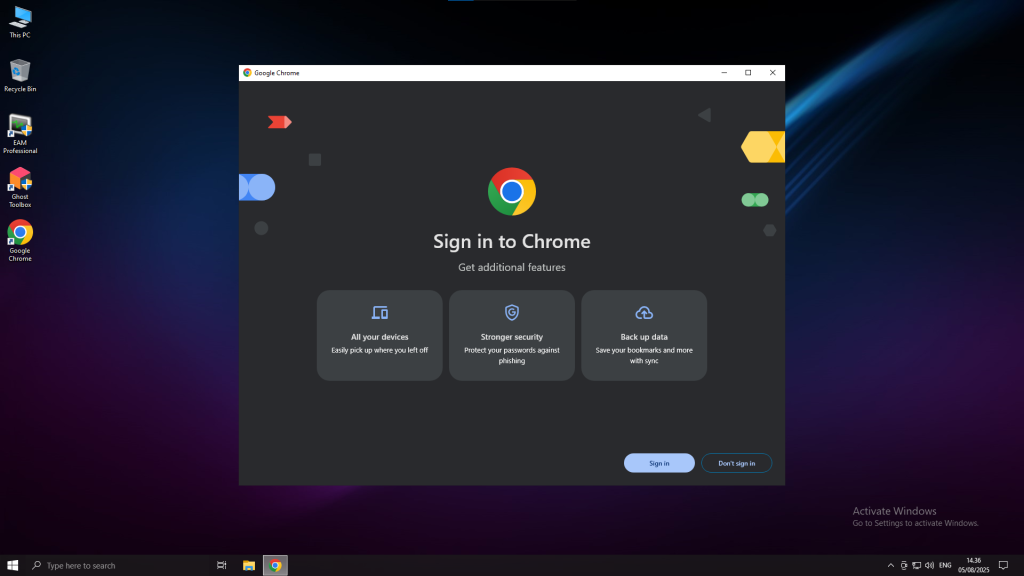
Di komputer rumah, buka Remote Desktop Connection (mstsc.exe), masukkan IP Tailscale server (contoh: 100.x.y.z), lalu klik Connect. Login dengan akun Windows di server, dan desktop server akan tampil di komputer rumah Anda.
Langkah 5: Troubleshooting Jika Tidak Bisa Terhubung
- Pastikan Tailscale aktif (status Connected) di kedua perangkat dan login dengan akun/tailnet yang sama.
- Pastikan layanan Remote Desktop (Windows) atau SSH (Linux) aktif di server.
- Jika RDP gagal, cek apakah komputer tujuan memakai Windows Home. Edisi Home tidak bisa menerima koneksi Remote Desktop.
- Periksa firewall di server agar mengizinkan koneksi RDP (TCP 3389) atau SSH (TCP 22) dari jaringan Tailscale.
- Jika memakai ACL di admin console, pastikan aturan ACL mengizinkan komputer rumah mengakses server.
Kelebihan Remote Server dengan Tailscale
- Remote tanpa IP publik dan tanpa port forwarding di router.
- Koneksi antar perangkat terenkripsi WireGuard.
- Kontrol akses bisa diatur per pengguna atau perangkat melalui ACL.
- Setup cepat: cukup instal dan login.
Kesimpulan
Dengan Tailscale, remote komputer kantor dari rumah cukup dengan tiga hal: instal Tailscale di kedua perangkat, login dengan akun yang sama, lalu sambungkan lewat RDP atau SSH ke IP Tailscale server. Pastikan komputer yang diremote mendukung Remote Desktop (Windows Pro atau Windows Server) dan gunakan paket Tailscale yang sesuai untuk pemakaian kantor.
FAQ
Apakah Tailscale bisa dipakai untuk remote desktop ke Windows Home?
Tailscale bisa terpasang di Windows Home, tetapi Windows Home tidak bisa menerima koneksi Remote Desktop (RDP). Komputer yang diremote harus memakai Windows Pro atau Windows Server. Windows Home tetap bisa dipakai sebagai komputer yang meremote.
Apakah Tailscale gratis untuk remote komputer kantor?
Paket Personal yang gratis hanya untuk pemakaian pribadi dan non-komersial. Untuk akses kantor atau tim, gunakan paket bisnis Tailscale. Detailnya ada di artikel batas paket Personal dan bisnis Tailscale.
Apakah perlu IP publik atau port forwarding untuk remote dengan Tailscale?
Tidak. Setiap perangkat mendapat IP Tailscale (100.x.y.z) dan koneksi dibangun lewat jaringan Tailscale, jadi Anda tidak perlu IP publik atau membuka port di router kantor.
Kenapa ping ke IP Tailscale server tidak ada balasan?
Pastikan Tailscale berstatus Connected di kedua perangkat dan keduanya login ke tailnet yang sama. Jika masih gagal, cek firewall di server dan aturan ACL di admin console Tailscale.
Tertarik dengan Tailscale? PT Kreasi Utama Mandiri adalah partner Tailscale di Indonesia.
Hubungi kami sekarang untuk mendapatkan informasi produk, konsultasi teknis, dan penawaran harga terbaik.