Untuk install OpenVPN Access Server di Ubuntu, siapkan server Ubuntu LTS yang didukung, update paketnya, lalu jalankan installation script yang diberikan di portal Access Server OpenVPN. Setelah selesai, login ke Admin Web UI di https://IP-SERVER:943/admin dengan user openvpn dan password yang muncul di akhir instalasi.
Panduan ini membahas langkahnya dari persiapan server sampai login pertama, termasuk port yang perlu dibuka di firewall.
Apa Itu OpenVPN Access Server?
OpenVPN Access Server adalah VPN server dari OpenVPN yang di-host sendiri (self-hosted) dan dikelola lewat browser. Berbeda dengan OpenVPN Community Edition yang dikonfigurasi lewat command line dan file konfigurasi, Access Server menyediakan Web UI untuk administrasi. Fitur utamanya:
- Admin Web UI untuk mengatur user, autentikasi, routing, dan sertifikat.
- Client Web UI tempat pengguna mengunduh OpenVPN Connect dan profil koneksi.
- Dukungan remote access dan site-to-site VPN.
Jika Anda masih menimbang antara VPN yang di-host sendiri dan layanan cloud, baca dulu perbedaan OpenVPN Access Server dan CloudConnexa.
Langkah 1: Persiapan Server Ubuntu
Siapkan server Ubuntu dengan:
- Versi Ubuntu LTS yang didukung. Saat artikel ini diperbarui, system requirements Access Server mencantumkan Ubuntu 22.04, 24.04, dan 26.04 LTS (x86_64 dan ARM64). Cek kembali halaman tersebut sebelum instalasi.
- Koneksi internet dan akses root atau akun dengan hak
sudo. - IP address yang bisa dijangkau oleh pengguna VPN, dan sebaiknya DNS hostname untuk server produksi.
OpenVPN menyarankan Access Server dipasang di server khusus. Login ke server lewat console atau SSH, lalu masuk ke shell root:
ssh username@IP-SERVER
sudo -i
Langkah 2: Update Ubuntu dan Atur Zona Waktu
Perbarui paket Ubuntu terlebih dahulu. Jika muncul konfirmasi, pilih Yes.
apt update
apt upgrade
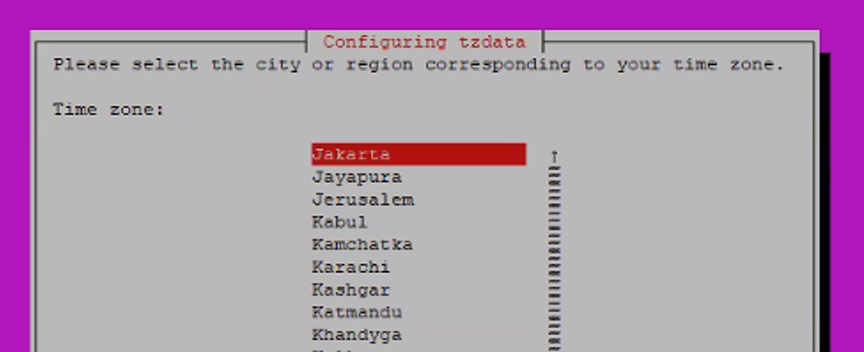
Pastikan zona waktu server benar. Waktu yang tidak akurat bisa membuat MFA, one-time password, dan validasi sertifikat gagal. Instal tzdata lalu pilih zona waktu:
apt install tzdata
dpkg-reconfigure tzdata
Untuk server di Indonesia, pilih area Asia, lalu pilih zona waktu yang sesuai dengan lokasi server (WIB, WITA, atau WIT).
Langkah 3: Install OpenVPN Access Server
OpenVPN menyediakan installation script yang memasang paket openvpn-as beserta komponennya secara otomatis. Ambil perintahnya dari portal:
- Login ke portal Access Server OpenVPN. Jika belum punya akun, daftar gratis.
- Pilih menu Installation.
- Pilih ikon Linux, lalu di bagian Option 1: Installation script salin perintah instalasinya.
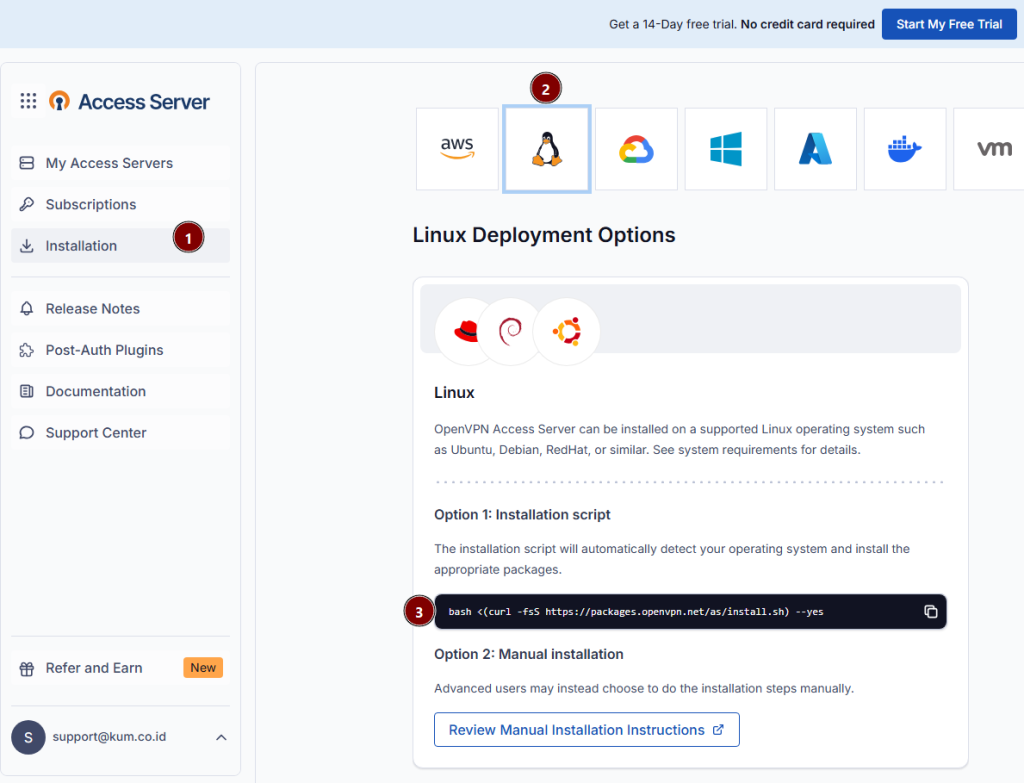
Jalankan perintah tersebut di server sebagai root. Saat artikel ini diperbarui, bentuknya seperti ini:
bash <(curl -fsS https://packages.openvpn.net/as/install.sh) --yesTetap gunakan perintah yang tampil di portal, karena URL dan script bisa berubah. Arti bagian-bagiannya:
curl -fsS: mengunduh script dari server OpenVPN.-fmembuat curl gagal jika terjadi HTTP error,-smenjalankan mode senyap, dan-Stetap menampilkan pesan error.bash <(...): menjalankan script yang diunduh dengan bash.--yes: parameter untuk script instalasi (bukan untuk curl), agar instalasi berjalan tanpa meminta konfirmasi.
Langkah 4: Catat Alamat Web UI dan Password Admin
Jika instalasi berhasil, akan muncul informasi seperti ini:
Access Server has been successfully installed

Access Server Web UIs are available here:

Admin UI: https://SERVER-IP:943/admin
Client UI: https://SERVER-IP:943

To login please use the "openvpn" account
with the generated password.
Catat alamat Admin UI, alamat Client UI, username openvpn, dan password yang dibuat otomatis. Simpan password tersebut di tempat yang aman.
Langkah 5: Login ke Admin Web UI
Dari komputer Anda, buka browser lalu akses https://IP-SERVER:943/admin (contoh: https://192.168.70.222:943/admin, atau IP publik jika server di cloud). Browser biasanya menampilkan peringatan sertifikat karena Access Server masih memakai sertifikat self-signed; lanjutkan, lalu ganti dengan sertifikat SSL yang valid untuk server produksi.
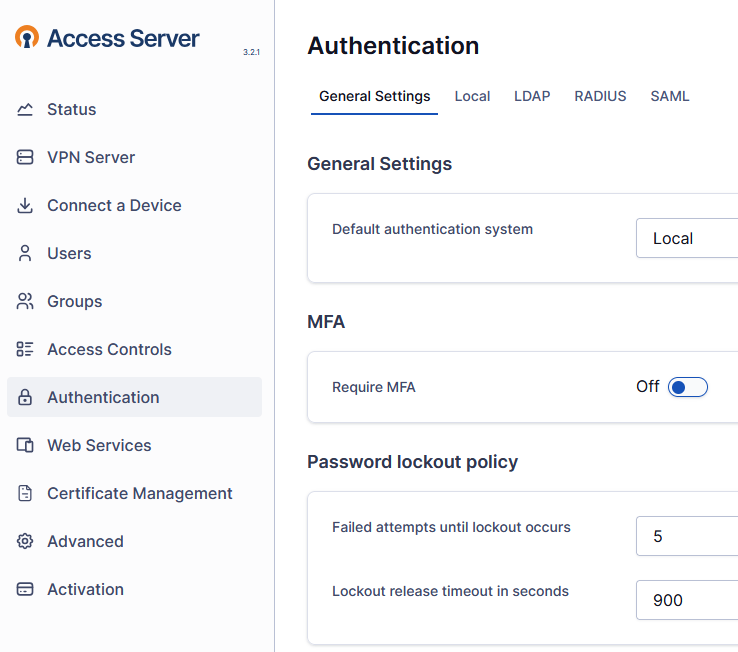
Login dengan username openvpn dan password dari Langkah 4. Setelah masuk, Anda bisa mengatur user, autentikasi, routing, sertifikat, dan pengaturan VPN lainnya.
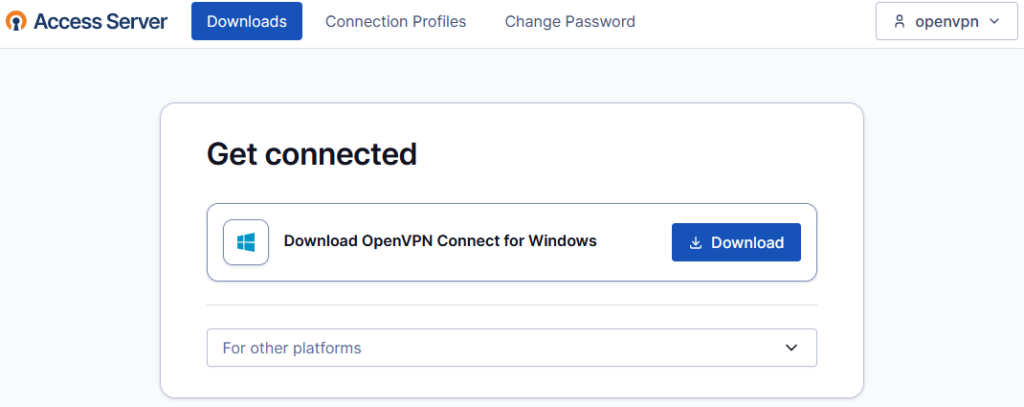
Langkah 6: Kenali Client Web UI
Client Web UI diakses di https://IP-SERVER:943 (tanpa /admin). Pengguna VPN login di sini untuk mengunduh aplikasi OpenVPN Connect atau profil koneksi mereka.
Port Default OpenVPN Access Server
Jika server berada di cloud atau di belakang firewall/router, buka port berikut:
| Port | Fungsi |
|---|---|
| TCP 943 | Admin Web UI (/admin) dan Client Web UI |
| TCP 443 | Koneksi VPN lewat TCP; juga meneruskan akses browser ke Web UI |
| UDP 1194 | Koneksi VPN lewat UDP |
Port ini bisa diubah di Admin Web UI. Jika Anda tidak ingin Admin Web UI terbuka ke internet, batasi akses TCP 943 hanya dari IP tertentu.
Checklist Setelah Instalasi
- Ubuntu sudah diperbarui dan zona waktu benar.
- Password admin
openvpndisimpan dengan aman. - Port firewall sudah dibuka sesuai tabel di atas.
- Status lisensi sudah jelas: tanpa subscription key, Access Server mengizinkan 2 koneksi VPN bersamaan. Untuk lebih dari itu, masukkan subscription key di Admin Web UI.
- Sertifikat SSL yang valid dipasang untuk server produksi.
- User VPN sudah dibuat dan berhasil terhubung.
Kesimpulan
Instalasi OpenVPN Access Server di Ubuntu cukup dengan menyiapkan Ubuntu LTS yang didukung, menjalankan installation script dari portal OpenVPN, lalu login ke Admin Web UI di port 943. Langkah berikutnya adalah membuat user VPN, mengatur IP address pool, routing LAN, dan DNS, lalu menghubungkan perangkat dengan OpenVPN Connect. Jika lebih memilih VPN tanpa server sendiri, lihat juga panduan membuat profile OpenVPN di CloudConnexa.
FAQ
Apakah OpenVPN Access Server gratis?
Access Server bisa dipakai tanpa subscription key dengan batas 2 koneksi VPN bersamaan. Untuk lebih banyak koneksi, diperlukan subscription. Hubungi tim KUM untuk penawaran.
Port berapa yang dipakai OpenVPN Access Server?
Secara default TCP 943 untuk Admin dan Client Web UI, TCP 443 untuk VPN lewat TCP, dan UDP 1194 untuk VPN lewat UDP.
Apa username dan password default OpenVPN Access Server?
Username admin adalah openvpn. Password dibuat otomatis dan ditampilkan di akhir proses instalasi, jadi catat sebelum menutup terminal.
Versi Ubuntu apa yang didukung OpenVPN Access Server?
Hanya rilis LTS. Saat artikel ini diperbarui, yang tercantum adalah Ubuntu 22.04, 24.04, dan 26.04 LTS. Selalu cek halaman system requirements OpenVPN sebelum instalasi.
Tertarik dengan OpenVPN? PT Kreasi Utama Mandiri adalah partner OpenVPN di Indonesia.
Hubungi kami sekarang untuk mendapatkan informasi produk, konsultasi teknis, dan penawaran harga terbaik.