Untuk membuat profile OpenVPN di CloudConnexa, Anda perlu akun CloudConnexa, user yang sudah diaktifkan, dan aplikasi OpenVPN Connect. Profile ditambahkan di aplikasi dengan memasukkan Cloud ID organisasi Anda, lalu login. Panduan ini membahas langkahnya dari pendaftaran sampai VPN terhubung.
CloudConnexa adalah layanan VPN berbasis cloud dari OpenVPN Inc., sehingga Anda tidak perlu menyiapkan server VPN sendiri. Jika masih menimbang antara CloudConnexa dan server sendiri, baca dulu Perbedaan OpenVPN Access Server dan CloudConnexa.
Langkah 1: Daftar dan login ke CloudConnexa
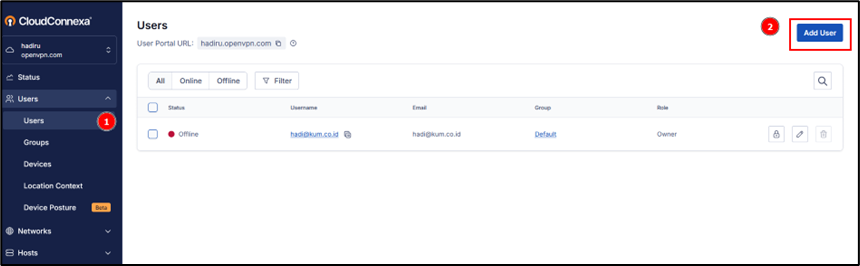
Kunjungi halaman CloudConnexa di situs OpenVPN, pilih CloudConnexa, lalu login atau daftar jika belum memiliki akun.
Langkah 2: Tambahkan user
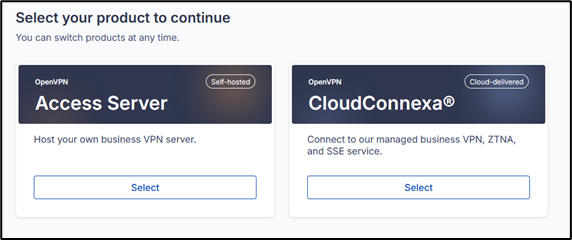
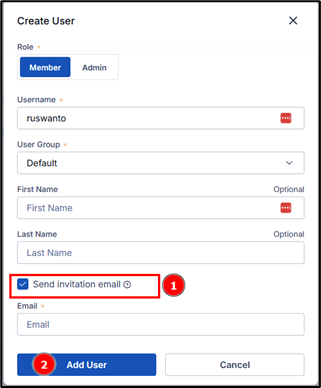
- Pilih menu Add User.
- Isi data pengguna: nama, role, dan alamat email untuk aktivasi.
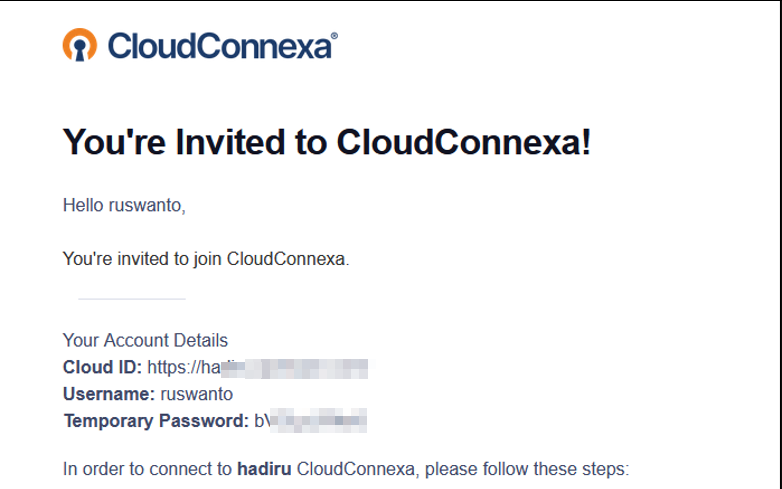
- Klik Add User. Pengguna akan menerima email untuk mengaktifkan akunnya.
Langkah 3: Install OpenVPN Connect dan tambahkan profile
- Unduh dan instal aplikasi OpenVPN Connect.
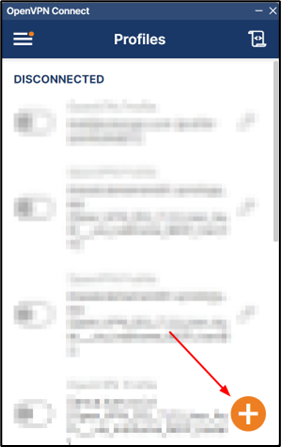
- Buka aplikasi, lalu klik ikon untuk menambahkan profile (Add Profile).
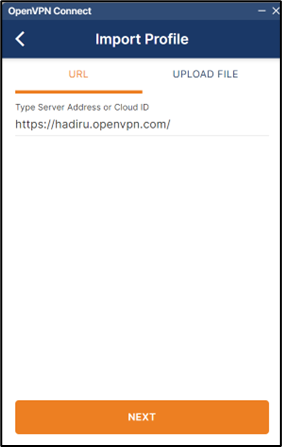
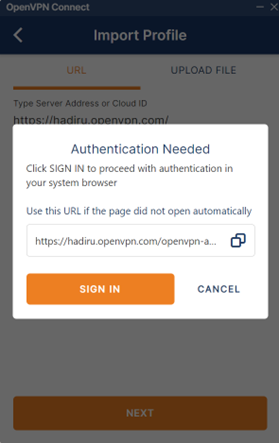
- Masukkan Cloud ID organisasi Anda, lalu klik Next.
- Klik Sign In dan login dengan akun user yang sudah diaktifkan.
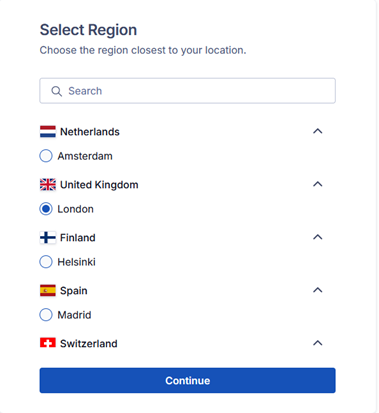
- Pilih Region, lalu klik Continue.
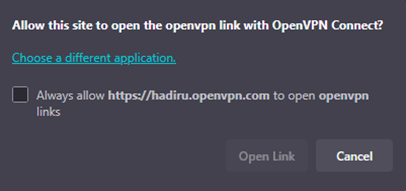
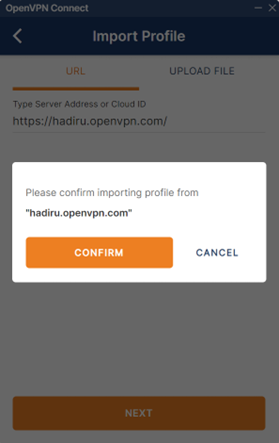
- Klik Open Link agar browser mengembalikan Anda ke aplikasi, lalu klik Confirm untuk menyimpan profile.
Langkah 4: Hubungkan profile OpenVPN
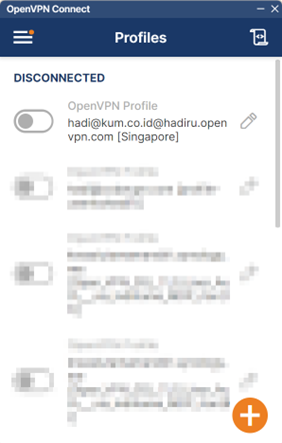
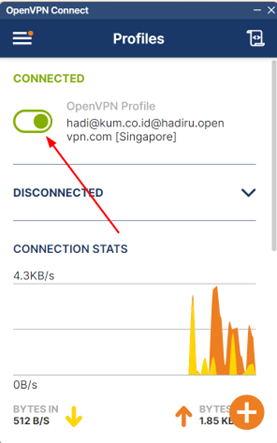
Klik tombol Connect (toggle) pada profile untuk mengaktifkan VPN. Setelah status berubah menjadi terhubung, koneksi Anda sudah melewati CloudConnexa dan terenkripsi.
Masalah yang sering muncul dan solusinya
Email aktivasi tidak masuk. Periksa folder Spam/Promosi. Jika tetap tidak ada, minta admin CloudConnexa mengirim ulang undangan dari menu Users.
Cloud ID tidak ditemukan. Cloud ID adalah nama unik organisasi Anda di CloudConnexa (bagian depan alamat portal, misalnya namaperusahaan.openvpn.com). Pastikan penulisannya sama persis, tanpa spasi.
Profile berhasil ditambahkan tetapi tidak bisa Connect. Beberapa jaringan (Wi-Fi kantor, hotel, atau publik) memblokir koneksi VPN. Coba dari jaringan lain, misalnya tethering HP. Jika berhasil, minta admin jaringan mengizinkan koneksi OpenVPN.
Muncul pesan batas tercapai. CloudConnexa menghitung lisensi per seat: setiap user yang sudah aktif dan setiap connector memakai satu seat, dan setiap paket membatasi jumlah perangkat per user. Nonaktifkan user atau perangkat yang tidak dipakai, atau tambah kapasitas di paket CloudConnexa Anda.
Tips agar lebih aman
- Aktifkan MFA (verifikasi dua langkah) untuk login pengguna.
- Buat grup pengguna sesuai divisi, agar akses ke jaringan kantor bisa dibatasi per grup.
- Segera nonaktifkan user karyawan yang sudah tidak bekerja.
Kesimpulan
Membuat profile di CloudConnexa cukup empat langkah: daftar, tambahkan user, tambahkan profile di OpenVPN Connect dengan Cloud ID, lalu Connect. Tanpa server VPN sendiri, Anda bisa langsung memakai koneksi VPN yang aman di laptop maupun HP. Jika nanti membutuhkan server VPN di infrastruktur sendiri, lihat panduan Cara Install OpenVPN Access Server di Ubuntu.
FAQ
Apakah CloudConnexa bisa dipakai di HP?
Bisa. Aplikasi OpenVPN Connect tersedia untuk Windows, macOS, Linux, Android, dan iOS, dan langkahnya sama seperti di atas.
Apakah CloudConnexa gratis?
CloudConnexa memiliki paket Starter gratis dengan 3 seat dan 1 perangkat per user, cukup untuk mencoba. Untuk tim atau perusahaan, gunakan paket berbayar (Essential, Premium, atau Enterprise) sesuai jumlah user dan fitur yang dibutuhkan, misalnya LDAP atau SAML.
Apa bedanya dengan OpenVPN Access Server?
CloudConnexa berbasis cloud tanpa server sendiri, sedangkan Access Server dipasang di server Anda. Perbandingan lengkapnya ada di artikel Perbedaan OpenVPN Access Server dan CloudConnexa.
Tertarik dengan OpenVPN? PT Kreasi Utama Mandiri adalah partner OpenVPN di Indonesia.
Hubungi kami sekarang untuk mendapatkan informasi produk, konsultasi teknis, dan penawaran harga terbaik.