Office Deployment Tool (ODT) adalah tool command-line gratis dari Microsoft untuk mengunduh dan menginstal Microsoft 365 Apps atau Office LTSC 2024 dengan pengaturan yang sama di banyak komputer. Caranya ada tiga tahap: download ODT, buat file configuration.xml di config.office.com, lalu jalankan setup.exe /configure dari Command Prompt. Panduan ini membahas ketiganya lengkap dengan contoh XML yang siap dipakai.
Apa Itu Office Deployment Tool?
ODT terdiri dari dua bagian: setup.exe (program command-line) dan file configuration.xml yang berisi pilihan instalasi, misalnya produk Office, arsitektur 32-bit atau 64-bit, bahasa, aplikasi yang dikecualikan, update channel, dan cara aktivasi. Dengan satu file XML, IT admin bisa menginstal Office secara seragam, tanpa klik, bahkan tanpa tampilan (silent install).
ODT dipakai untuk produk Office berbasis Click-to-Run, antara lain:
- Microsoft 365 Apps (for business dan for enterprise), aplikasi desktop yang ikut dalam langganan Microsoft 365.
- Office LTSC 2024 (Professional Plus dan Standard) untuk lisensi volume, termasuk Visio dan Project versi 2024.
- Versi volume sebelumnya seperti Office LTSC 2021. Office 2016 dan Office 2019 sudah tidak mendapat dukungan Microsoft sejak 14 Oktober 2025, jadi sebaiknya tidak dipakai lagi untuk instalasi baru.
Belum yakin harus memakai langganan atau lisensi perpetual? Bandingkan dulu di artikel Microsoft 365 vs Office 2024. Perlu diingat, paket Microsoft 365 Business Basic tidak menyertakan aplikasi desktop; lihat perbedaan Business Basic, Standard, dan Premium.
Yang Perlu Disiapkan
- Akun Windows dengan hak administrator dan Command Prompt yang dijalankan sebagai administrator.
- Koneksi internet, minimal di komputer yang mengunduh file instalasi.
- Lisensi yang sesuai: akun Microsoft 365 yang sudah diberi lisensi Microsoft 365 Apps, atau product key volume (KMS/MAK) untuk Office LTSC 2024.
- Rencana untuk versi Office lama di komputer tujuan. Arsitektur 32-bit dan 64-bit tidak boleh dicampur, dan versi MSI (Office 2016 atau lebih lama) sebaiknya dihapus saat instalasi.
Cara Download dan Ekstrak Office Deployment Tool
Langkah 1: Download ODT dari Microsoft Download Center
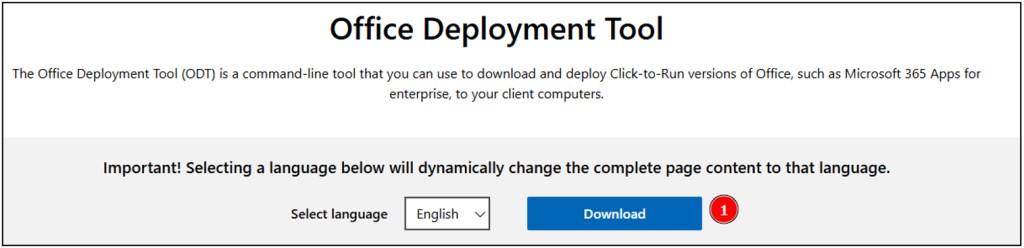
Buka halaman Office Deployment Tool di Microsoft Download Center, lalu klik Download. File yang terunduh bernama officedeploymenttool_xxxxx-xxxxx.exe (angkanya adalah nomor versi). Selalu gunakan versi terbaru, karena versi lama bisa gagal membaca opsi baru di XML.
Langkah 2: Ekstrak ODT ke folder kerja
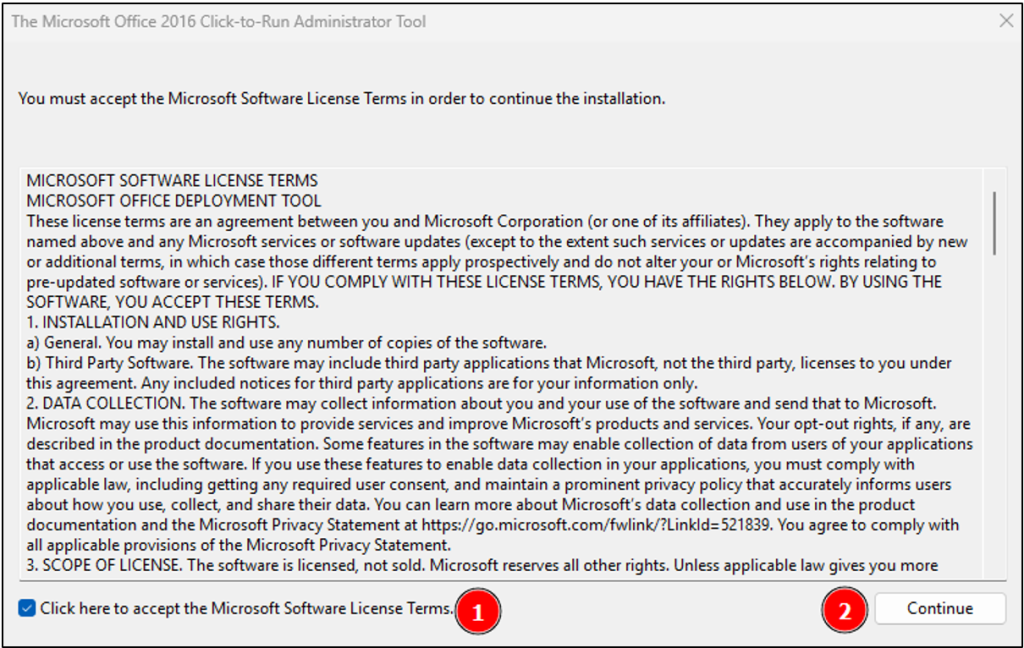
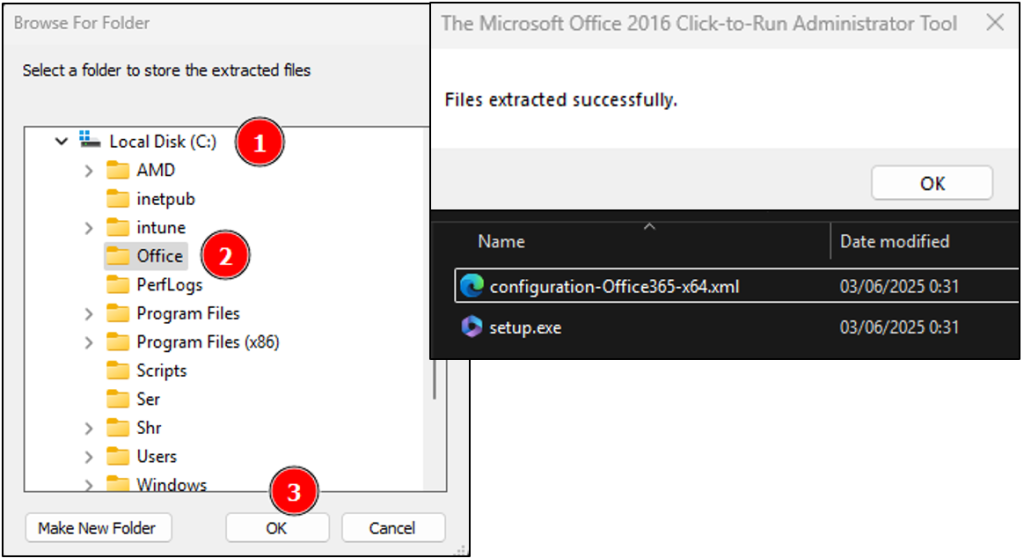
- Buat folder kerja, misalnya
C:\Office. - Jalankan file
officedeploymenttool_xxxxx-xxxxx.exe, centang persetujuan lisensi, lalu klik Continue. - Pilih folder
C:\Officesebagai lokasi ekstrak, lalu klik OK.
Setelah muncul pesan Files extracted successfully, folder tersebut berisi setup.exe dan beberapa contoh file XML. Contoh XML itu boleh diabaikan karena kita akan membuat konfigurasi sendiri.
Cara Membuat configuration.xml di Office Customization Tool
File XML bisa ditulis manual di Notepad, tetapi Microsoft menyarankan memakai Office Customization Tool (OCT) di config.office.com agar tidak salah ketik. Login tidak wajib untuk membuat dan mengekspor file.
Langkah 3: Buat konfigurasi baru dan pilih arsitektur
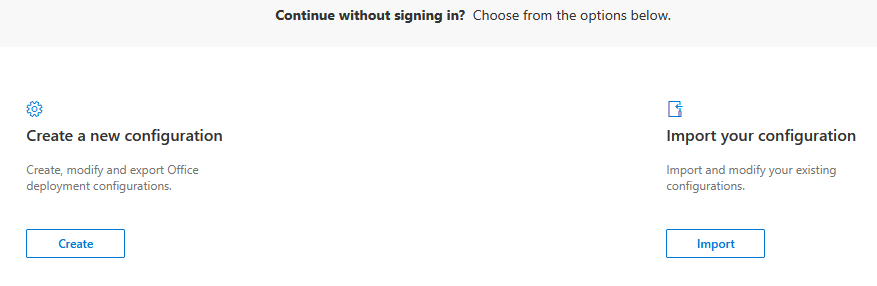
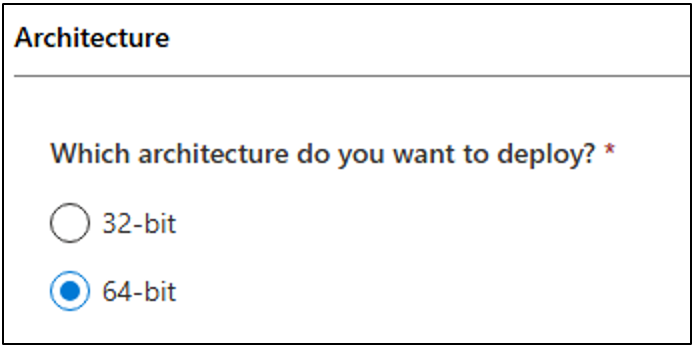
Buka config.office.com/deploymentsettings, klik Create a new configuration bila diminta, lalu pada bagian Architecture pilih 64-bit. Pilih 32-bit hanya jika ada add-in atau aplikasi lama yang memang membutuhkannya.
Langkah 4: Pilih produk, update channel, dan aplikasi
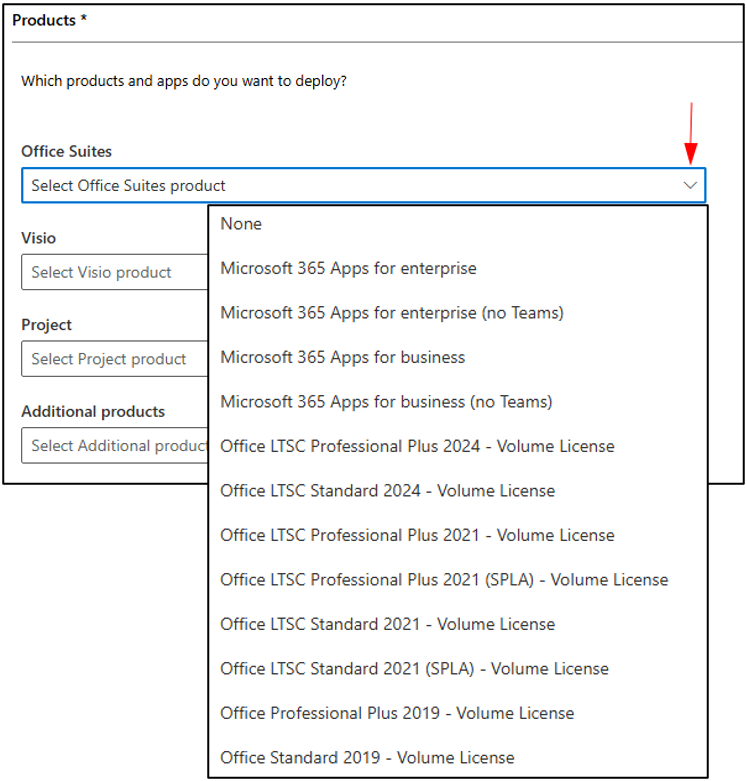
Pada Office Suites, pilih produk sesuai lisensi Anda, misalnya Microsoft 365 Apps for business, Microsoft 365 Apps for enterprise, atau Office LTSC Professional Plus 2024 - Volume License. Visio dan Project bisa ditambahkan di kolom berikutnya.
Update channel harus cocok dengan produk:
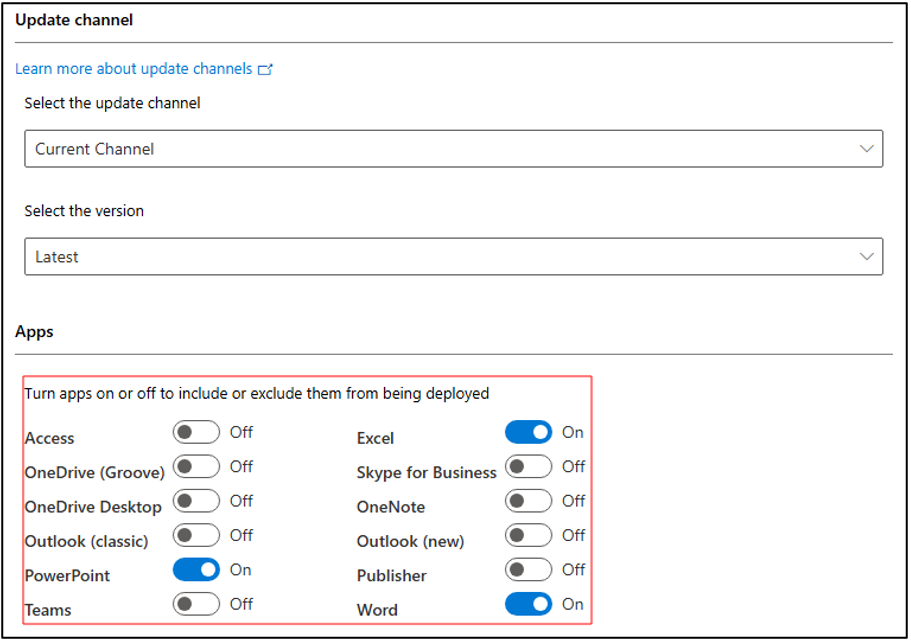
- Microsoft 365 Apps: pilih Current Channel (fitur baru setiap bulan begitu tersedia) atau Monthly Enterprise Channel (update bulanan dengan jadwal yang lebih bisa diprediksi). Untuk version, pilih Latest.
- Office LTSC 2024: channel-nya adalah PerpetualVL2024. Jangan memakai Current Channel atau Monthly Enterprise Channel untuk LTSC, karena channel itu hanya untuk Microsoft 365 Apps. Setelah ekspor, pastikan file XML berisi
Channel="PerpetualVL2024".
Di bagian Apps, nyalakan aplikasi yang dibutuhkan (misalnya Word, Excel, PowerPoint, Outlook) dan matikan yang tidak dipakai.
Langkah 5: Atur bahasa dan sumber instalasi
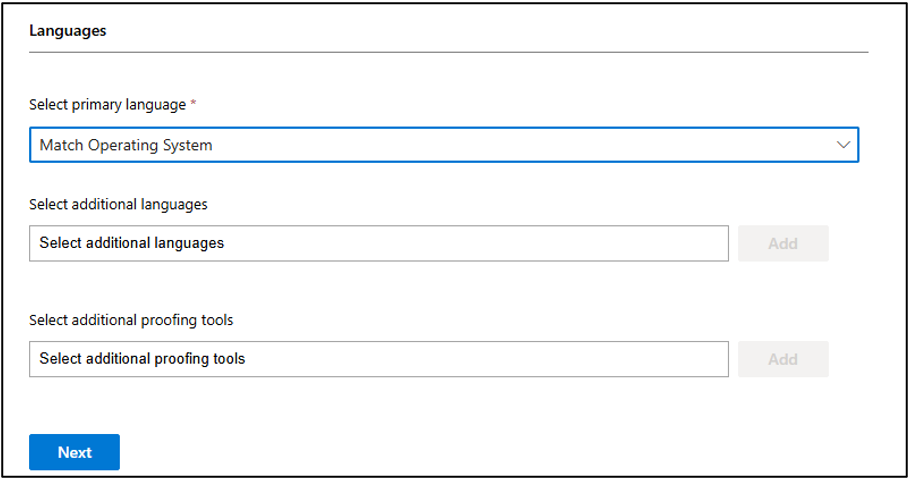
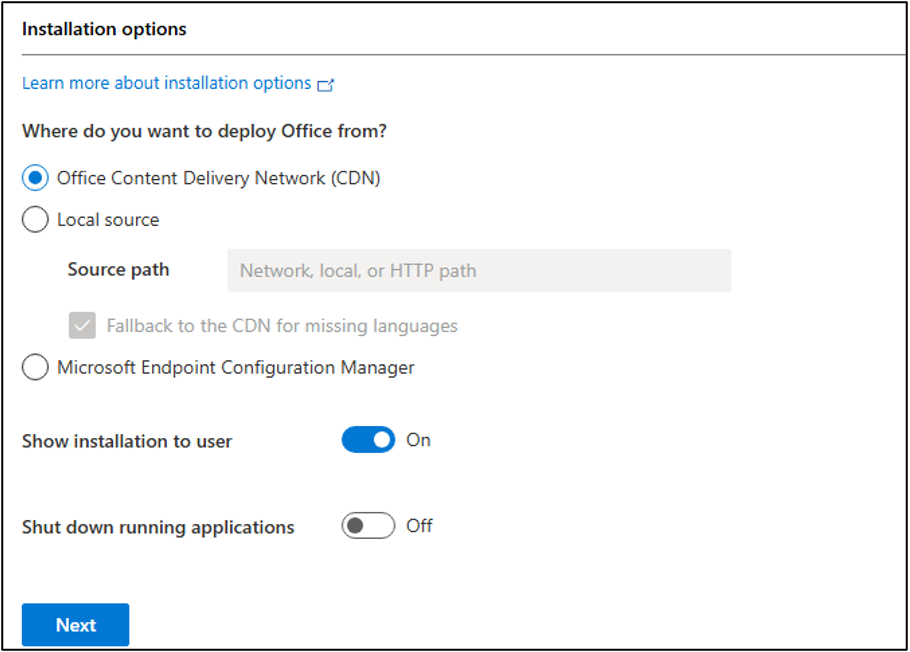
Pada Language, pilih Match Operating System agar bahasa Office mengikuti bahasa Windows, atau tentukan bahasa secara spesifik (misalnya English (United States)). Pada Installation options:
- Office Content Delivery Network (CDN): komputer mengunduh langsung dari internet saat instalasi. Paling praktis untuk beberapa komputer.
- Local source: file instalasi diambil dari folder lokal atau share jaringan (misalnya
\\server\office). Cocok untuk banyak komputer atau bandwidth terbatas, dan memerlukan langkah/downloadterlebih dahulu. - Show installation to user: matikan jika ingin silent install.
Langkah 6: Atur update, upgrade, dan lisensi
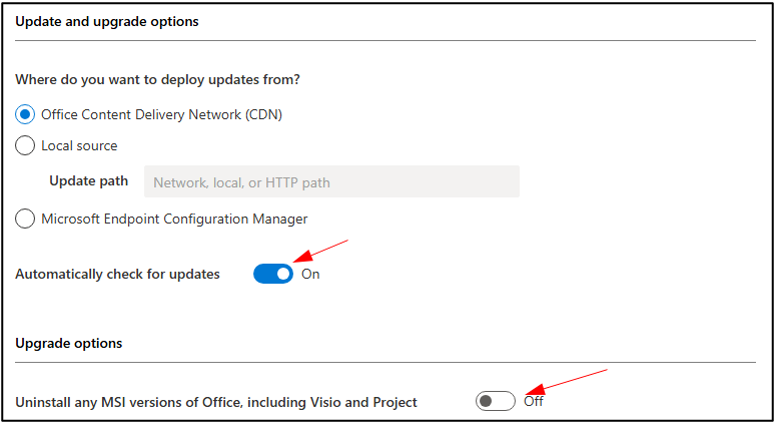
Pada Update and upgrade options, biarkan sumber update di CDN dan Automatically check for updates tetap aktif agar patch keamanan terpasang otomatis. Opsi Uninstall any MSI versions of Office, including Visio and Project sebaiknya dinyalakan jika komputer tujuan masih memiliki Office 2016 atau versi MSI lama; Microsoft menyarankan versi lama dihapus sebelum instalasi baru.
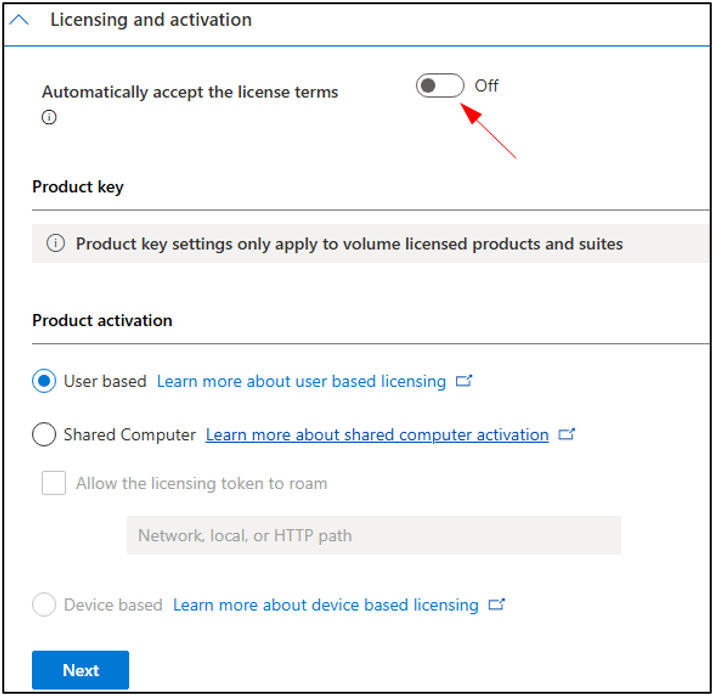
Pada Licensing and activation:
- Nyalakan Automatically accept the license terms jika instalasi dibuat tanpa tampilan.
- Untuk Microsoft 365 Apps, pilih User based. Pilih Shared Computer hanya untuk Remote Desktop Services atau komputer yang dipakai bergantian.
- Untuk Office LTSC 2024, isi bagian Product key dengan KMS (GVLK) atau MAK sesuai jenis lisensi volume Anda.
Langkah 7: Lengkapi General, lalu Export file XML
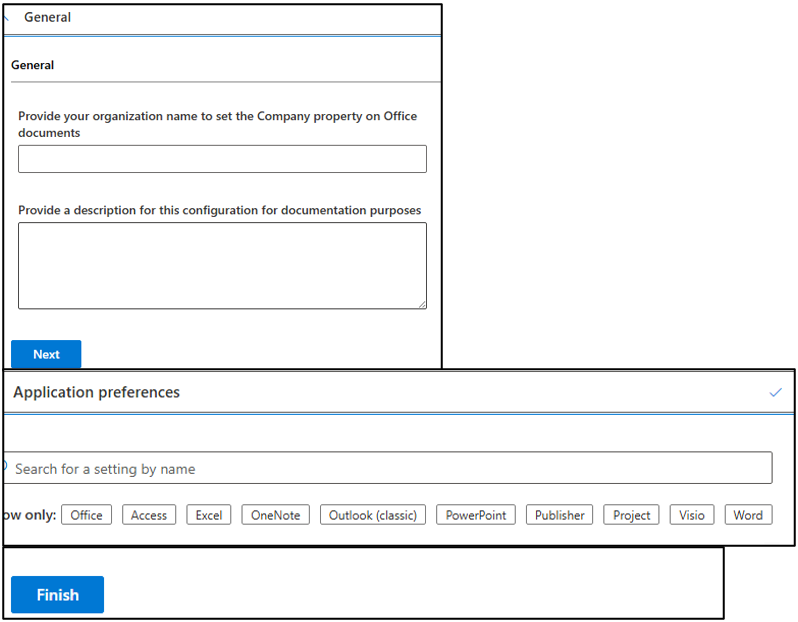
Bagian General (nama organisasi dan deskripsi) boleh dikosongkan, klik Next. Application preferences bersifat opsional; klik Finish jika tidak ada yang diatur.
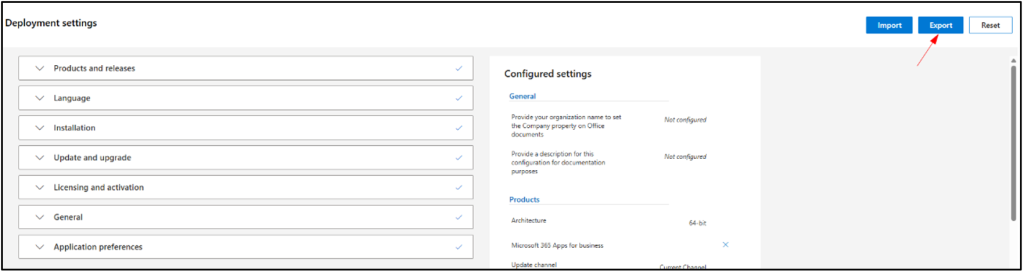
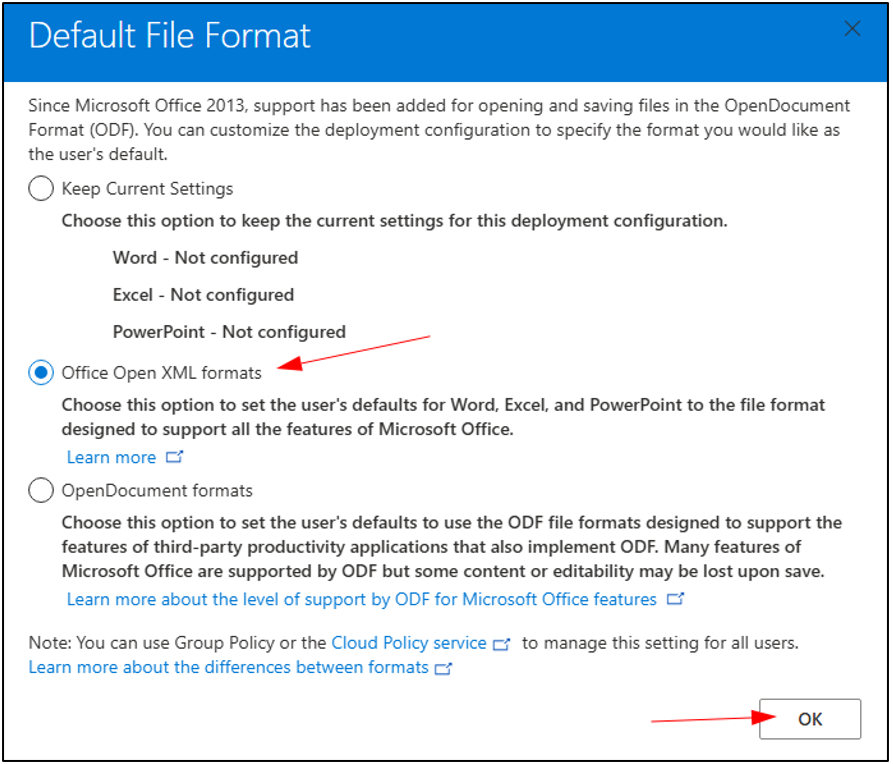
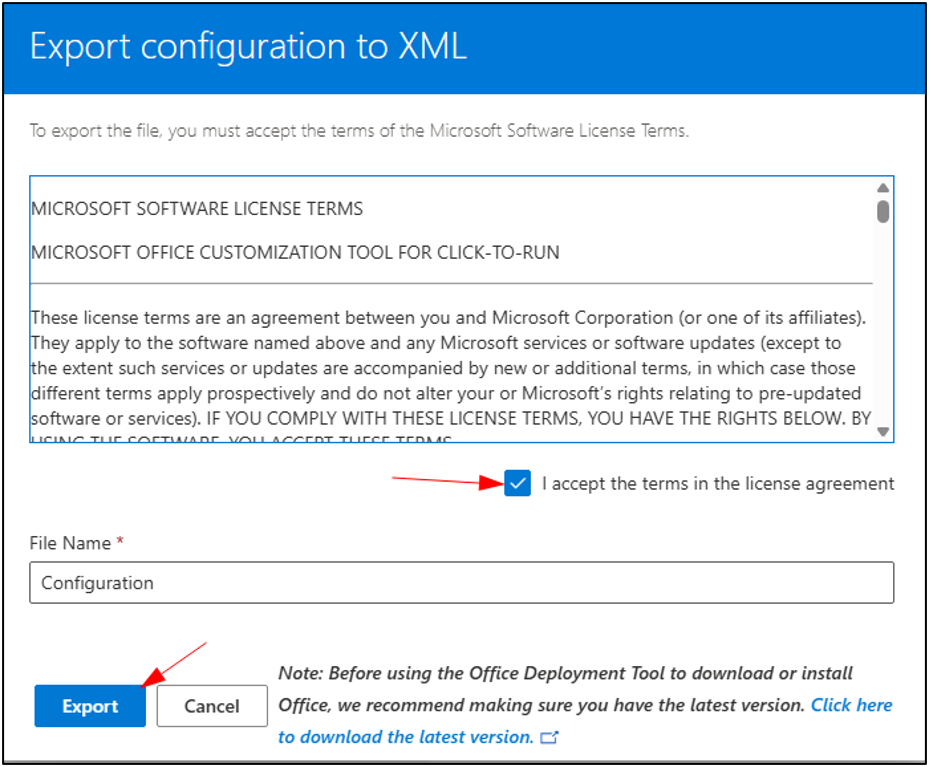
Klik Export di kanan atas halaman Deployment settings. Pada jendela Default File Format, pilih Office Open XML formats (format .docx, .xlsx, .pptx) lalu klik OK. Terakhir, centang I accept the terms in the license agreement, isi nama file (misalnya Configuration), dan klik Export.
Contoh configuration.xml yang Benar
Hasil ekspor OCT kurang lebih seperti contoh di bawah. Anda juga bisa menyalin contoh ini ke Notepad, menyesuaikannya, lalu menyimpannya sebagai Configuration.xml.
Microsoft 365 Apps for business (Current Channel)
<Configuration>
  <Add OfficeClientEdition="64" Channel="Current">
    <Product ID="O365BusinessRetail">
      <Language ID="MatchOS" Fallback="en-us" />
      <ExcludeApp ID="Groove" />
      <ExcludeApp ID="Lync" />
    </Product>
  </Add>
  <Updates Enabled="TRUE" />
  <RemoveMSI />
  <Display Level="None" AcceptEULA="TRUE" />
</Configuration>- Untuk Microsoft 365 Apps for enterprise, ganti Product ID menjadi
O365ProPlusRetail. - Untuk update bulanan yang lebih terjadwal, ganti
Channel="Current"menjadiChannel="MonthlyEnterprise". ExcludeApp ID="Groove"mengecualikan OneDrive versi lama danLyncmengecualikan Skype for Business. Hapus baris yang tidak perlu.Display Level="None"membuat instalasi berjalan tanpa tampilan. Ganti menjadiFulljika user perlu melihat progres.
Office LTSC Professional Plus 2024 (PerpetualVL2024)
<Configuration>
  <Add OfficeClientEdition="64" Channel="PerpetualVL2024" SourcePath="C:\Office">
    <Product ID="ProPlus2024Volume" PIDKEY="XXXXX-XXXXX-XXXXX-XXXXX-XXXXX">
      <Language ID="en-us" />
    </Product>
  </Add>
  <RemoveMSI />
  <Display Level="None" AcceptEULA="TRUE" />
</Configuration>- Ganti
PIDKEYdengan product key MAK, atau dengan GVLK jika organisasi memakai server KMS. - Untuk Office LTSC Standard 2024, gunakan
Standard2024Volume. Visio dan Project:VisioPro2024VolumedanProjectPro2024Volume. SourcePathadalah lokasi file instalasi hasil/download. Bisa berupa folder lokal atau share jaringan seperti\\server\office. Hapus atribut ini jika ingin menginstal langsung dari CDN.
Download dan Install Office Lewat CMD
Langkah 8: Simpan file XML di folder ODT
Pindahkan file Configuration.xml hasil ekspor ke folder C:\Office, satu folder dengan setup.exe.
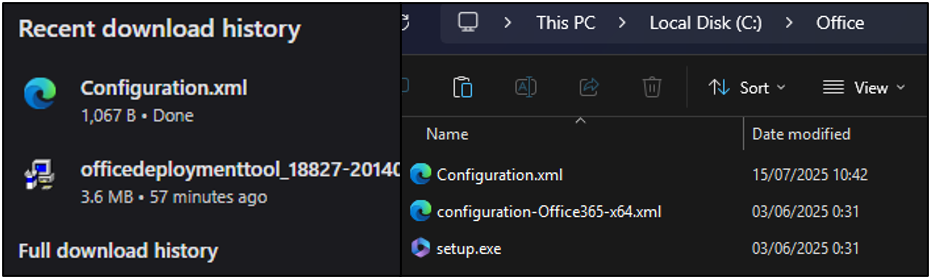
Langkah 9: Download file instalasi dengan setup.exe /download
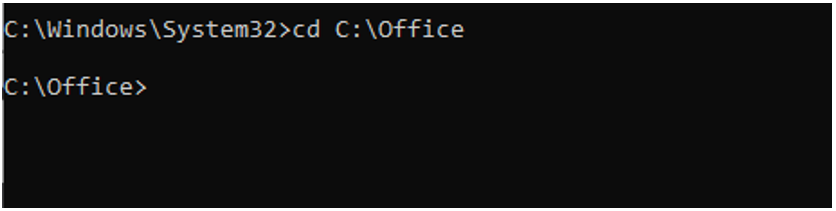
Buka Command Prompt dengan Run as administrator, masuk ke folder ODT, lalu jalankan perintah download:
cd C:\Office
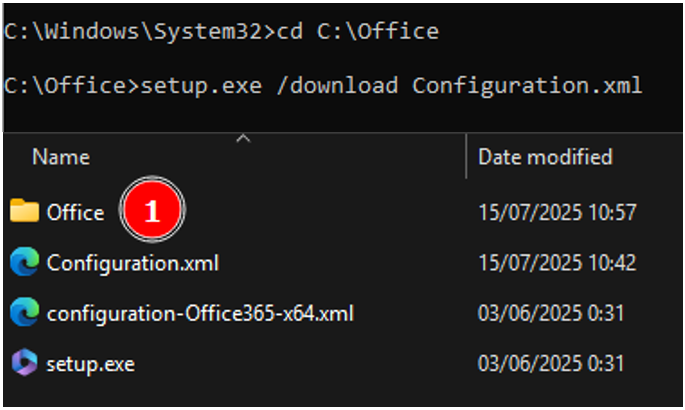
setup.exe /download Configuration.xml
Command Prompt akan terlihat diam selama proses berjalan; itu normal. Unduhan selesai ketika prompt muncul kembali dan folder Office\Data sudah terisi. Langkah ini hanya diperlukan jika Anda menginstal dari sumber lokal atau ingin menyimpan file untuk banyak komputer. Jika XML memakai CDN, Anda bisa langsung ke Langkah 10.
Langkah 10: Install Office dengan setup.exe /configure
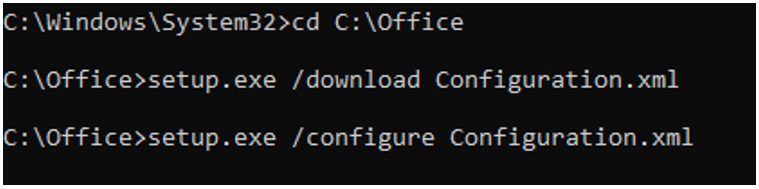
Setelah unduhan selesai (atau langsung, jika memakai CDN), jalankan:
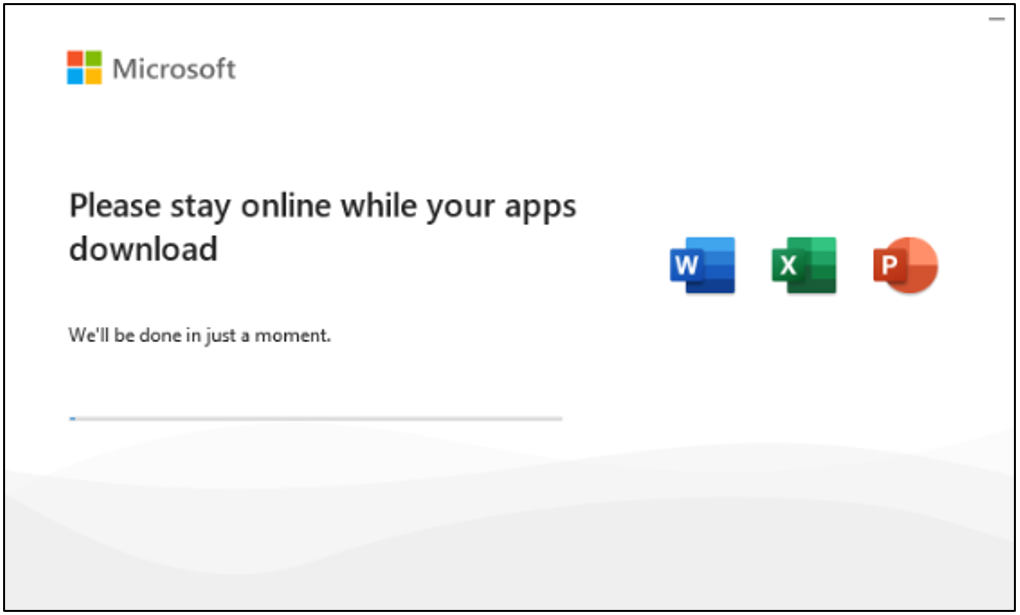
setup.exe /configure Configuration.xmlJika Display Level bernilai Full, user akan melihat jendela progres instalasi. Jika None, instalasi berjalan di latar belakang dan selesai ketika prompt muncul kembali.
Langkah 11: Aktivasi Office
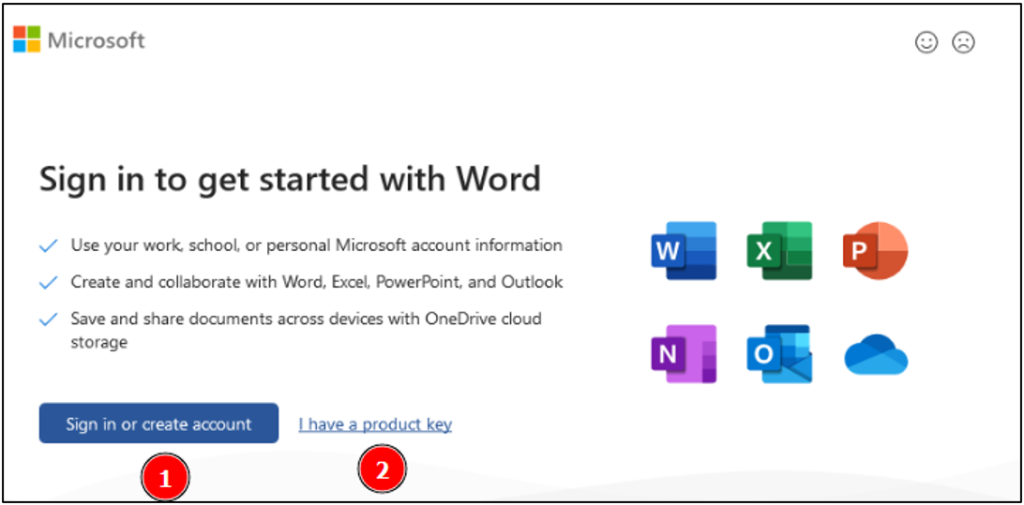
Buka Word atau Excel setelah instalasi selesai.
- Microsoft 365 Apps: klik Sign in dan login dengan akun kerja yang sudah memiliki lisensi. Aktivasi berjalan otomatis.
- Office LTSC 2024: jika PIDKEY sudah ada di XML, aktivasi MAK atau KMS berjalan saat komputer terhubung ke internet atau ke server KMS. Status lisensi bisa dicek di File > Account.
Perintah setup.exe yang Sering Dipakai
setup.exe /download Configuration.xml: mengunduh file instalasi ke folder ODT atau keSourcePath.setup.exe /configure Configuration.xml: menginstal, mengubah, atau menghapus Office sesuai isi XML.setup.exe /help: menampilkan daftar perintah yang didukung versi ODT Anda.
Masalah yang Sering Muncul
- Perintah tidak dikenali atau file XML tidak ditemukan: pastikan Anda sudah
cdke folder ODT dan nama file di perintah sama persis dengan nama file XML. - Instalasi gagal karena arsitektur berbeda: Office 32-bit dan 64-bit tidak bisa berdampingan. Hapus versi lama atau samakan nilai
OfficeClientEdition. - Office LTSC tidak terinstal atau tidak bisa diaktivasi: periksa apakah channel sudah
PerpetualVL2024, Product ID berakhiranVolume, dan product key sesuai produknya. - Aplikasi Office sedang terbuka: tutup semua aplikasi Office sebelum menjalankan
/configure. - Error di tengah proses: log instalasi biasanya tersimpan di folder
%temp%pada akun yang menjalankan perintah.
Untuk deployment ke puluhan atau ratusan komputer, file XML yang sama bisa dijalankan lewat tool distribusi software. Contohnya dibahas di cara mengelola deployment software dengan Lansweeper.
Ringkasnya, Office Deployment Tool membuat instalasi Office lebih konsisten: download ODT sekali, simpan satu configuration.xml per jenis instalasi, lalu jalankan setup.exe /configure di setiap komputer. Kunci utamanya adalah memilih produk dan channel yang cocok: Current atau Monthly Enterprise untuk Microsoft 365 Apps, dan PerpetualVL2024 untuk Office LTSC 2024.
FAQ
Di mana download Office Deployment Tool?
ODT tersedia gratis di Microsoft Download Center (halaman download ID 49117). File yang diunduh adalah officedeploymenttool_xxxxx.exe yang perlu diekstrak menjadi setup.exe.
Apakah Office Deployment Tool gratis?
Ya, tool-nya gratis. Namun Office yang diinstal tetap membutuhkan lisensi yang sah: langganan Microsoft 365 yang menyertakan aplikasi desktop, atau lisensi volume Office LTSC.
Apa beda setup.exe /download dan /configure?
/download hanya mengunduh file instalasi ke folder lokal atau share jaringan. /configure menjalankan instalasi (atau perubahan) sesuai isi configuration.xml, mengambil file dari SourcePath atau langsung dari CDN Microsoft.
Bagaimana cara install Office via CMD tanpa tampilan?
Isi XML dengan <Display Level="None" AcceptEULA="TRUE" />, lalu jalankan setup.exe /configure Configuration.xml dari Command Prompt administrator. Instalasi berjalan di latar belakang tanpa jendela progres.
Bisakah ODT dipakai untuk Office LTSC 2024?
Bisa, dan memang itu cara instalasi Office LTSC 2024. Gunakan Product ID ProPlus2024Volume atau Standard2024Volume, channel PerpetualVL2024, dan product key volume (MAK atau KMS) di atribut PIDKEY.
Tertarik dengan Microsoft? PT Kreasi Utama Mandiri adalah partner Microsoft di Indonesia.
Hubungi kami sekarang untuk mendapatkan informasi produk, konsultasi teknis, dan penawaran harga terbaik.