Untuk mulai memakai Bitdefender GravityZone, Anda cukup mendaftar trial, login ke GravityZone Control Center, membuat installation package, lalu menginstal agen Bitdefender Endpoint Security Tools (BEST) di komputer. Panduan ini membahas alur tersebut langkah demi langkah, sampai mengecek modul proteksi yang aktif di komputer.
GravityZone adalah platform keamanan endpoint untuk bisnis yang dikelola dari satu konsol, tersedia dalam versi cloud maupun on-premises. Langkah di bawah memakai GravityZone versi cloud (trial).
Langkah 1: Daftar trial GravityZone
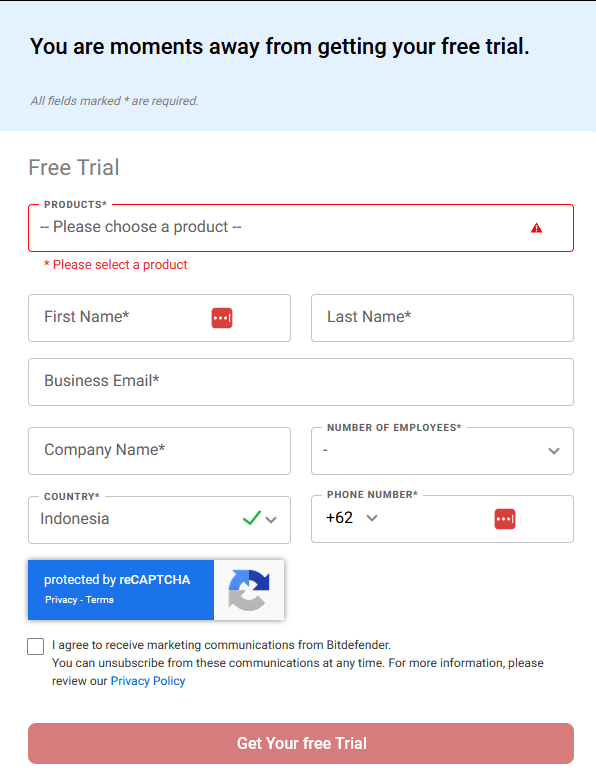
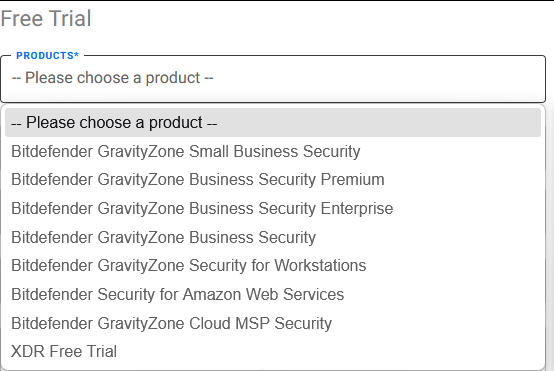
Buka halaman Bitdefender Business Free Trials, lengkapi data perusahaan untuk menyelesaikan pendaftaran, lalu pilih produk GravityZone yang ingin dicoba, misalnya GravityZone Business Security atau Business Security Premium.
Langkah 2: Login ke GravityZone Control Center
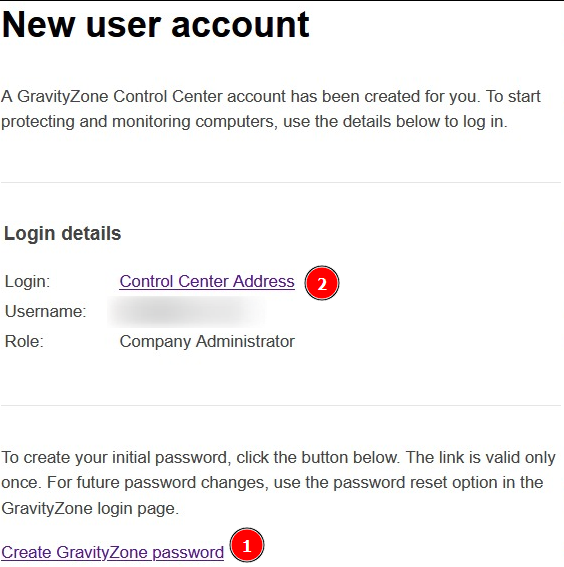
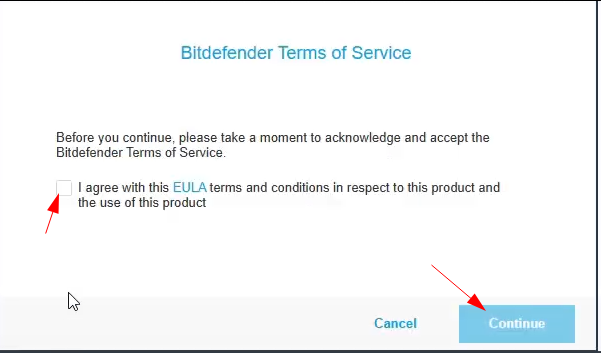
Setelah pendaftaran berhasil, Anda akan menerima email dari Bitdefender untuk membuat password. Login ke GravityZone Control Center, setujui Terms of Service (EULA), lalu klik Continue.
Langkah 3: Buat installation package
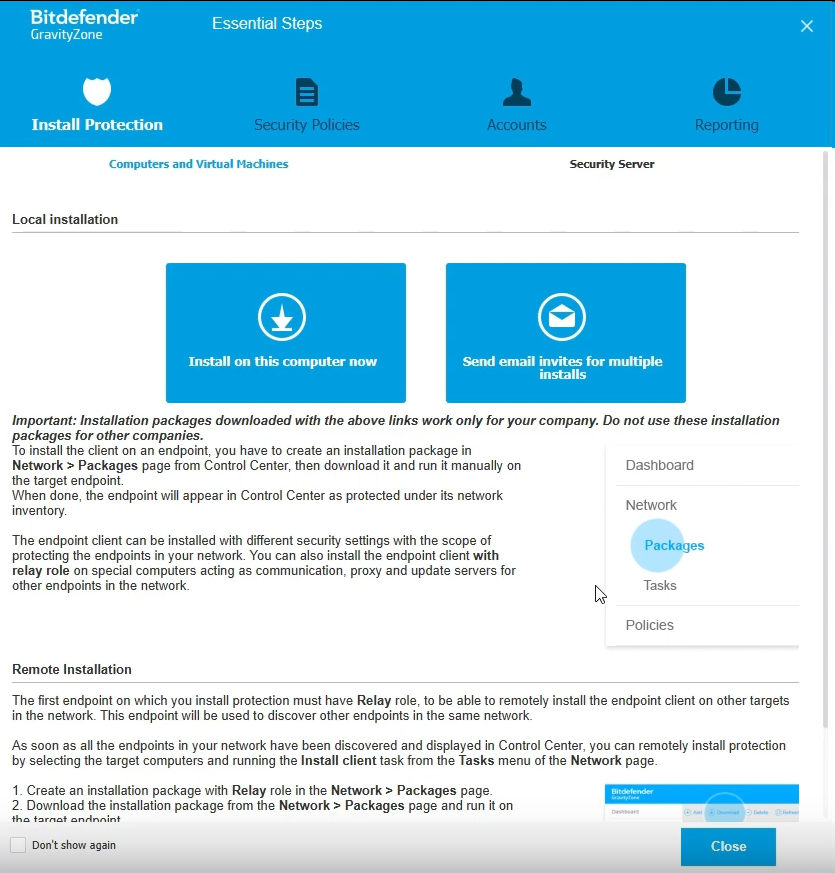
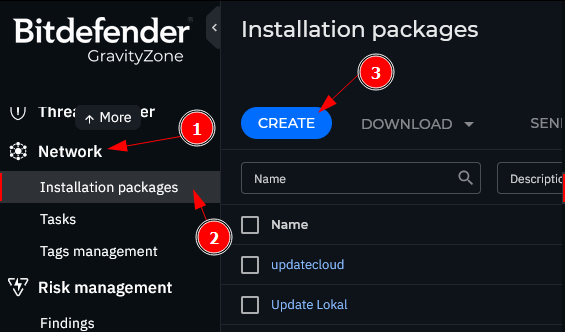
Saat login pertama, jendela Essential Steps menampilkan ringkasan cara memasang proteksi. Klik Close, lalu buka menu Network > Installation packages dan klik Create.
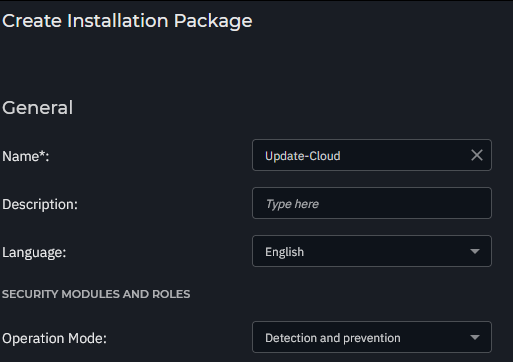
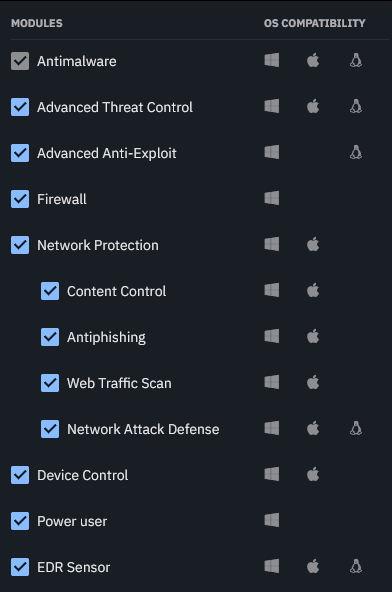
Isi nama paket, pilih modul keamanan yang akan diinstal (misalnya Antimalware, Advanced Threat Control, Firewall, Network Protection, EDR Sensor), lalu klik Save. Modul yang tersedia tergantung jenis lisensi GravityZone Anda.
Langkah 4: Download installer
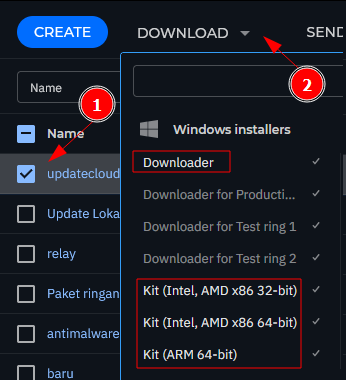
Centang paket yang sudah dibuat, lalu klik Download. Ada dua jenis installer untuk Windows:
- Downloader: file kecil yang mengunduh file instalasi dari server Bitdefender saat dijalankan. Jangan ubah nama file ini.
- Kit (Intel/AMD x86 32-bit, Intel/AMD x86 64-bit, atau ARM 64-bit): installer lengkap, tidak perlu mengunduh lagi saat instalasi.
Langkah 5: Install agen di komputer
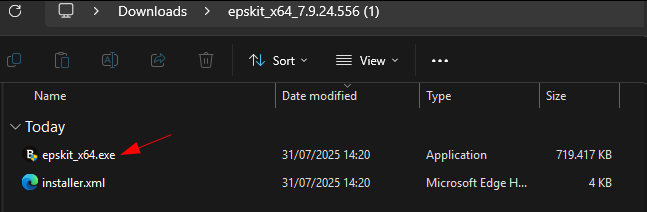
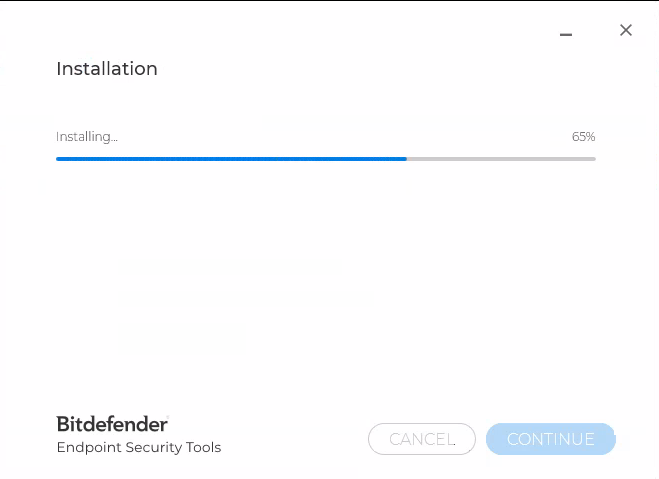
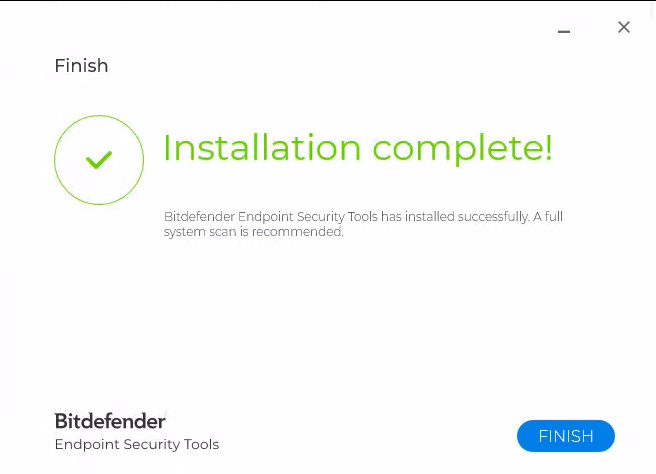
Kit installer lebih praktis karena tidak bergantung pada unduhan saat instalasi. Ekstrak file Kit yang sudah diunduh; di dalamnya ada file .exe dan .xml. Jalankan epskit_x64.exe dengan hak administrator, ikuti proses instalasi sampai selesai, lalu klik Finish.
Langkah 6: Cek modul yang aktif
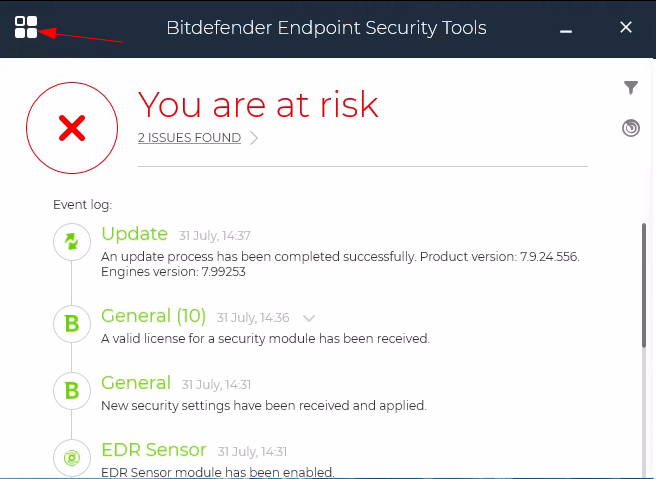
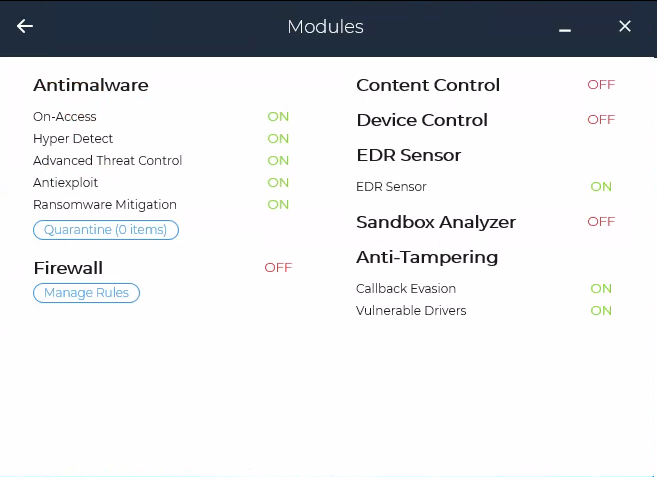
Setelah instalasi, buka aplikasi Bitdefender Endpoint Security Tools di komputer tersebut. Jendela utama menampilkan status proteksi dan log kejadian, misalnya update dan penerimaan lisensi. Klik ikon menu di kiri atas, lalu pilih Modules untuk melihat modul yang sudah aktif (ON) atau belum (OFF). Komputer ini juga akan muncul di menu Network pada Control Center.
Langkah berikutnya: atur policy
Modul yang terpasang bekerja sesuai policy yang diterapkan ke komputer. Setelah agen terpasang, buka menu Policies, buat policy baru atau salin policy default, sesuaikan pengaturannya (misalnya Antimalware, Firewall, dan Network Protection), lalu terapkan ke komputer lewat menu Network dengan Actions > Assign policy. Untuk jaringan dengan banyak komputer, pertimbangkan juga memasang Relay GravityZone agar update diambil dari jaringan lokal.
Kesimpulan
Alur dasar GravityZone terdiri dari mendaftar trial, membuat installation package di Network > Installation packages, mengunduh Kit installer, dan menginstal agen BEST di komputer. Setelah agen aktif dan modul terpantau, lanjutkan dengan menyusun policy sesuai kebutuhan keamanan perusahaan sebelum masa trial berakhir.
FAQ
Apa beda Downloader dan Kit di GravityZone?
Downloader adalah file kecil yang mengunduh file instalasi dari server Bitdefender saat dijalankan, sehingga butuh koneksi internet. Kit adalah installer lengkap yang langsung bisa dipasang.
Apakah agen GravityZone bisa dipasang di macOS dan Linux?
Bisa. Bitdefender Endpoint Security Tools tersedia untuk Windows, macOS, dan Linux. Installer untuk masing-masing OS tersedia di menu Download pada installation package.
Bagaimana cara memasang agen ke banyak komputer sekaligus?
Pasang dulu satu komputer dengan role Relay. Setelah komputer lain di jaringan terdeteksi di Control Center, Anda bisa memasang agen dari jarak jauh lewat menu Network, atau mengirim link installer ke pengguna lewat email.
Tertarik dengan Bitdefender? PT Kreasi Utama Mandiri adalah partner Bitdefender di Indonesia.
Hubungi kami sekarang untuk mendapatkan informasi produk, konsultasi teknis, dan penawaran harga terbaik.