Cara menggunakan TeamViewer untuk remote PC ke PC cukup sederhana: user membuka TeamViewer QuickSupport lalu menyebutkan ID dan password yang tampil di layarnya, kemudian teknisi memasukkan ID tersebut di aplikasi TeamViewer miliknya dan klik Connect. Dalam kurang dari satu menit, teknisi sudah bisa melihat dan mengendalikan layar user. Panduan ini menjelaskan aplikasi mana yang perlu diunduh, langkah koneksinya, dan cara menjaga sesi remote tetap aman.
Apa Itu TeamViewer?
TeamViewer adalah aplikasi remote desktop untuk mengakses dan mengendalikan komputer lain lewat internet, tanpa perlu mengatur port forwarding atau VPN. Aplikasinya tersedia untuk Windows, macOS, Linux, ChromeOS, Android, dan iOS, sehingga IT support bisa membantu user dari lokasi mana pun.
Satu hal yang perlu diketahui sejak awal: TeamViewer versi gratis hanya untuk penggunaan pribadi dan non-komersial; untuk remote support di kantor diperlukan lisensi berbayar, seperti dijelaskan di artikel TeamViewer Commercial Use Suspected: arti dan solusinya.
Pilih Aplikasi TeamViewer yang Tepat
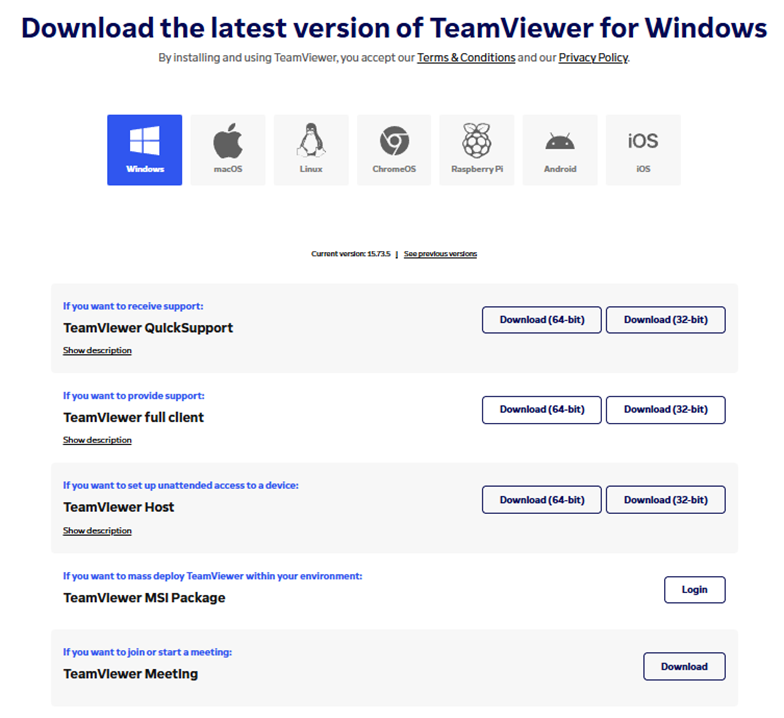
Di halaman download TeamViewer ada beberapa pilihan. Pemula sering bingung, jadi berikut fungsinya:
- TeamViewer QuickSupport: untuk user yang menerima bantuan. Tidak perlu instalasi; cukup dijalankan, lalu ID dan password langsung tampil.
- TeamViewer full client (aplikasinya kini bernama TeamViewer Remote): untuk teknisi yang memberi bantuan. Dipakai untuk menghubungkan, mengelola perangkat, dan troubleshooting.
- TeamViewer Host: dipasang di komputer yang perlu diakses tanpa ada orang di depannya (unattended access), misalnya server. Butuh pengaturan akun dan lisensi, jadi tidak dibahas di panduan dasar ini.
- TeamViewer MSI Package: untuk instalasi massal di lingkungan perusahaan melalui tool deployment. Memerlukan login akun berlisensi.
Halaman download juga masih menampilkan TeamViewer Meeting, tetapi produk ini tidak lagi dijual ke pelanggan baru dan tidak dipakai untuk remote support. Untuk rapat online, gunakan aplikasi video conference.
Rekomendasi untuk pemula: user cukup memakai QuickSupport, teknisi memakai TeamViewer full client.
Cara Menggunakan TeamViewer: Remote PC ke PC
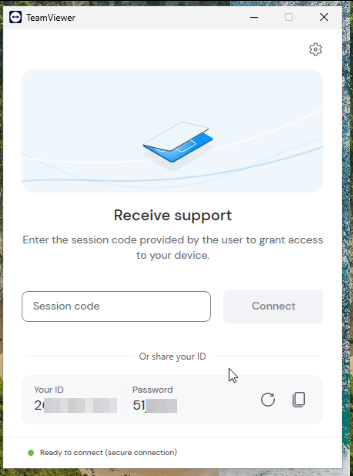
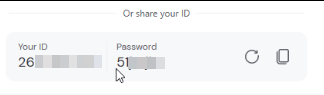
Langkah 1: User membuka QuickSupport dan memberikan ID serta password
User menjalankan file QuickSupport yang sudah diunduh. Di bagian bawah jendela Receive support akan tampil Your ID dan Password. User menyampaikan keduanya ke teknisi, misalnya lewat telepon atau chat internal. Password ini bersifat sementara dan berubah setiap kali QuickSupport dibuka ulang.
Langkah 2: Teknisi membuka TeamViewer dan masuk ke menu Remote Support
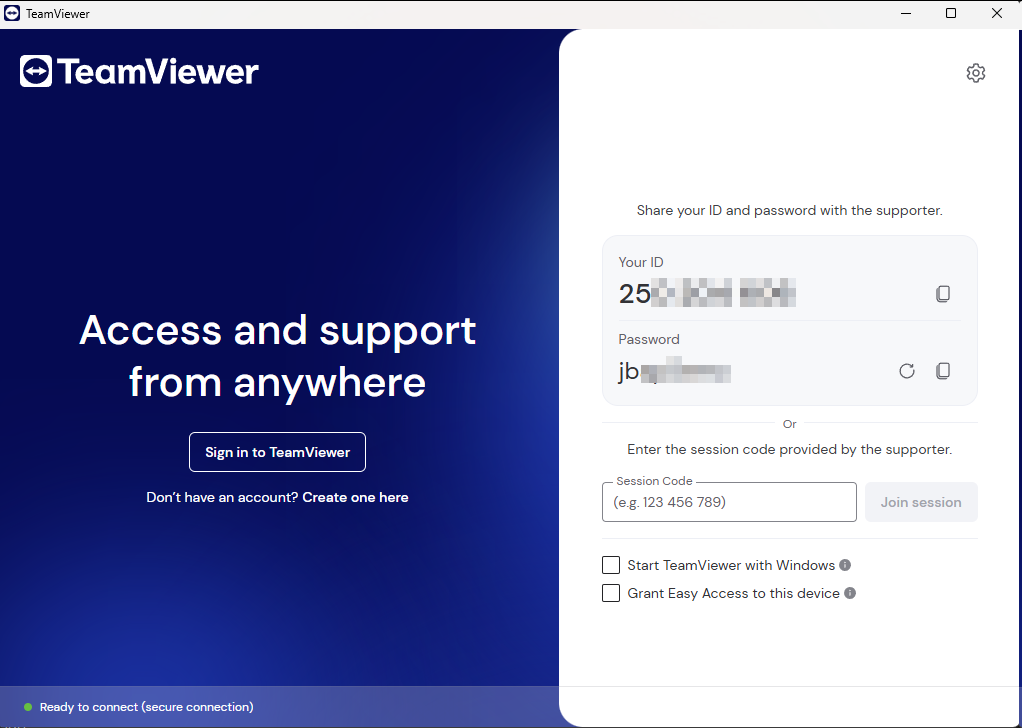
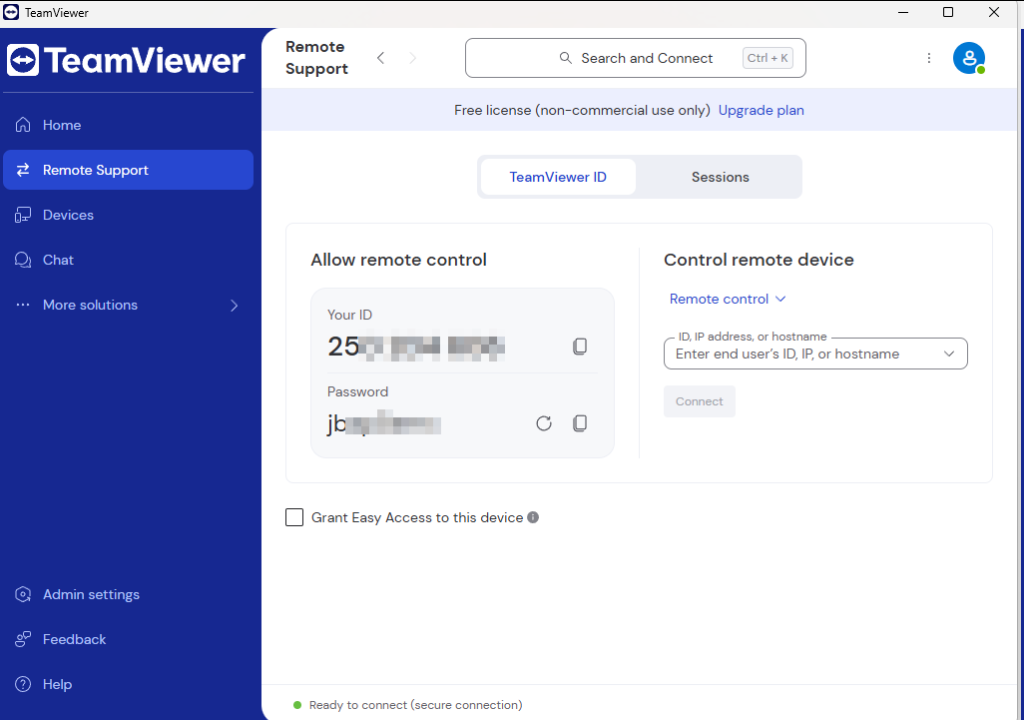
Teknisi membuka TeamViewer full client. Di tampilan TeamViewer versi terbaru, layar awal hanya menampilkan ID dan password perangkat sendiri. Untuk mengendalikan komputer lain, klik Sign in to TeamViewer dan login dengan akun TeamViewer (akun bisa dibuat dari tombol Create one here). Setelah login, buka menu Remote Support di panel kiri, lalu tab TeamViewer ID.
Langkah 3: Masukkan ID user, klik Connect, lalu isi password
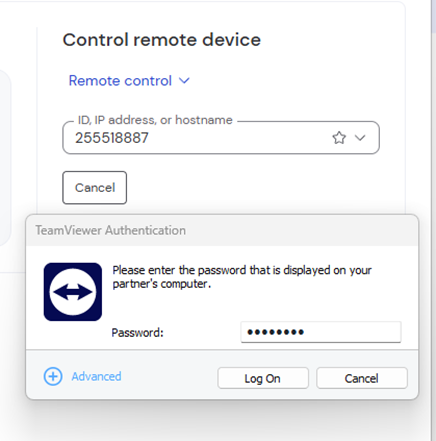
Di bagian Control remote device, pastikan pilihan Remote control aktif. Ketik ID user di kolom ID, IP address, or hostname, lalu klik Connect. Pada jendela TeamViewer Authentication, masukkan password dari user dan klik Log On.
Langkah 4: Kerjakan troubleshooting, lalu akhiri sesi
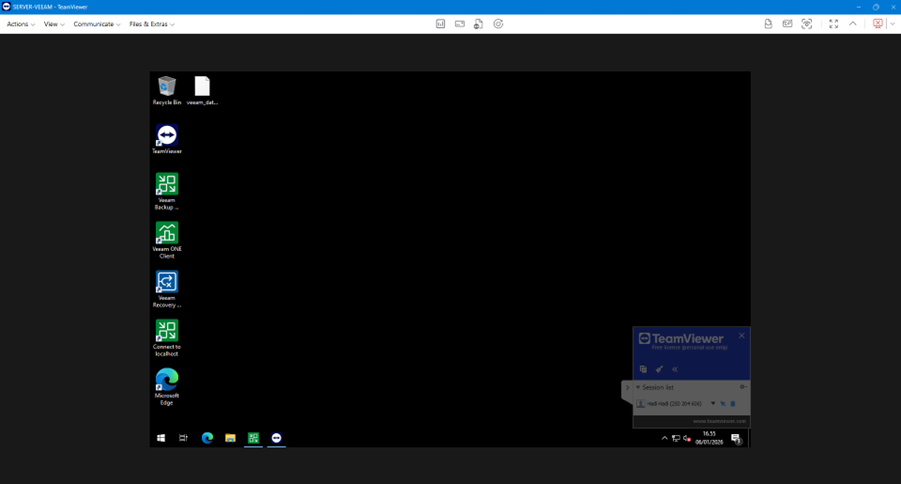
Setelah terhubung, layar komputer user muncul di jendela TeamViewer teknisi. Toolbar di atas berisi menu seperti Actions, View, Communicate, dan Files & Extras untuk mengatur tampilan, chat, atau transfer file. Jika pekerjaan selesai, tutup sesi dari tombol close di toolbar, lalu minta user menutup QuickSupport.
Alternatif: Terhubung dengan Session Code
Selain ID dan password, TeamViewer kini menyarankan koneksi melalui session link atau session code, karena user tidak perlu membagikan password perangkatnya. Caranya:
- Teknisi membuka Remote Support, pilih tab Sessions, lalu klik New session dan beri nama sesi.
- Teknisi menyalin session link atau session code, lalu mengirimkannya ke user.
- User membuka link tersebut (QuickSupport akan diunduh jika belum ada) atau mengetik session code di kolom Session code pada QuickSupport.
- Teknisi klik Join session, lalu user klik Allow access untuk mengizinkan koneksi.
User tidak memerlukan akun TeamViewer untuk bergabung ke sesi.
Tips Keamanan Remote Support
- Hanya terima koneksi dari orang yang dikenal. Penipu sering menyamar sebagai teknisi dan meminta ID serta password. Ingatkan user agar tidak memberikannya ke pihak yang tidak jelas.
- Jangan simpan password user. Password QuickSupport bersifat sementara, dan user bisa menggantinya dengan ikon refresh setelah sesi selesai.
- Remote hanya dengan izin user, dan sampaikan apa yang akan dikerjakan selama sesi.
- Akhiri sesi segera setelah pekerjaan selesai dan pastikan QuickSupport ditutup.
- Jangan aktifkan Grant Easy Access di komputer user, kecuali perangkat tersebut memang dikelola tim IT dengan akun dan lisensi perusahaan.
Jika Anda masih membandingkan beberapa aplikasi remote, lihat juga rekomendasi tools remote support untuk tim IT.
Dengan pembagian peran yang jelas (user memakai QuickSupport, teknisi memakai TeamViewer full client), remote support bisa dimulai hanya dengan ID dan password atau session code. Biasakan juga langkah keamanan di atas sejak awal, dan pastikan pemakaian untuk pekerjaan kantor sudah memakai lisensi yang sesuai.
FAQ
Apakah TeamViewer gratis?
TeamViewer gratis untuk penggunaan pribadi dan non-komersial. Untuk membantu user kantor, klien, atau pekerjaan apa pun yang terkait bisnis, TeamViewer mewajibkan lisensi berbayar.
Apakah TeamViewer aman?
Koneksi TeamViewer dienkripsi secara end-to-end. Risiko terbesar justru datang dari user yang memberikan ID dan password ke orang tidak dikenal, jadi pastikan hanya teknisi yang Anda kenal yang terhubung, dan tutup QuickSupport setelah sesi selesai.
Apa beda TeamViewer QuickSupport dan full client?
QuickSupport hanya untuk menerima bantuan dan tidak perlu diinstal. Full client dipakai teknisi untuk mengendalikan perangkat lain, mengelola daftar perangkat, dan memakai fitur seperti transfer file.
Apakah teknisi harus login akun TeamViewer?
Pada tampilan TeamViewer terbaru, menu Remote Support untuk mengendalikan perangkat lain tersedia setelah login. User yang menerima bantuan tidak perlu akun.
Bisakah TeamViewer dipakai tanpa ada user di depan komputer?
Bisa, melalui TeamViewer Host atau akses unattended yang dikaitkan ke akun Anda. Fitur ini perlu konfigurasi tambahan dan untuk keperluan kantor membutuhkan lisensi.
Tertarik dengan TeamViewer? PT Kreasi Utama Mandiri adalah partner TeamViewer di Indonesia.
Hubungi kami sekarang untuk mendapatkan informasi produk, konsultasi teknis, dan penawaran harga terbaik.