Migrasi email dari mail server lama (Zimbra, cPanel, atau server IMAP lain) ke Microsoft Exchange Online bisa dilakukan dengan IMAP migration: siapkan domain dan user berlisensi di Microsoft 365, buat file CSV berisi akun yang dipindahkan, jalankan migration batch di Exchange Admin Center, lalu arahkan MX record ke Microsoft 365. Panduan ini membahas kelima tahapnya, termasuk batasan IMAP migration yang perlu Anda ketahui sebelum mulai.
Mengapa Pindah ke Exchange Online?
Mengelola mail server on-premise seperti Zimbra, cPanel, atau mail server berbasis Unix sering merepotkan tim IT: perawatan hardware, sinkronisasi yang lambat, sampai spam dan phishing yang terus berdatangan. Karena itu banyak perusahaan beralih ke Microsoft Exchange Online. Keuntungan utamanya:
- Stabilitas dan SLA: Microsoft memberikan SLA uptime 99,9% untuk Exchange Online. Tim IT tidak perlu lagi menangani mail server lokal yang mendadak crash atau kehabisan ruang disk.
- Terintegrasi dengan Microsoft 365: akun Exchange Online terhubung dengan layanan Microsoft 365 lain seperti Teams, SharePoint, OneDrive, dan aplikasi Office, sehingga pengelolaan pengguna lebih terpusat.
- Keamanan email (EOP): setiap paket Exchange Online sudah dilengkapi Exchange Online Protection (EOP) yang menyaring malware, spam, dan phishing sebelum email masuk ke inbox pengguna.
Perbandingan paket yang menyertakan Exchange Online ada di artikel perbedaan Microsoft 365 Business Basic, Standard, dan Premium.
Cara Kerja IMAP Migration dan Batasannya
Dengan IMAP migration, layanan migrasi Microsoft 365 login ke server lama Anda lewat protokol IMAP, membaca folder demi folder, lalu menyalin isinya ke mailbox baru di Exchange Online. Selama proses penyalinan berjalan:
- Mail server lama tetap berjalan normal.
- Pengguna masih bisa mengirim dan menerima email di server lama seperti biasa.
- Tidak ada email yang dihapus di server lama; Microsoft hanya menyalin data.
Pengalihan email baru (cutover) dilakukan dengan mengubah MX record. Dengan perencanaan yang baik, gangguan bagi pengguna bisa dibuat minimal, tetapi tetap ada masa transisi selama perubahan DNS menyebar.
Sebelum mulai, pahami batasan IMAP migration menurut dokumentasi Microsoft:
- Hanya email di inbox dan folder email lain yang dipindahkan. Kontak, kalender, dan tasks tidak ikut, jadi harus diekspor dan diimpor terpisah (misalnya lewat Outlook).
- Maksimal 500.000 item per mailbox (dipindahkan dari yang terbaru ke terlama).
- Ukuran email terbesar yang bisa dipindahkan adalah 35 MB. Email yang lebih besar akan dilewati.
- Jika server lama membatasi jumlah koneksi IMAP, naikkan batasnya sementara agar migrasi tidak lambat.
Tahap 1: Persiapan di Microsoft 365
Sebelum menarik data dari server lama, siapkan dulu mailbox tujuan di Microsoft 365 agar proses autentikasi dan pemetaan akun tidak error.
A. Menambahkan dan memverifikasi domain perusahaan
Microsoft 365 memerlukan bukti kepemilikan domain sebelum Anda bisa memakai alamat email seperti user@perusahaan.com.
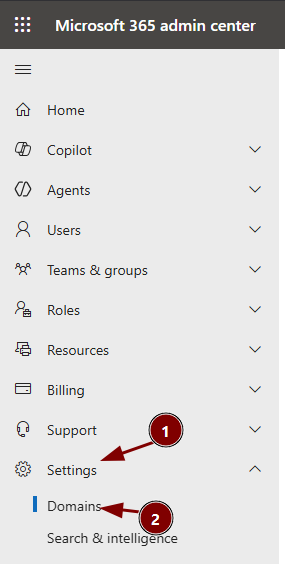
- Masuk ke Microsoft 365 Admin Center.
- Di menu kiri, buka Settings > Domains.
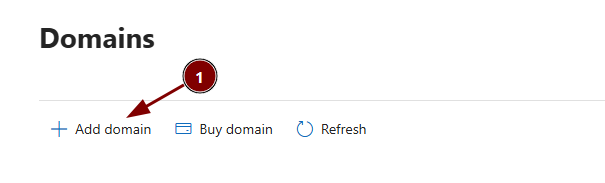
- Klik Add domain dan masukkan nama domain perusahaan.
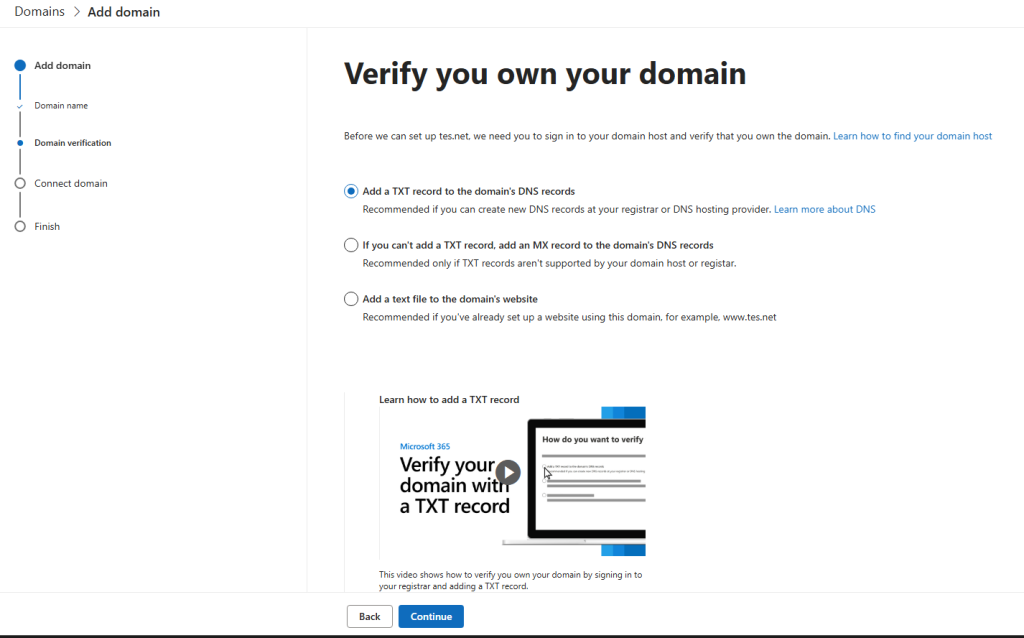
- Microsoft akan meminta Anda menambahkan TXT record (atau record verifikasi lain) di DNS domain Anda, misalnya di Cloudflare atau cPanel.
- Setelah record terpasang, klik Verify.
Penting: pada tahap ini jangan mengubah atau menghapus MX record yang mengarah ke server lama. Tahap ini hanya verifikasi kepemilikan domain, bukan memindahkan jalur email masuk.
B. Membuat akun dan memasang lisensi
Setelah domain terverifikasi, buat mailbox tujuan di Microsoft 365.
- Di Admin Center, buka Users > Active users, lalu klik Add a user.
- Buat alamat email yang persis sama dengan akun di server lama. Contoh: jika di server lama
user1@perusahaan.com, buat jugauser1@perusahaan.comdi Microsoft 365. - Di tahap Product licenses, pasang lisensi yang menyertakan Exchange Online (misalnya Microsoft 365 Business Basic). Tanpa lisensi ini, mailbox tidak aktif dan tidak bisa menerima data migrasi.
C. Mencatat informasi IMAP server lama
Layanan migrasi Microsoft 365 akan login ke server lama sebagai client IMAP. Catat informasi berikut:
- IMAP server / hostname: biasanya
mail.perusahaan.comatauimap.perusahaan.com. Hostname ini harus bisa diakses dari internet (bukan IP lokal). - Port dan enkripsi: gunakan port 993 (SSL/TLS) agar password terkirim terenkripsi.
- Uji koneksi (disarankan): dari PC Anda, jalankan perintah PowerShell
Test-NetConnection mail.perusahaan.com -Port 993. Jika hasilnyaTcpTestSucceeded : True, port IMAP terbuka dan bisa dipakai oleh Microsoft 365.
Tahap 2: Menyiapkan File CSV Migrasi
File CSV memberi tahu Microsoft 365 akun mana yang diambil dari server lama dan ke mailbox mana email dimasukkan. File ini bisa dibuat dengan Notepad atau Microsoft Excel (Save As > CSV).
Format dan struktur CSV
Baris pertama harus berupa header dengan nama kolom persis seperti berikut, tanpa spasi. Baris berikutnya berisi data akun, satu mailbox per baris:
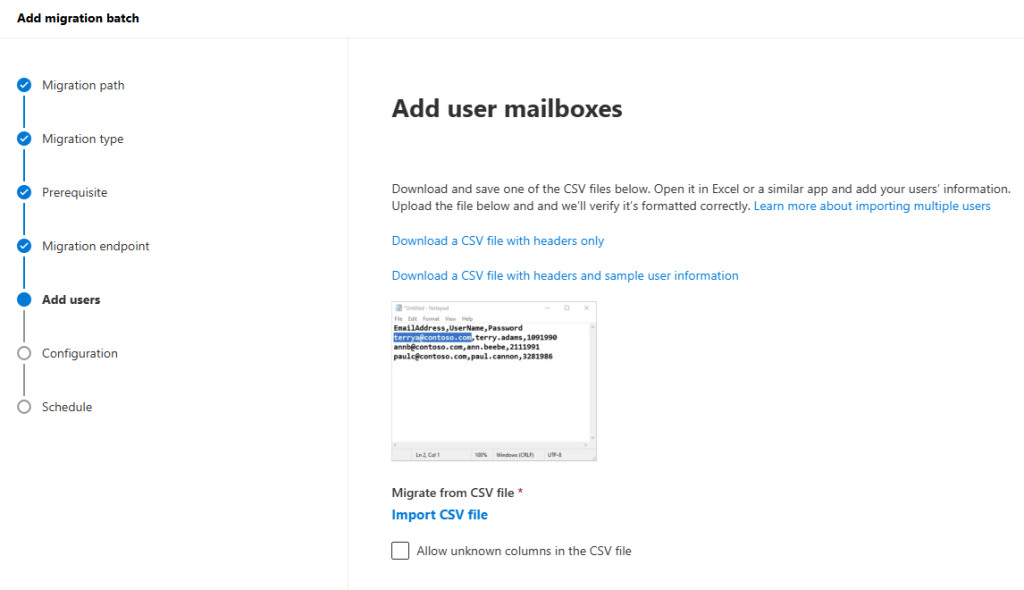
EmailAddress,UserName,Password
user1@perusahaan.com,user1@perusahaan.com,PasswordLama123!
user2@perusahaan.com,user2@perusahaan.com,PasswordLama456!
Keterangan:
- EmailAddress: alamat mailbox tujuan yang sudah dibuat dan berlisensi di Microsoft 365.
- UserName: nama login akun di server lama (banyak server memakai alamat email lengkap).
- Password: password akun di server lama, bukan password Microsoft 365. Jika Anda tidak tahu password pengguna, reset dulu di server lama ke password sementara yang Anda ketahui.
Keamanan: file CSV ini berisi password dalam bentuk teks biasa. Simpan di lokasi yang aman selama migrasi, dan hapus file CSV (termasuk salinannya di folder Downloads atau email) setelah migrasi selesai. Setelah server lama tidak dipakai, sebaiknya ganti juga password akun di server lama.
Tahap 3: Membuat Migration Batch di Exchange Admin Center
Proses penarikan data dijalankan dari Exchange Admin Center (EAC).
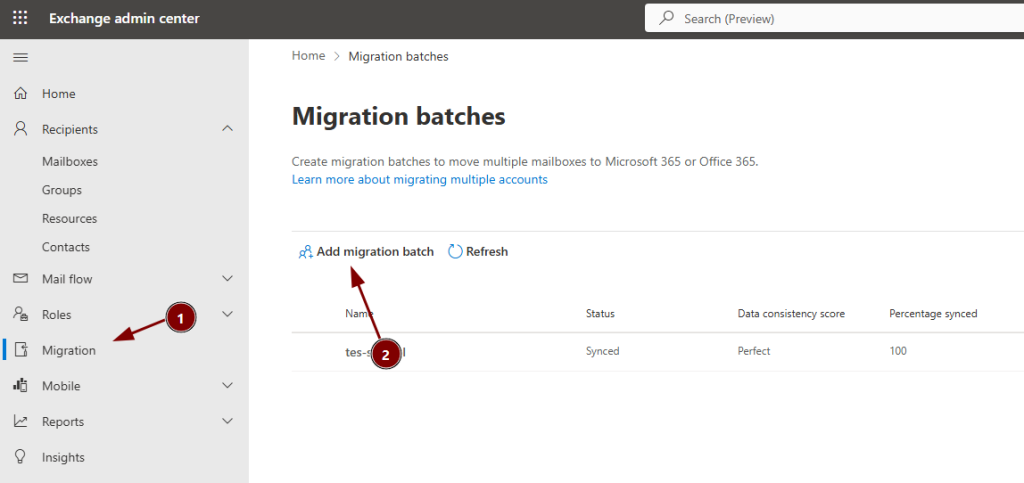
- Masuk ke Exchange Admin Center, lalu buka menu Migration dan klik Add migration batch.
- Beri nama batch tanpa spasi atau karakter khusus (misalnya
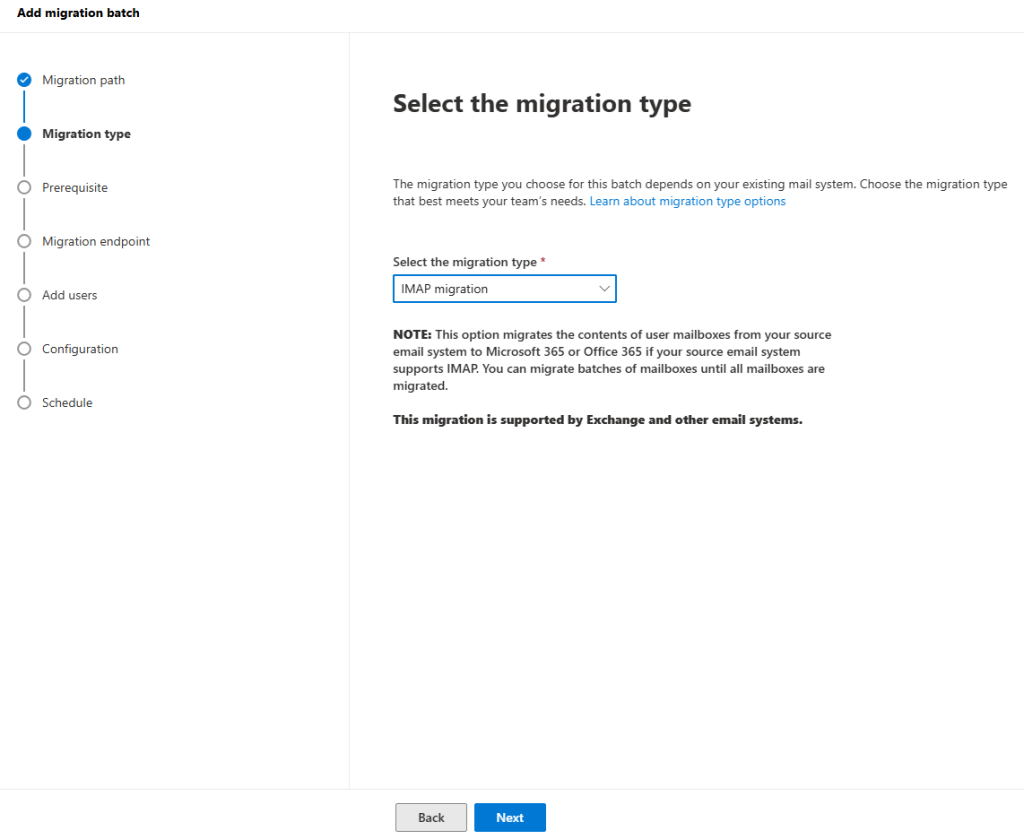
MigrasiTahap1), pilih Migrate to Exchange Online, lalu klik Next. - Di halaman Select the migration type, pilih IMAP migration, lalu Next. Periksa halaman prasyarat, lalu Next.
- Di halaman Set a migration endpoint, pilih endpoint yang sudah ada atau buat endpoint baru dengan data server lama dari Tahap 1:
- IMAP server:
mail.perusahaan.com - Authentication:
Basic - Encryption:
SSL - Port:
993
- IMAP server:
- Di halaman Add user mailboxes, klik Import CSV file dan unggah file CSV dari Tahap 2, lalu Next.
- Di halaman pengaturan, tambahkan filter folder jika perlu, lalu Next.
- Di halaman Schedule batch migration, pilih penerima laporan dan pilih agar batch dimulai otomatis.
- Klik Save, lalu Done.
Memantau status migrasi
Setelah batch dibuat, statusnya berubah menjadi Syncing. Pilih batch lalu klik View details untuk melihat progres dan error per mailbox.
- Syncing: data sedang disalin dari server lama ke Microsoft 365.
- Synced: semua email yang ada di server lama sudah tersalin. Setelah itu, batch tetap menyinkronkan email baru dari server lama kira-kira sekali sehari.
Jika ada mailbox yang gagal, periksa laporan error dan pastikan alamat di kolom EmailAddress pada CSV sudah benar. Setelah status Synced, Anda siap masuk ke tahap cutover DNS.
Tahap 4: Cutover DNS (Mengalihkan Email Baru)
Status Synced berarti email lama sudah tersalin ke Microsoft 365. Namun, email baru dari luar masih masuk ke server lama, karena MX record masih mengarah ke sana.
Tips: beberapa jam (atau sehari) sebelum cutover, turunkan TTL MX record menjadi 3.600 detik atau kurang agar perubahan lebih cepat dikenali server email lain.
Langkah memperbarui record DNS
- Login ke panel DNS Management domain Anda (misalnya Cloudflare atau cPanel).
- Ubah MX record: hapus MX record lama, lalu buat MX record baru ke Microsoft 365.
- Value/Target:
perusahaan-com.mail.protection.outlook.com(salin nilai persisnya dari halaman Domains di Admin Center). - Priority:
0atau angka prioritas tertinggi yang diizinkan penyedia DNS.
- Value/Target:
- Perbarui SPF record: agar email dari Microsoft 365 tidak ditolak atau masuk spam, ubah TXT record SPF menjadi
v=spf1 include:spf.protection.outlook.com -all. Jika ada layanan lain yang juga mengirim email atas nama domain Anda (misalnya aplikasi atau mesin fotokopi), tambahkan juga ke SPF. - Aktifkan DKIM dan DMARC: aktifkan DKIM di portal keamanan Microsoft 365 dan tambahkan DMARC record di DNS. Ini sangat disarankan agar email tidak ditolak oleh penyedia email besar yang menerapkan kebijakan autentikasi ketat.
Catatan: perubahan MX record butuh waktu untuk dikenali server email di seluruh internet. Microsoft menyebut prosesnya bisa memakan waktu hingga 72 jam. Selama masa ini, sebagian email baru mungkin masih masuk ke server lama, dan email itu akan ikut tersalin lewat sinkronisasi harian migration batch.
Tahap 5: Pasca-Migrasi
A. Menghentikan sinkronisasi
Biarkan migration batch tetap berjalan minimal 72 jam setelah MX record diubah. Dengan begitu, email yang sempat masuk ke server lama selama masa transisi ikut tersalin lewat sinkronisasi harian.
- Pastikan semua email baru sudah masuk ke Microsoft 365 dan pengguna sudah memakai mailbox baru.
- Buka Exchange Admin Center > Migration, pilih batch, lalu klik Delete. Ini menghentikan sinkronisasi dari server lama.
- Hapus file CSV berisi password, lalu matikan server lama jika sudah tidak diperlukan.
Setelah batch dihapus, email yang masih terkirim ke server lama tidak lagi disalin ke Microsoft 365. Karena itu, jangan hapus batch terlalu cepat.
B. Setup di sisi pengguna
- Minta pengguna membuat profil baru di Microsoft Outlook desktop dengan login akun Microsoft 365 (bukan konfigurasi IMAP manual).
- Arahkan pengguna memasang Outlook Mobile dan aplikasi Microsoft 365 lain yang termasuk dalam lisensi mereka.
- Pindahkan kontak dan kalender dari server lama secara terpisah, karena keduanya tidak ikut dalam IMAP migration.
Kesimpulan
Migrasi email ke Exchange Online dengan IMAP migration terdiri dari lima tahap: siapkan domain dan user berlisensi, buat CSV dengan header EmailAddress,UserName,Password, jalankan migration batch di EAC, ubah MX record, lalu hapus batch setelah minimal 72 jam. Ingat bahwa IMAP migration hanya memindahkan email (bukan kontak dan kalender) dan melewati email di atas 35 MB. Jika Anda ingin migrasi ditangani tim berpengalaman, lihat layanan migrasi Microsoft 365 dari KUM, atau pelajari dulu pilihan Microsoft Exchange.
FAQ
Apakah IMAP migration memindahkan kontak dan kalender?
Tidak. IMAP migration hanya memindahkan email di inbox dan folder email lain. Kontak, kalender, dan tasks harus diekspor dan diimpor secara terpisah.
Apa format header CSV yang benar untuk IMAP migration?
Header harus persis EmailAddress,UserName,Password tanpa spasi. Kolom EmailAddress berisi alamat mailbox di Microsoft 365, UserName berisi login di server lama, dan Password berisi password akun di server lama.
Apakah email tetap berjalan selama migrasi?
Ya. Server lama tetap aktif selama penyalinan, dan pengguna masih bisa mengirim serta menerima email. Masa transisi hanya terjadi saat MX record diubah, dan email yang masuk ke server lama pada masa itu ikut disalin lewat sinkronisasi harian.
Berapa ukuran email maksimal yang bisa dimigrasikan lewat IMAP?
Email terbesar yang bisa dipindahkan adalah 35 MB, dengan batas 500.000 item per mailbox.
Tertarik dengan Microsoft? PT Kreasi Utama Mandiri adalah partner Microsoft di Indonesia.
Hubungi kami sekarang untuk mendapatkan informasi produk, konsultasi teknis, dan penawaran harga terbaik.