
Menambahkan watermark ke banyak file PDF satu per satu tentu memakan waktu, terutama jika jumlah dokumen mencapai puluhan hingga ratusan file. Foxit PDF Editor menyediakan fitur Action Wizard untuk mengotomatiskan proses ini: cukup buat satu action berisi Add Watermark → Save, lalu jalankan pada satu folder PDF sekaligus.
Catatan edisi: Action Wizard ada di Foxit PDF Editor untuk Windows. Panduan pengguna Foxit menandainya sebagai fitur edisi Pro. Jika menu File → Action Wizard tidak muncul di aplikasi Anda, periksa edisi lisensi atau hubungi tim KUM.
Apa Itu Watermark pada PDF?
Watermark PDF adalah teks, gambar, atau logo yang ditambahkan ke dokumen sebagai penanda atau identitas. Watermark biasanya dipakai untuk menunjukkan status dokumen, kepemilikan, maupun tingkat kerahasiaan.
Contoh watermark yang umum digunakan:
- CONFIDENTIAL untuk dokumen rahasia.
- DRAFT untuk dokumen yang masih dalam tahap penyusunan.
- COPY untuk menandai salinan dokumen.
- Nama perusahaan sebagai identitas pemilik dokumen.
- Logo perusahaan untuk kebutuhan branding.
Untuk beberapa dokumen, watermark bisa ditambahkan manual. Untuk puluhan atau ratusan file, gunakan Action Wizard.
Cara Menambahkan Watermark ke Banyak File PDF Sekaligus
Berikut langkah-langkah membuat proses batch watermark PDF dengan Foxit PDF Editor.
Langkah 1: Siapkan Folder PDF
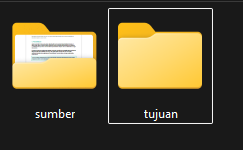
Sebelum membuat action, siapkan dua folder:
- Folder PDF Asli untuk menyimpan dokumen yang akan diproses.
- Folder PDF Watermark untuk menyimpan hasil dokumen yang sudah diberi watermark.
Contohnya:
D:\PDF\
    PDF Asli\
        Dokumen-01.pdf
        Dokumen-02.pdf
        Dokumen-03.pdf
    PDF Watermark\
Masukkan seluruh file PDF yang ingin diproses ke folder PDF Asli. Folder PDF Watermark menjadi lokasi penyimpanan hasil, sehingga file asli tetap aman dan tidak tertimpa.
Tips: Gunakan salinan dokumen saat pertama kali membuat dan menguji proses otomatisasi.
Langkah 2: Buka Action Wizard
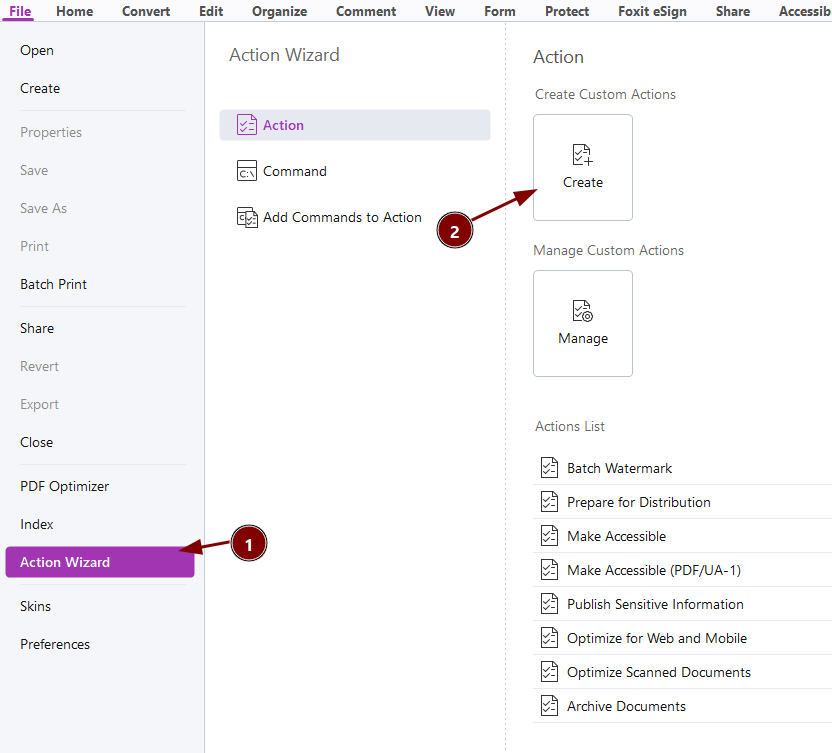
Jalankan Foxit PDF Editor, lalu pilih File → Action Wizard. Pada bagian Action, klik Create untuk membuat action baru.
Langkah 3: Buat Action Add Watermark dan Save
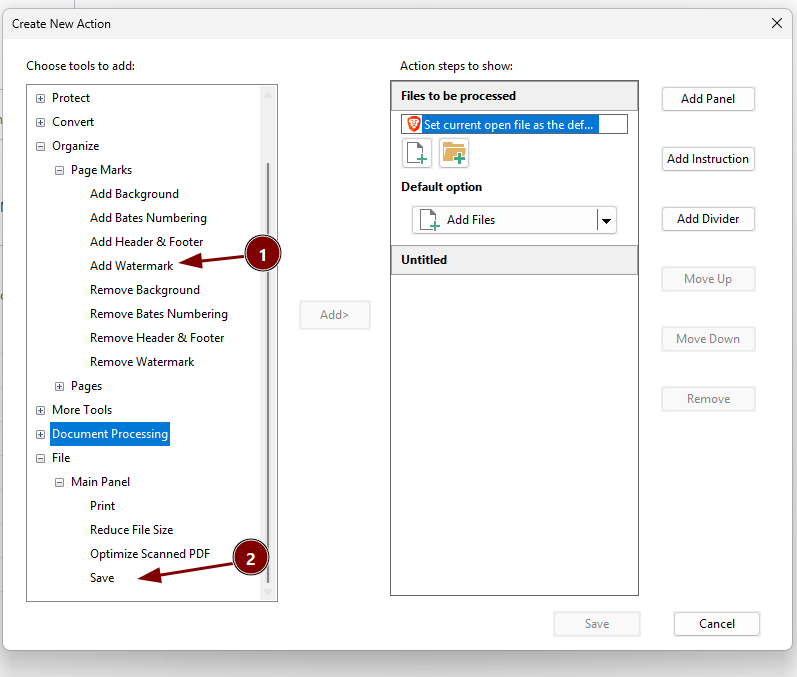
Di jendela Create New Action, tambahkan dua proses dari kolom kiri ke kolom kanan dengan tombol Add>:
- Organize → Page Marks → Add Watermark
- File → Main Panel → Save
Urutan action menjadi Add Watermark → Save.
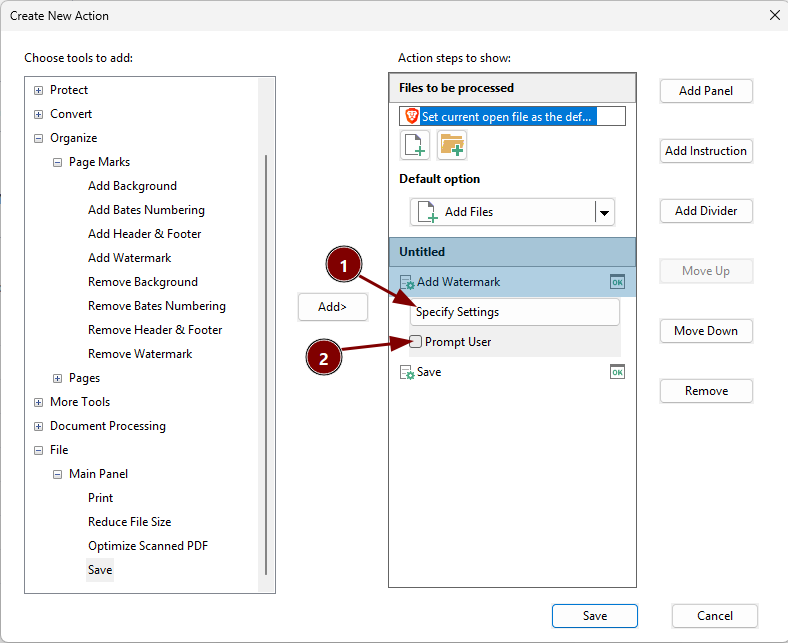
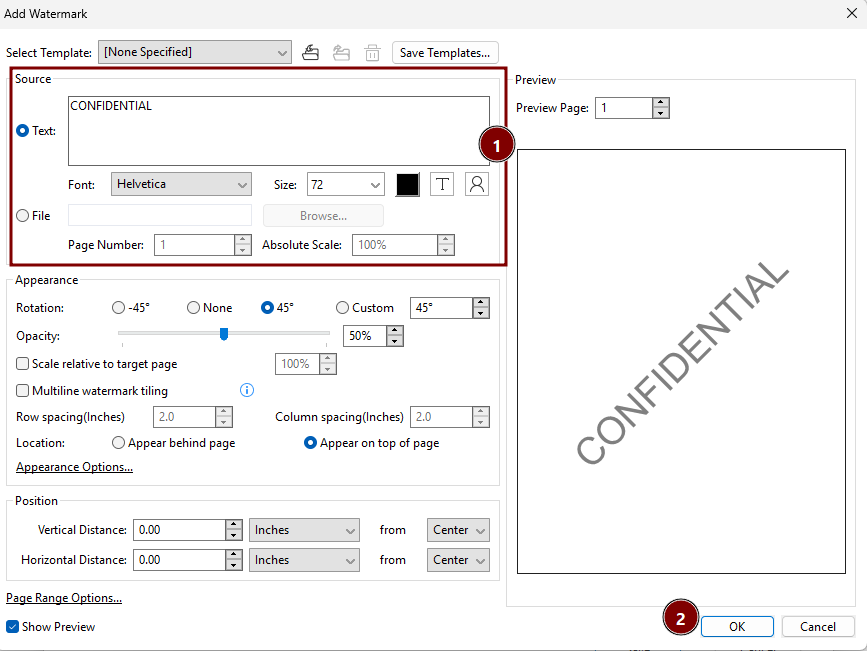
Atur watermark. Pada langkah Add Watermark, klik Specify Settings, lalu pilih jenis watermark:
- Text untuk watermark berupa tulisan, misalnya CONFIDENTIAL. Ketik teksnya, lalu atur font, ukuran, rotasi, opacity, dan posisi.
- File untuk watermark berupa gambar, seperti logo perusahaan. Klik Browse dan pilih file gambarnya.
Setelah pengaturan selesai, klik OK. Jika ingin mengisi pengaturan watermark setiap kali action dijalankan, centang Prompt User.
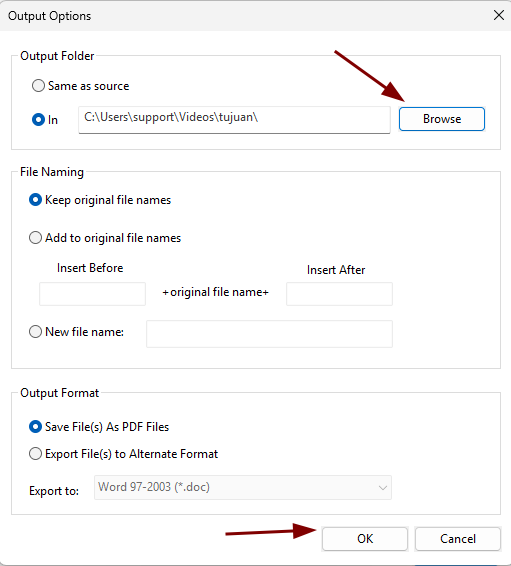
Atur folder hasil. Pada langkah Save, klik Specify Settings. Di jendela Output Options, pilih In, klik Browse, lalu tentukan folder PDF Watermark sebagai tujuan. Biarkan Keep original file names dan Save File(s) As PDF Files, lalu klik OK.
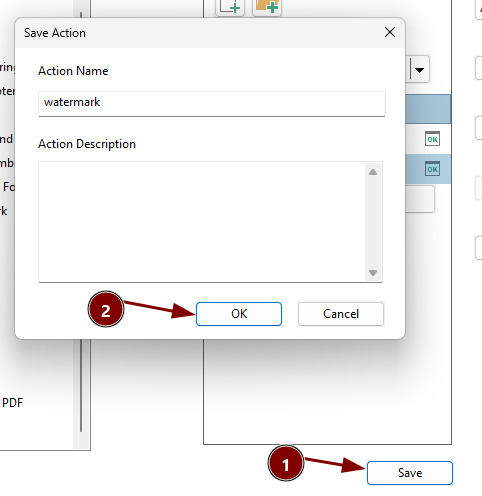
Simpan action. Klik Save di jendela Create New Action, beri nama action (misalnya watermark), lalu klik OK. Sekarang Anda punya proses otomatis yang bisa dipakai kembali kapan saja:
Buka PDF
   ↓
Tambahkan Watermark
   ↓
Simpan PDF ke folder PDF Watermark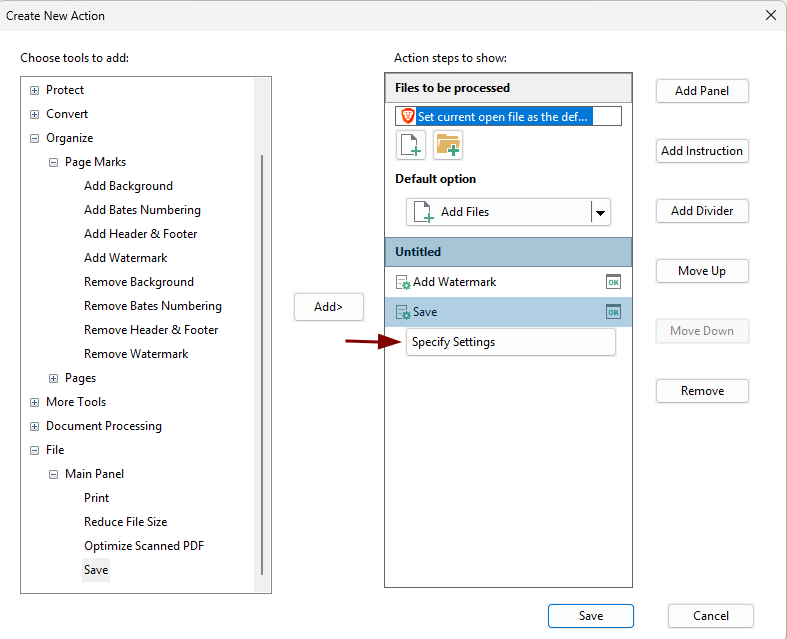
Langkah 4: Jalankan Action pada Folder PDF
- Buka kembali File → Action Wizard, lalu pilih action yang sudah dibuat dari daftar action.
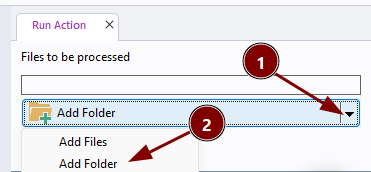
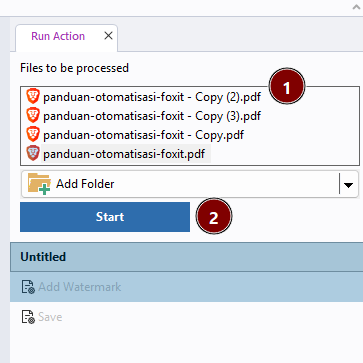
- Di panel Run Action, klik panah di samping Add Files dan pilih Add Folder (atau Add Files untuk memilih file tertentu).
- Pilih folder PDF Asli, lalu klik Start.
Foxit akan memproses setiap PDF sesuai langkah yang telah dibuat.
Langkah 5: Periksa Hasil Watermark PDF
Setelah proses selesai, buka folder tujuan yang ditentukan pada pengaturan Save. Contohnya:
D:\PDF\
    PDF Asli\
        Dokumen-01.pdf
        Dokumen-02.pdf
        Dokumen-03.pdf
    PDF Watermark\
        Dokumen-01.pdf
        Dokumen-02.pdf
        Dokumen-03.pdf
Buka beberapa file hasil untuk memastikan:
- Watermark muncul dengan benar.
- Posisi watermark sudah sesuai.
- Ukuran dan transparansi watermark sesuai kebutuhan.
- Isi dokumen tidak berubah.
- File dapat dibuka dengan normal.
Jika hasil sudah sesuai, action yang sama dapat dipakai lagi untuk batch watermark berikutnya.
Kesimpulan
Dengan Foxit PDF Editor dan Action Wizard, watermark untuk puluhan atau ratusan PDF cukup diatur sekali lewat alur Add Watermark → Save. Cara ini menghemat waktu, menjaga tampilan watermark tetap seragam, dan membuat file asli tersimpan terpisah dari hasilnya. Untuk pilihan software PDF lain, lihat 6 Software PDF Terbaik 2026 untuk Bisnis & Profesional.
FAQ
Apakah Foxit punya action watermark bawaan?
Ya. Di daftar Actions List pada Action Wizard terdapat action Batch Watermark. Action buatan sendiri seperti di panduan ini berguna bila Anda ingin mengatur teks, posisi, dan folder hasil sekali saja lalu memakainya berulang kali.
Apakah file PDF asli akan tertimpa?
Tidak, selama pada Output Options Anda memilih folder tujuan lain (opsi In). Jika memilih Same as source dengan nama file yang sama, file asli bisa tertimpa.
Kenapa menu Action Wizard tidak ada di Foxit saya?
Action Wizard adalah fitur Foxit PDF Editor untuk Windows dan ditandai sebagai fitur edisi Pro di panduan Foxit. Foxit PDF Reader yang gratis tidak memiliki fitur ini. Hubungi tim KUM untuk memastikan edisi yang sesuai.
Tertarik dengan Foxit? PT Kreasi Utama Mandiri adalah partner Foxit di Indonesia.
Hubungi kami sekarang untuk mendapatkan informasi produk, konsultasi teknis, dan penawaran harga terbaik.